THE ANSWER
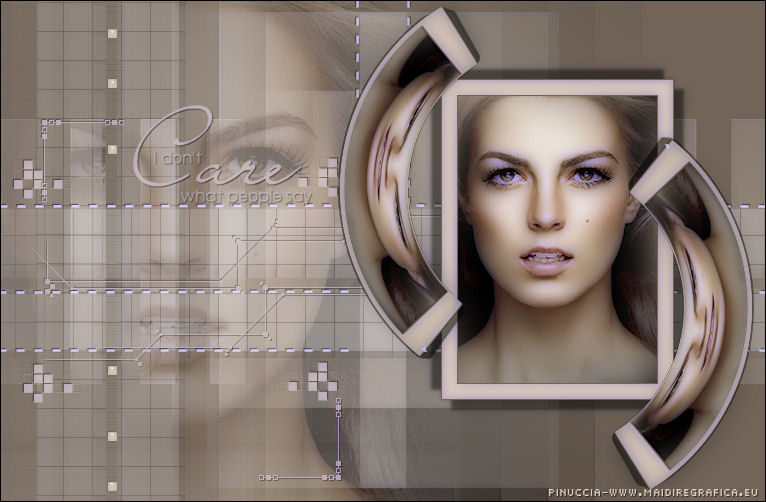
Ringrazio Margarethe per avermi permesso di tradurre i suoi tutorial.

qui puoi trovare qualche risposta ai tuoi dubbi.
Se l'argomento che ti interessa non è presente, ti prego di segnalarmelo.
Questo tutorial è stato scritto con PSP X2, ma può essere eseguito anche con le altre versioni di PSP.
Per tradurlo, ho usato PSP X.
Occorrente:
Materiale qui
Il tube usato è di Chaosgaby.
La maschera è di Edith
Il resto del materiale è di Margarethe.
Filtri:
se hai problemi con i filtri vedi qui
Alien Skin Eye Candy 5 - Impact qui
Xero - Porcelain XL qui
Xero - Tekstya qui
Flaming Pear - Flexify 2 qui

Apri tutto il materiale in PSP, compresa la maschera.
Imposta il colore di primo piano con #726458,
e il colore di sfondo con #ddccbc.
1. Apri l'immagine hintergrund_hg.jpg.
Questa sarà la base del tuo lavoro.
Regola>Sfocatura>Sfocatura gaussiana - raggio 65.
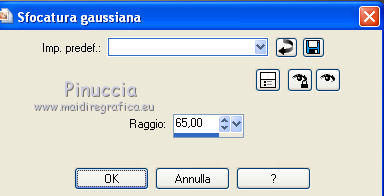
Livelli>Nuovo livello raster.
Riempi  il livello con il colore di primo piano. il livello con il colore di primo piano.
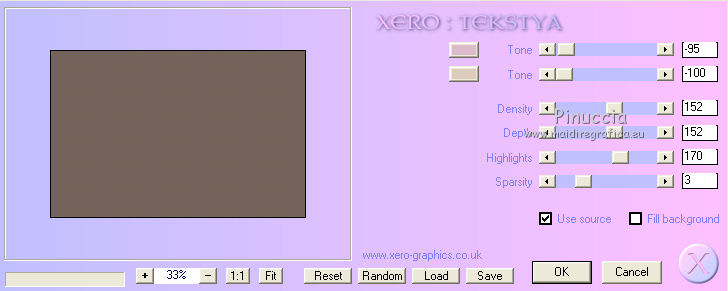
Effetti>Plugins>Xero - Tekstya:
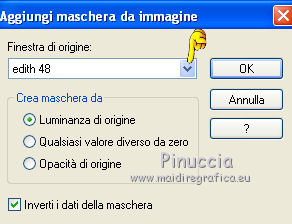
Livelli>Nuovo livello maschera>Da immagine,
apri il menu sotto la finestra di origine e vedrai la lista dei fils aperti.
Seleziona la maschera edith48 con i seguenti settaggi.
Livelli>Unisci>Unisci gruppo.
Apri Element1.pspimage e vai a Modifica>Copia.
Torna al tuo lavoro e vai a Modifica>Incolla come nuovo livello.
Livelli>Disponi>Sposta giù.
Apri il tube chg_5_15062010.pspimage e vai a Modifica>Copia.
non chiuderlo perchè lo userai ancora
Torna al tuo lavoro e vai a Modifica>Incolla come nuovo livello.
Immagine>Ridimensiona, al 130%, tutti i livelli non selezionato.
Sposta  il tube a sinistra. il tube a sinistra.

Cambia la modalità di miscelatura di questo livello in Luce diffusa.
Nella paletta dei livelli porta questo livello sopra il livello di sfondo.
Livelli>Unisci>Unisci visibile.
2. Apri element2.pspimage e vai a Modifica>Copia.
Torna al tuo lavoro e vai a Modifica>Incolla come nuovo livello.
Livelli>Duplica.
Immagine>Ruota per gradi - 90 gradi a sinistra.

Sposta l'elemento a sinistra.
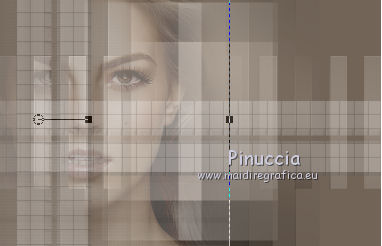
Abbassa l'opacità di questo livello tra 50 e 55.
Apri Element3.pspimage e vai a Modifica>Copia.
Torna al tuo lavoro e vai a Modifica>Incolla come nuovo livello.
Spostalo in alto a sinistra.

Duplica.
Immagine>Rifletti.
Livelli>Unisci>Unisci visibile.
Apri element4.pspimage e vai a Modifica>Copia.
Torna al tuo lavoro e vai a Modifica>Incolla come nuovo livello.
Spostalo come nel mio esempio.

Apri element5.pspimage e vai a Modifica>Copia.
Torna al tuo lavoro e vai a Modifica>Incolla come nuovo livello.
Posiziona l'elemento a sinistra, come nel mio esempio.
Livelli>Unisci>Unisci visibile.
3. Attiva nuovamente il tube chg_5_15062010.pspimage.
Elimina il livello del watermark.
Immagine>Ridimensiona, al 50%, tutti i livelli selezionato.
Attiva il livello del tube.
Immagine>Ridimensiona, al 130%, tutti i livelli non selezionato.
Livelli>Unisci>Unisci tutto.
Immagine>Aggiungi bordatura, 1 pixel, simmetriche, con il colore di primo piano.
Immagine>Aggiungi bordatura, 15 pixels, simmetriche, con il colore di sfondo.
Immagine>Aggiungi bordatura, 1 pixel, simmetriche, con il colore di primo piano.
Modifica>Copia.
Torna al tuo lavoro e vai a Modifica>Incolla come nuovo livello.
Sposta l'immagine a destra, come nel mio esempio.
Effetti>Effetti 3D>Sfalsa ombra, con i settaggi standard.

Ripeti l'Effetto Sfalsa ombra, cambiando verticale e orizzontale con -10.
Livelli>Duplica.
Effetti>Plugins>Flaming Pear - Flexify 2:

Se necessario (per il mio esempio non lo è stato): Immagine>Ridimensiona, all'80%, tutti i livelli non selezionato.
Effetti>Plugins>Alien Skin Eye Candy 5 Impact - Glass.
Settings: Clear.
Basic con i seguenti settaggi.
 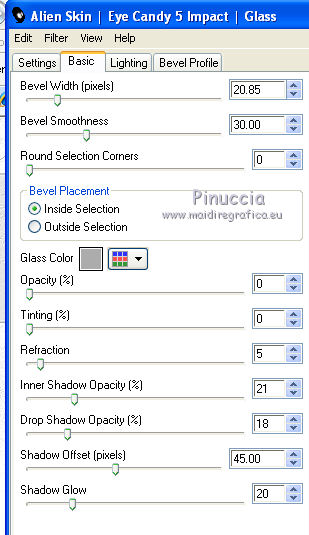
Sposta l'immagine in basso a destra del piccolo quadro.
Livelli>Duplica.
Immagine>Rifletti.
Immagine>Capovolgi.
Posiziona correttamente questa immagine in alto a destra del piccolo quadro.
Apri schrift.pspimage e vai a Modifica>Copia.
Torna al tuo lavoro e vai a Modifica>Incolla come nuovo livello.
Posiziona il testo come preferisci, o vedi il mio esempio.
Livelli>Unisci>Unisci visibile.
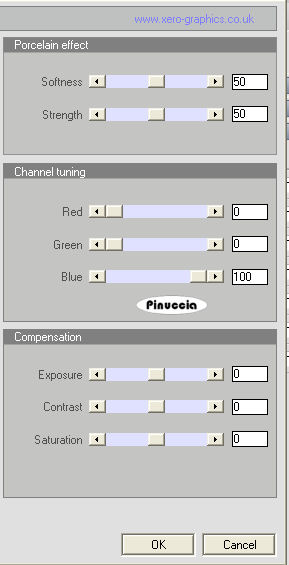
Effetti>Plugins>Xero - Porcelain XL, con i settaggi standard.
se nei tuoi Percorsi Files hai già la versione precedente del filtro, puoi usare questa: non occorre inserire la nuova.
Apri element6.pspimage e vai a Modifica>Copia.
Torna al tuo lavoro e vai a Modifica>Incolla come nuovo livello.
Posiziona l'elemento a sinistra, come nel mio esempio.
Livelli>Unisci>Unisci tutto.
Firma il tuo lavoro e salva in formato jpg.
Se hai problemi o dubbi, o trovi un link non funzionante,
o anche soltanto per un saluto, scrivimi.
18 Settembre 2010
|
|