BETTY BLUE
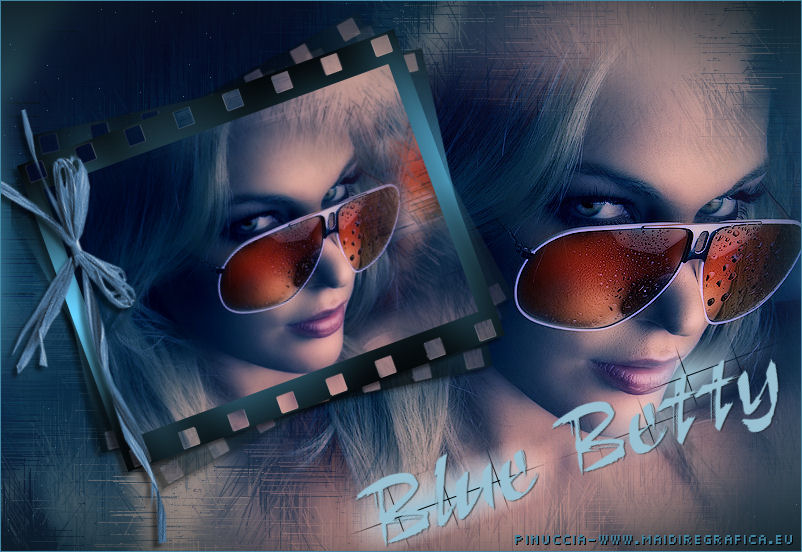
Ringrazio Margarethe per avermi permesso di tradurre i suoi tutorial.

qui puoi trovare qualche risposta ai tuoi dubbi.
Se l'argomento che ti interessa non è presente, ti prego di segnalarmelo.
Questo tutorial è stato scritto con PSP X2, ma può essere eseguito anche con le altre versioni di PSP.
Per tradurlo, ho usato PSP X.
Occorrente:
Materiale qui
Il tube è di Chaosgaby.
Filtri:
se hai problemi con i filtri vedi qui
Mura's Meister - Copies qui
Xero - Sparkles qui
Xero - Porcelain qui
Graphics Plus - Cross Shadow qui

Apri tutto il materiale in PSP.
Imposta il colore di primo piano con #12242c,
e il colore di sfondo con #4285a2.
Passa il colore di primo piano a Gradiente.
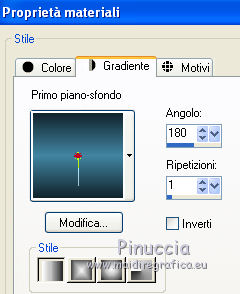
1. Apri una nuova immagine bianca 800 x 550 pixels,
e riempila  con il gradiente. con il gradiente.
Livelli>Nuovo livello raster.
Selezione>Seleziona tutto.
Apri il tube chg_32_15062010.pspimage e vai a Modifica>Copia.
Torna al tuo lavoro e vai a Modifica>Incolla nella selezione.
Selezione>Deseleziona.
Immagine>Ridimensiona, al 150%, tutti i livelli non selezionato.
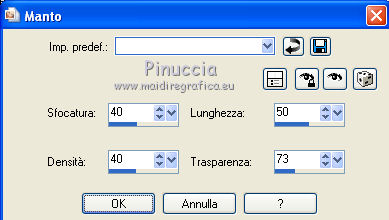
Effetti>Effetti di trama>Manto.
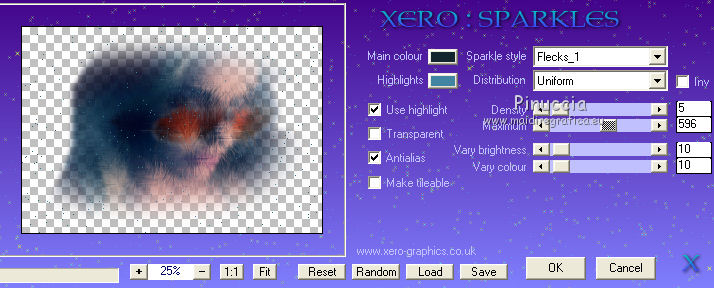
Effetti>Plugins>Xero - Sparkles:
main color: #4c235e - hightlights: #50768b.
2. Duplica l'immagine usando la combinazione di tasti maiuscola+D e metti da parte l'originale.
Lavora sulla copia:
Modifica>Incolla come nuovo livello (il tube chg_32_15062010.pspimage è ancora in memoria).
Posiziona  il tube al centro dell'immagine. il tube al centro dell'immagine.
Livelli>Unisci>Unisci visibile.
Attiva lo strumento Selezione  , ,
clicca sull'icona Selezione personalizzata 
e imposta i seguenti settaggi:
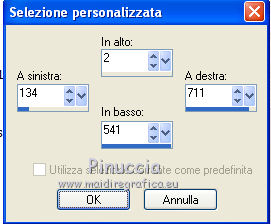
Immagine>Ritaglia la selezione.
Effetti>Plugins>Xero - Porcelain, con i settaggi standard.
Immagine>Ridimensiona, al 70%, tutti i livelli selezionato.
Immagine>Cornice-immagine e seleziona la cornice Film.
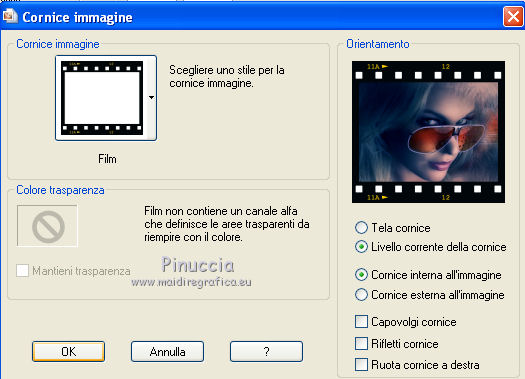
Attiva lo strumento Selezione , rettangolo,
e traccia una selezione come nell'esempio.

Immagine>Ritaglia la selezione.
Seleziona con la bacchetta magica  la cornice nera. la cornice nera.
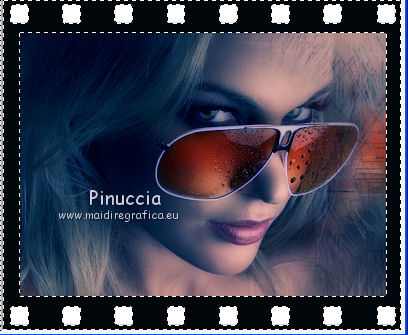
Riempi la selezione con il gradiente.
Effetti>Plugins>Graphics Plus - Cross Shadow, con i settaggi standard.

Selezione>Deseleziona.
Seleziona con la bacchetta magica i quadretti bianchi del fotogramma.

Selezione>Deseleziona.
Livelli>Unisci>Unisci tutto.
Modifica>Copia.
Attiva l'originale del tuo lavoro e vai a Modifica>Incolla come nuovo livello.
Immagine>Ruota per gradi - 20 gradi a sinistra.
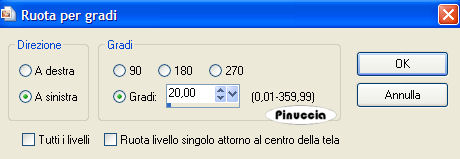
3. Sposta l'immagine a sinistra.
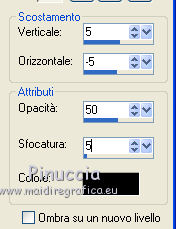
Effetti>Effetti 3D>Sfalsa ombra.
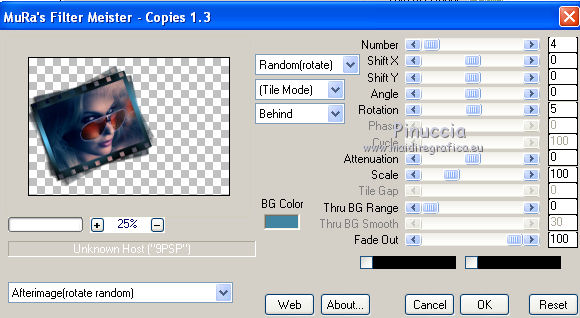
Effetti>Plugins>Mura's Meister - Copies.
Apri il tube scraptube10_joluvsdogs.psp e vai a Modifica>copia.
Torna al tuo lavoro e vai a Modifica>Incolla come nuovo livello.
Immagine>Ruota per gradi - 20 gradi a sinistra.
Sposta il nastro a sinistra, come nel mio esempio.
Effetti>Effetti 3D>Sfalsa ombra, con i settaggi precedenti.
Attiva il livello inferiore.
Attiva nuovamente il tube chg_32_15062010.pspimage e vai a Modifica>Copia.
Torna al tuo lavoro e vai a Modifica>Incolla come nuovo livello.
Sposta il tube a destra.
Effetti>Plugins>Xero - Porcelain, con i settaggi precedenti.
Livelli>Unisci>Unisci visibile.
Immagine>Aggiungi bordatura, 1 pixel, simmetriche, con il colore di sfondo.
Apri il tube schrift.pspimage e vai a Modifica>copia.
Torna al tuo lavoro e vai a Modifica>Incolla come nuovo livello.
Posiziona il testo come preferisci, o vedi il mio esempio.
Aggiungi il tuo nome e/o il tuo watermark.
Livelli>Unisci>Unisci tutto e salva in formato jpg.
Se hai problemi o dubbi, o trovi un link non funzionante,
o anche soltanto un saluto, scrivimi.
24 Ottobre 2010
|
|