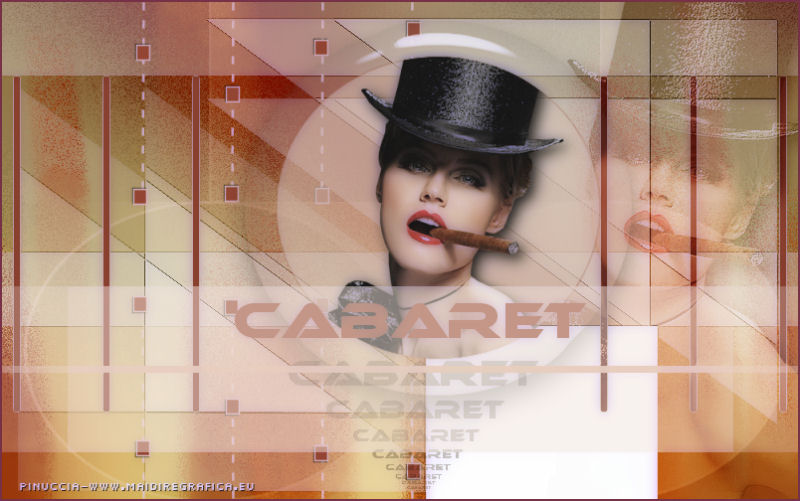
CABARET
Ringrazio Margarethe per avermi permesso di tradurre i suoi tutorial.

qui puoi trovare qualche risposta ai tuoi dubbi.
Se l'argomento che ti interessa non è presente, ti prego di segnalarmelo.
Questo tutorial è stato scritto con PSP X2, ma può essere eseguito anche con le altre versioni di PSP.
Per tradurlo, ho usato PSP X.
Occorrente:
Materiale qui
Il tube usato è di GlamourQueen.
La maschera è di Edith
Il resto del materiale è di Margarethe.
Filtri:
Alien Skin Eye Candy 5 - Impact qui
Alien Skin Eye Candy 5 - Nature qui
FM Tile Tools qui
Xero - Porcelain XL qui
Italian Editors qui
Filters Unlimited 2.0 qui
Filter Factory Gallery C qui
I filtri Factory Gallery per essere usati devono prima essere convertiti. Come fare vedi qui
Si usano importandoli in Filters Unlimited (come fare vedi qui) ma possono funzionare anche da soli

Apri tutto il materiale in PSP, compresa la maschera.
Imposta il colore di primo piano con #e9cfbe,
e il colore di sfondo con #944532.
1. Apri l'immagine cabaret_hg.jpg.
Questa sarà la base del tuo lavoro.
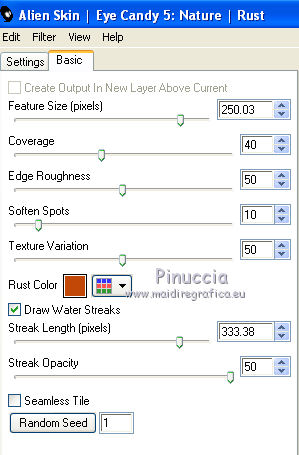
Effetti>Plugins>Alien Skin Eye Candy 5 Nature - Rust, con i settaggi standard.
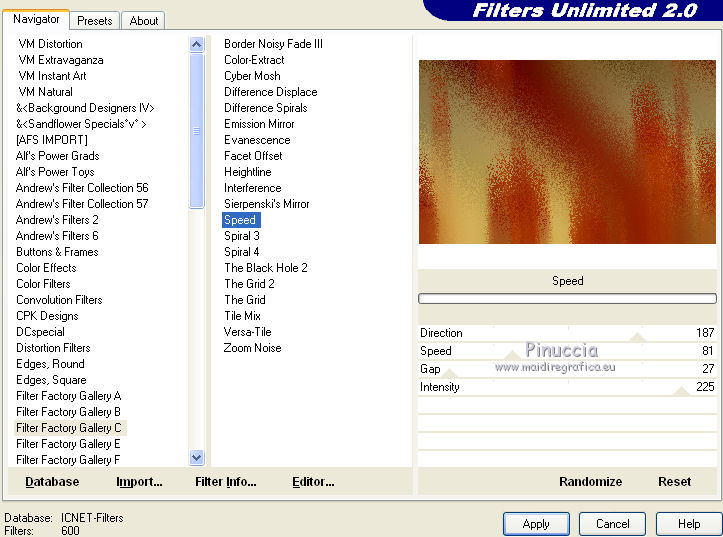
Effetti>Plugins>Filters Unlimited - Factory Gallery C - Speed, con i settaggi standard.
Apri element1.pspimage e vai a Modifica>Copia.
Torna al tuo lavoro e vai a Modifica>Incolla come nuovo livello.
Effetti>Effetti di bordo>Aumenta.
Livelli>Nuovo livello raster.
Riempi  il livello con il colore di primo piano. il livello con il colore di primo piano.
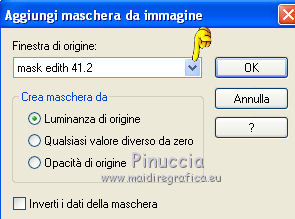
Livelli>Nuovo livello maschera>Da immagine, e seleziona la maschera edith41.2.
Livelli>Unisci>Unisci gruppo.
Cambia la modalità di miscelatura di questo livello in Luce diffusa.
Livelli>Unisci>Unisci visibile.
2. Apri element2.pspimage e vai a Modifica>Copia.
Torna al tuo lavoro e vai a Modifica>Incolla come nuovo livello.
Spostalo  in alto a sinistra. in alto a sinistra.
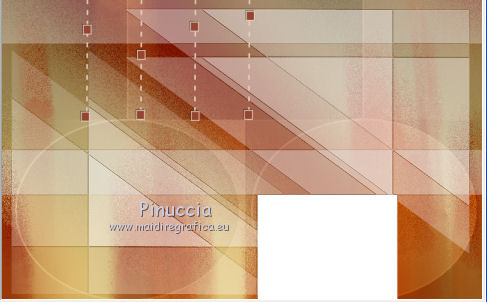
Livelli>Duplica.
Immagine>Capovolgi.
Livelli>Unisci>Unisci giù.
Apri element3.pspimage e vai a Modifica>Copia.
Torna al tuo lavoro e vai a Modifica>Incolla come nuovo livello.
Spostalo sinistra.
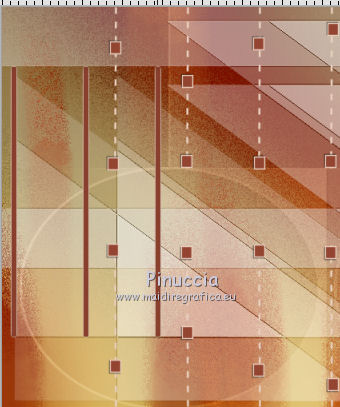
Duplica.
Immagine>Rifletti.
Livelli>Unisci>Unisci visibile.
Apri il tube GlamourQueen-Cabaret.pspimage e vai a Modifica>Copia.
Torna al tuo lavoro e vai a Modifica>Incolla come nuovo livello.
Spostalo a destra, contro il bordo.
Cambia la modalità di miscelatura di questo livello in Luce diffusa.
Effetti>Plugins>FM Tile Tools - Blend Emboss, con i settaggi standard.

3. Apri element4.pspimage e vai a Modifica>Copia.
Torna al tuo lavoro e vai a Modifica>Incolla come nuovo livello.
Spostalo in alto, come nel mio esempio.
Selezione>Seleziona tutto.
Selezione>Mobile.
Selezione>Immobilizza.
Attiva nuovamente il tube GlamourQueen-cabaret.pspimage.
Immagine>Ridimensiona, all'80%.
Modifica>Copia.
Torna al tuo lavoro e vai a Modifica>Incolla come nuovo livello.
Posizionalo nell'area selezionata.
Selezione>Inverti.
Premi sulla tastiera il tasto CANC.
Selezione>Deseleziona.
Livelli>Unisci>Unisci giù.
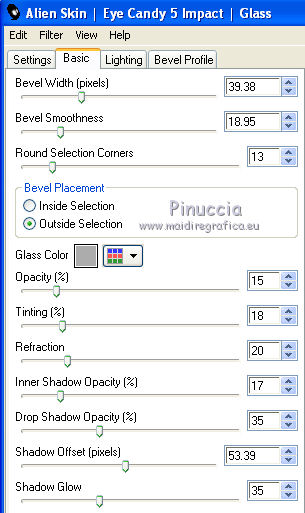
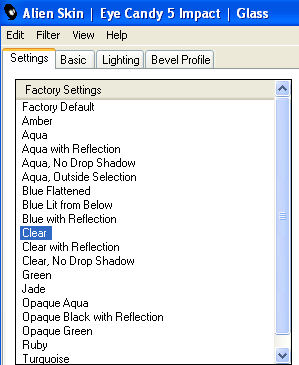
4. Effetti>Plugins>Alien Skin Eye Candy 5 Impact - Glass:
Seleziona Clear con i seguenti settaggi:
Livelli>Nuovo livello raster.
Attiva lo strumento Selezione  , ,
clicca sull'icona Selezione personalizzata 
e imposta i seguenti settaggi:
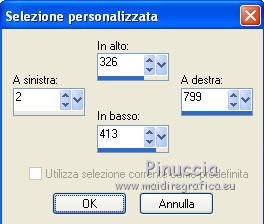
Riempi la selezione con il colore di primo piano.
Selezione>Deseleziona.
Imposta il colore di sfondo con il colore bianco (il colore di sfondo influenza il risultato del filtro che userai adesso).
Effetti>Plugins>Italian Editors Effect - Effetto Fantasma, con i settaggi standard.
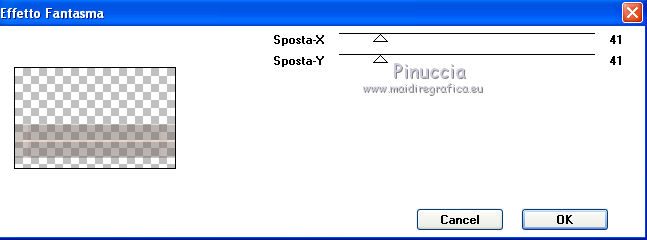
Apri element5.pspimage e vai a Modifica>Copia.
Torna al tuo lavoro e vai a Modifica>Incolla come nuovo livello.
Spostalo in basso al centro come nel mio esempio.
Livelli>Unisci>Unisci visibile.
Effetti>Plugins>Xero - Porcelain XL, con i settaggi standard.
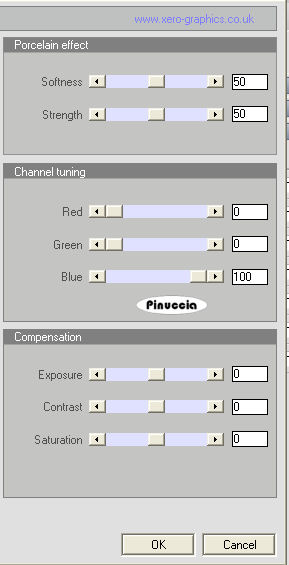
se nei tuoi Percorsi files hai inserito la vecchia versione di Porcelain, non occorre sostituirla.
Puoi anche usare questa versione.
Immagine>Aggiungi bordatura, 2 pixels, simmetriche, con il colore di sfondo #944532.
Aggiungi il tuo nome e/o il tuo watermark e salva in formato jpg.
Se hai problemi o dubbi, o trovi un link non funzionante,
o anche soltanto per un saluto, scrivimi.
14 Settembre 2010
|
|