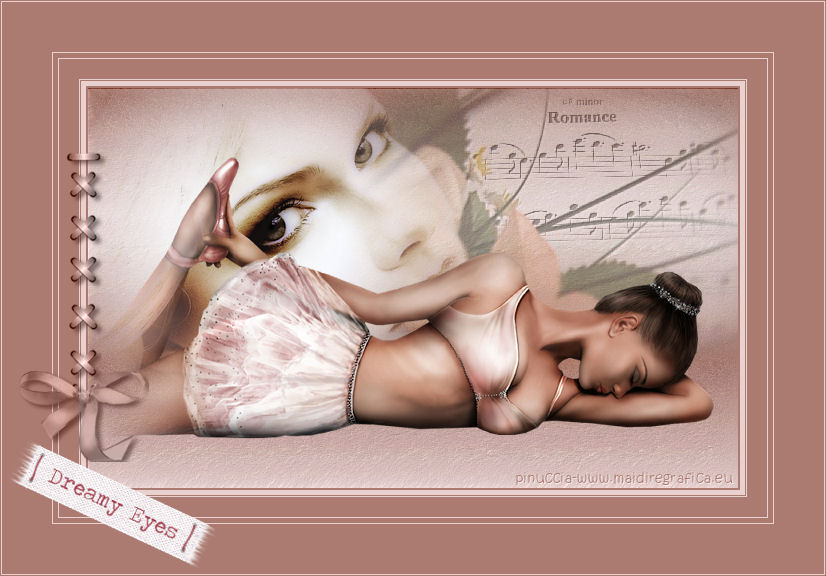
DREAMY EYES
Ringrazio Margarethe per avermi permesso di tradurre i suoi tutorial.

qui puoi trovare qualche risposta ai tuoi dubbi.
Se l'argomento che ti interessa non è presente, ti prego di segnalarmelo.
Questo tutorial è stato scritto con PSP X2, ma può essere eseguito anche con le altre versioni di PSP.
Per tradurlo, ho usato PSP X.
Occorrente:
Materiale qui
Il tube usato è di Gina.
Filtri:
FM Tile Tools - Blend Emboss qui
Fantastic Machines - Paint Engine qui
Xero - Porcelain qui

Imposta il colore di primo piano con #e9d1cf,
e il colore di sfondo con #ab7b71.
Passa il colore di primo piano a Gradiente.
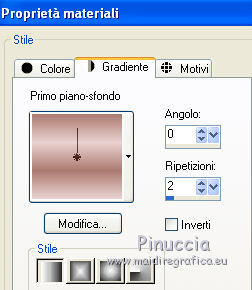
1. Apri una nuova immagine trasparente 650 x 400 pixels,
e riempila  con il gradiente. con il gradiente.
Effetti>Plugins>Fantastic Machines - Paint Engine.
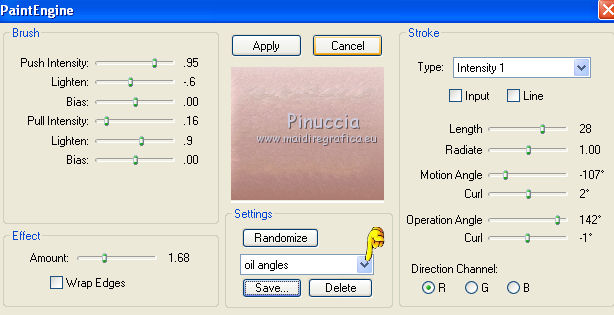
se non vedi la lista dei preset, è probabile che, installando il filtro, non abbia eseguito i passaggi necessari.
Per avere tutti i preset devi copiare nella cartella di Window un file fornito insieme al filtro.
Vedi gli appunti su Paint Engine qui
In ogni caso, puoi impostare manualmente i settaggi corrispondenti al preset "zap" che vedi nella schermata.
Effetti>Plugins>FM Tile Tools - Blend Emboss, con i settaggi standard.

Apri il tube rw-Romance-ExclusivelyRitaMist.psp e vai a Modifica>Copia.
Torna al tuo lavoro e vai a Modifica>Incolla come nuovo livello.
Spostalo  nell'angolo in alto a destra. nell'angolo in alto a destra.
Abbassa l'opacità di questo livello al 40%.
Effetti>Plugins>FM Tile Tools - Blend Emboss, con i settaggi standard.
Apri il tube misted-L05.pspimage e vai a Modifica>Copia.
Torna al tuo lavoro e vai a Modifica>Incolla come nuovo livello.
Sposta il tube nell'angolo in alto a sinistra.
Livelli>Unisci>Unisci visibile.
Effetti>Plugins>Xero - Porcelain, con i settaggi standard.

2. Apri il tube GINATUBES_FEMME 1630.pspimage e vai a Modifica>Copia.
Torna al tuo lavoro e vai a Modifica>Incolla come nuovo livello.
Immagine>Ridimensiona, all'80%, tutti i livelli non selezionato.
Sposta il tube come nel mio esempio.
Livelli>Unisci>Unisci tutto.
Immagine>Aggiungi bordatura, 2 pixel, simmetriche, con il colore di sfondo.
Immagine>Aggiungi bordatura, 5 pixels, simmetriche, con il colore di primo piano.
Immagine>Aggiungi bordatura, 1 pixel, simmetriche, con il colore di sfondo.
Immagine>Aggiungi bordatura, 1 pixel, simmetriche, con il colore di primo piano.
Immagine>Aggiungi bordatura, 20 pixels, simmetriche, con il colore di sfondo.
Immagine>Aggiungi bordatura, 1 pixel, simmetriche, con il colore di primo piano.
Immagine>Aggiungi bordatura, 5 pixel, simmetriche, con il colore di sfondo.
Immagine>Aggiungi bordatura, 1 pixel, simmetriche, con il colore di primo piano.
Immagine>Aggiungi bordatura, 50 pixels, simmetriche, con il colore di sfondo.
Immagine>Aggiungi bordatura, 1 pixel, simmetriche, con il colore di primo piano.
Immagine>Aggiungi bordatura, 1 pixel, simmetriche, con il colore di sfondo.
Apri il tube 03.pspimage e vai a Modifica>Copia.
Torna al tuo lavoro e vai a Modifica>Incolla come nuovo livello.
Posiziona il tube come nel mio esempio.
Apri il tube LD-lintstrik.pspimage e vai a Modifica>Copia.
Torna al tuo lavoro e vai a Modifica>Incolla come nuovo livello.
Immagine>Ridimensiona, al 90%, tutti i livelli non selezionato.
Sposta il nastro a sinistra, come nel mio esempio.
Cambia la modalità di miscelatura di questo livello in Luminanza (esistente).
Aggiungi il tuo nome e/o il tuo watermark.
Livelli>Unisci>Unisci tutto e salva in formato jpg.
Se hai problemi o dubbi, o trovi un link non funzionante,
o anche soltanto per un saluto, scrivimi
4 Maggio 2011
|
|