ETERNITY
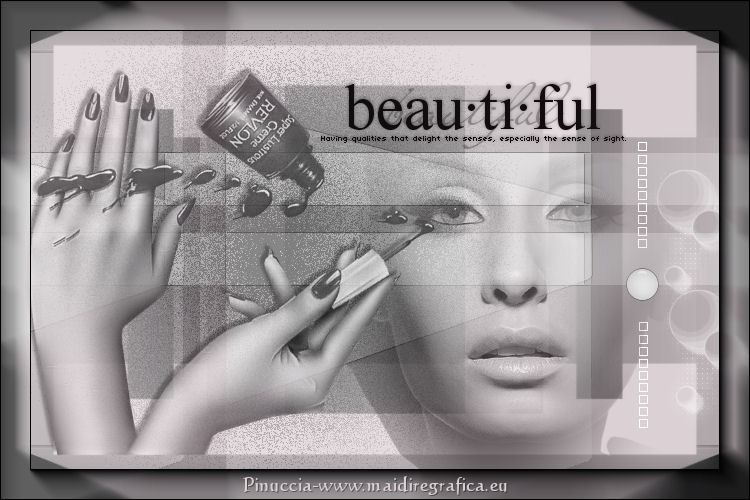
Ringrazio Margarethe per avermi permesso di tradurre i suoi tutorial

qui puoi trovare qualche risposta ai tuoi dubbi.
Se l'argomento che ti interessa non è presente, ti prego di segnalarmelo.
Questo tutorial è stato scritto con PSP X2, ma può essere eseguito anche con le altre versioni di PSP.
Per tradurlo, ho usato PSP X.
Occorrente:
Materiale qui
Il tube usato è di Glamour Queen.
Le maschere sono di Tina e Edith.
Il resto del materiale è di Margarethe.
Filtri:
se hai problemi con i filtri vedi qui
Toadies qui
FM Tile Tools - Blend Emboss qui
AAA Frames qui

Apri tutto il materiale in PSP, comprese le maschere.
Ti servirà anche la maschera 20-20. Se non ce l'hai prendila qui e mettila nella cartella Maschere.
Imposta il colore di primo piano con #dbd0d4,
e il colore di sfondo con #222223.
1. Apri una nuova immagine trasparente 750 x 500 pixels,
e riempila  con il colore di primo piano. con il colore di primo piano.
Livelli>Nuovo livello raster.
Riempi con il colore di sfondo.
Livelli>Nuovo livello maschera>Da immagine,
apri il menu sotto la finestra di origine e vedrai la lista dei files aperti.
Seleziona la maschera Edith26.jpg.
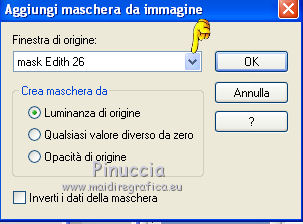
Livelli>Unisci>Unisci gruppo.
Effetti>Effetti di bordo>Aumenta.
Livelli>Nuovo livello raster.
Riempi con il colore di primo piano.
Livelli>Nuovo livello maschera>da immagine.
Seleziona la maschera creation.tine_masque035.jpg
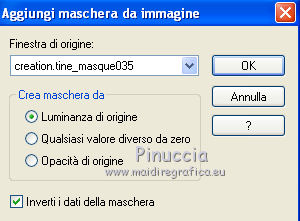
Livelli>Unisci>Unisci gruppo.
Livelli>Unisci>Unisci visibile.
Apri Element1_eternity.pspimage e vai a Modifica>Copia.
Torna al tuo lavoro e vai a Modifica>Incolla come nuovo livello.
Apri Element2_eternity.pspimage e vai a Modifica>Copia.
Torna al tuo lavoro e vai a Modifica>Incolla come nuovo livello.
Spostalo  a sinistra. a sinistra.
Effetti>Plugins>Toadies - Blur'em.
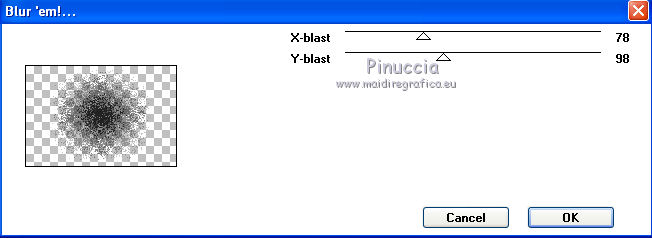
Effetti>Plugins>FM Tile Tools - Blend Emboss, con i settaggi standard.

Abbassa l'opacità di questo livello al 50%.
Apri Element3_eternity.pspimage e vai a Modifica>Copia.
Torna al tuo lavoro e vai a Modifica>Incolla come nuovo livello.
Spostalo a destra come nel mio esempio.
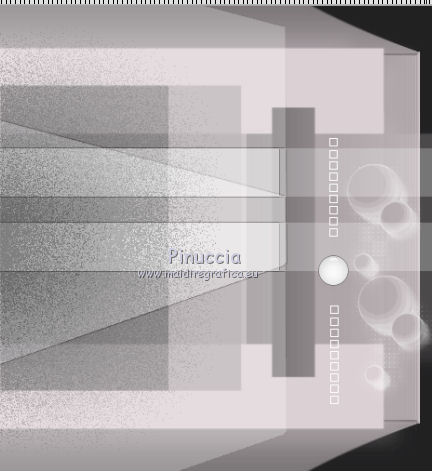
Livelli>Unisci>Unisci visibile.
3. Apri il tube GlamourQueen-PrettyFace1.pspimage e vai a Modifica>Copia.
Livelli>Carica/Salva maschera>Carica maschera da disco.
Cerca e carica la maschera 20-20.

Livelli>Unisci>Unisci gruppo.
Carica nuovamente la maschera 20-20.
Livelli>unisci>Unisci gruppo.
Nella paletta dei livelli cambia la modalità di miscelatura in Luminanza (esistente),
e abbassa l'opacità al 70%.
Apri il tube Suz_Oops.psp e vai a Modifica>Copia.
Torna al tuo lavoro e vai a Modifica>Incolla come nuovo livello.
Cambia la modalità di miscelatura di questo livello in luminanza (esistente),
e abbassa l'opacità all'80%.
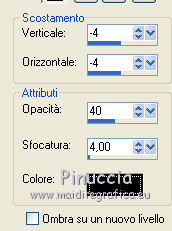
Effetti>Effetti 3D>Sfalsa ombra.
Posiziona il tube come nel mio esempio.
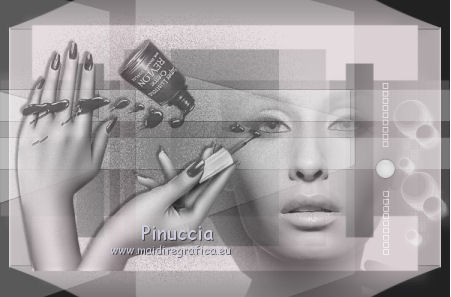
Livelli>Unisci>Unisci visibile.
Apri il tube Schrift.pspimage e vai a Modifica>Copia.
Torna al tuo lavoro e vai a Modifica>Incolla come nuovo livello.
Posiziona il testo come preferisci, o vedi il mio esempio.
Livelli>Unisci>Unisci visibile.
Effetti>Plugins>AAA Frames - Foto Frame.
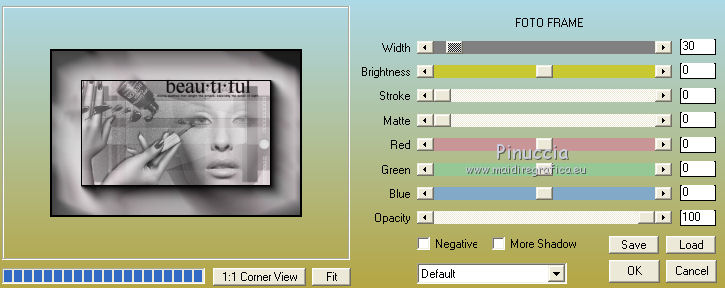
Firma il tuo lavoro e salva in formato jpg.

Le vostre versioni. Grazie
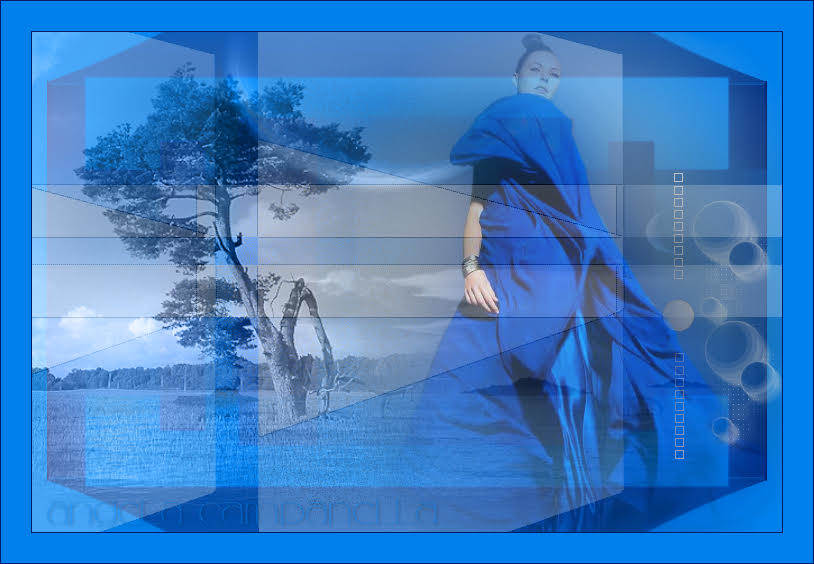
Angela Campanella
Se hai problemi o dubbi, o trovi un link non funzionante,
o anche soltanto per un saluto, scrivimi.
24 Settembre 2010
|
|