GAME OVER
IL GIOCO È FINITO

Ringrazio Margarethe per avermi permesso di tradurre i suoi tutorial.

qui puoi trovare qualche risposta ai tuoi dubbi.
Se l'argomento che ti interessa non è presente, ti prego di segnalarmelo.
Questo tutorial è stato scritto con PSP X2, ma può essere eseguito anche con le altre versioni di PSP.
Per tradurlo, ho usato PSP X.
Occorrente:
Materiale qui
Il tube usato è di Gina.
Il resto del materiale è di Margarethe.
Filtri:
in caso di dubbi consulta le schede nella sezione filtri qui
Italian Editors - Effetto Fantasma qui
Alien Skin Eye Candy 5 Impact qui

Metti le selezioni @final.PspSelection, @gameOwer.PsoSelection e #gameOwer2.PspSelection nella cartella Selezioni.
Metti il preset sposta.f1s nella cartella del filtro Alien Skin Eye Candy 5 Impact>Setting>Extrude.
Imposta il colore di primo piano con #949494,
e il colore di sfondo con il bianco.
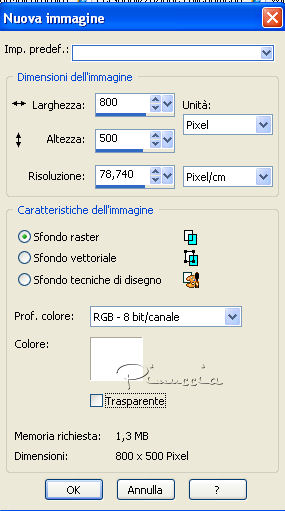
1. Apri una nuova immagine bianca 800 x 500 pixels,
Livelli>Nuovo livello raster.
Selezione>Carica/Salva selezione>Carica selezione da disco.
Cerca e carica la selezione @final.
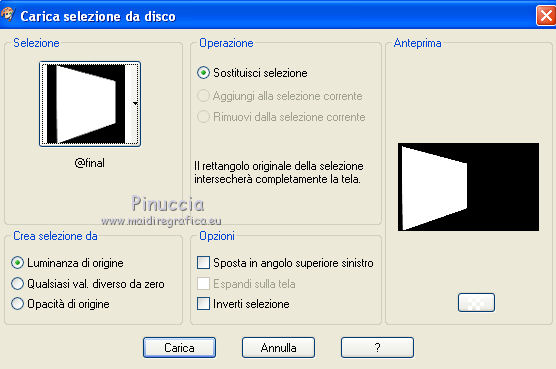
Riempi  la selezione con il colore di primo piano. la selezione con il colore di primo piano.
Selezione>Deseleziona.
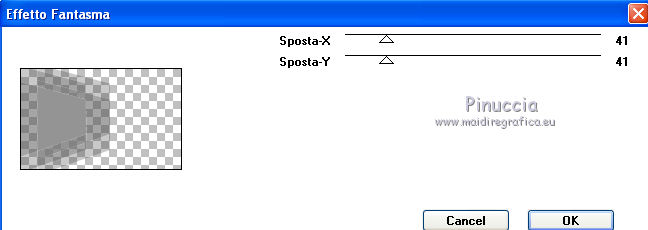
Effetti>Plugins>Italian Editors - Effetto Fantasma.
attenzione, il risultato di questo filtro è condizionato dal colore impostato come colore di sfondo,
che qui non viene indicato; per il mio esempio ho deciso di usare il bianco.
Livelli>Duplica.
Immagine>Rifletti.
Livelli>Unisci>Unisci visibile.
Effetti>Effetti di bordo>Aumenta.
2. Apri il tube element1.pspimage e vai a Modifica>copia.
Torna al tuo lavoro e vai a Modifica>Incolla come nuovo livello.
Posiziona  il tube a sinistra. il tube a sinistra.
Livelli>Duplica.
Immagine>Rifletti.
Sposta il duplicato al centro.
questa operazione condizionerà il risultato dei prossimi passaggi.
Per il mio esempio ho posizionato il livello come nella schermata.
Ho nascosto gli altri livelli per visualizzare meglio la mia posizione.

Effetti>Plugins>Alien Skin Eye Candy 5 Impact - Extrude,
seleziona il preset sposta.f1s e ok.
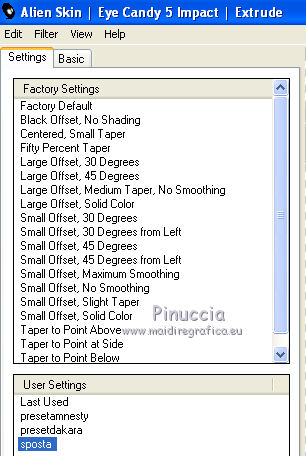
Questo il mio risultato. Il tuo potrebbe essere diverso, perchè condizionato dalla posizione dell'elemento.

Abbassa l'opacità di questo livello al 45%.
in fondo al tutorial l'esempio senza abbassare l'opacità del livello
Effetti>Effetti 3D>Sfalsa ombra, con i settaggi standard.

Apri il tube element2.pspimage e vai a Modifica>Copia.
Torna al tuo lavoro e vai a Modifica>Incolla come nuovo livello.
Posiziona l'elemento come nel mio esempio.
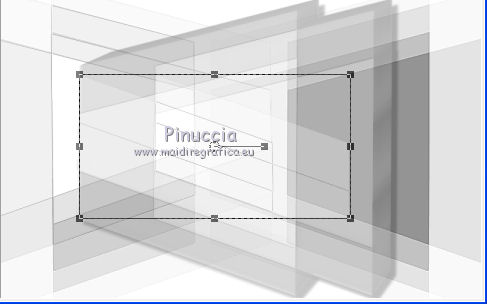
Livelli>Unisci>Unisci visibile.
3. Livelli>Nuovo livello raster.
Selezione>Carica/Salva selezione>Carica selezione da disco.
Cerca e carica la selezione @gameower.
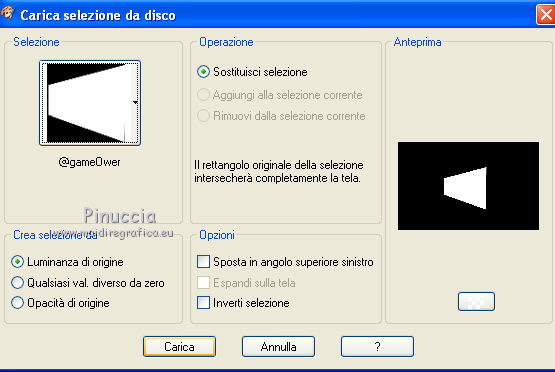
Riempi con il colore di primo piano.
Selezione>modifica>Contrai - 1 pixel.
Premi sulla tastiera il tasto CANC.
Riempi con il colore bianco.
Apri il tube "Ginatubes femme 830.pspimage".
Immagine>Ridimensiona, all'80%.
Modifica>Copia.
minimizza il tube perchè, così ridimensionato, ti servirà ancora
Torna al tuo lavoro e vai a Modifica>Incolla come nuovo livello.
Posiziona il tube nell'area selezionata.
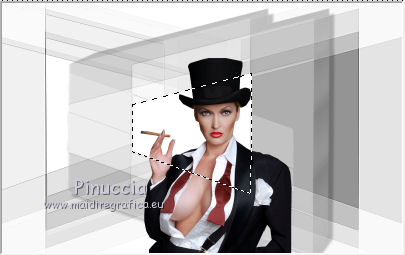
Selezione>inverti.
Premi sulla tastiera il tasto CANC.
Selezione>Deseleziona.
Livelli>Unisci>Unisci giù.
Apri il tube element3.pspimage e vai a Modifica>Copia.
Torna al tuo lavoro e vai a Modifica>Incolla come nuovo livello.
Posiziona l'elemento a sinistra, come nel mio esempio.
Livelli>Unisci>Unisci visibile.
4. Apri il tube element4.pspimage e vai a Modifica>Copia.
Torna al tuo lavoro e vai a Modifica>Incolla come nuovo livello.
Sposta l'elemento in basso a destra, come nel mio esempio.
Attiva nuovamente il tube di Gina, ancora ridimensionato all'80%.
Modifica>Copia.
Torna al tuo lavoro e vai a Modifica>Incolla come nuovo livello.
Sposta il tube a sinistra.
Effetti>Effetti 3D>Sfalsa ombra, con i settaggi standard.
Apri il tube floral_II_by_fotoristic_2.pspimage e vai a Modifica>Copia.
Torna al tuo lavoro e vai a Modifica>Incolla come nuovo livello.
Immagine>Rifletti.
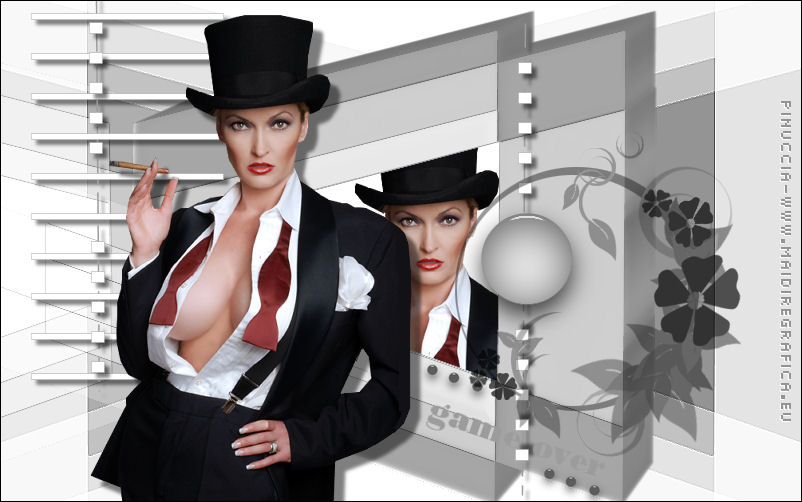
Posiziona il tube a destra, come nel mio esempio.
Immagine>Aggiungi bordatura, 1 pixel, simmetriche, con il colore nero.
Firma il tuo lavoro e salva in formato jpg.
Se hai problemi o dubbi, o trovi un link non funzionante,
o anche soltanto per un saluto, scrivimi.
12 Luglio 2010
|
|