GINA
Ringrazio Margarethe per avermi permesso di tradurre i suoi tutorial.

qui puoi trovare qualche risposta ai tuoi dubbi.
Se l'argomento che ti interessa non è presente, ti prego di segnalarmelo.
Questo tutorial è stato scritto con PSP X2, ma può essere eseguito anche con le altre versioni di PSP.
Per tradurlo, ho usato PSP X.
Occorrente:
Materiale qui
I tubes sono di Gina e Lori.
La maschera è di Edith
Filtri:
Filters Unlimited qui
Mura's Meister - Pole Transform qui

Apri la maschera in PSP e minimizzala con il resto del materiale.
Imposta il colore di primo piano con il nero,
e il colore di sfondo con #887d61.
1. Apri una nuova immagine trasparente 800 x 600 pixels,
e riempila  con il colore nero. con il colore nero.
Livelli>Nuovo livello raster.
Riempi con il colore di sfondo.
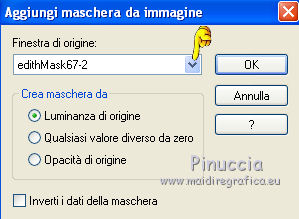
Livelli>Nuovo livello maschera>Da immagine.
Apri il menu sotto la finestra di origine e vedrai la lista dei files aperti.
Seleziona la maschera editMask67-2, con i seguenti settaggi.
Livelli>Unisci>Unisci gruppo.
Livelli>Unisci>Unisci visibile.
Effetti>Effetti di bordo>Aumenta.
Livelli>Nuovo livello raster.
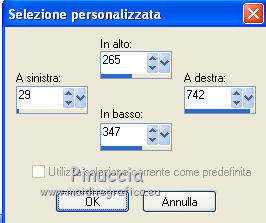
Attiva lo strumento Selezione  , ,
clicca sull'icona Selezione personalizzata 
e imposta i seguenti settaggi.
Riempi con il colore di sfondo.
Selezione>Modifica>Contrai - 3 pixels.
Riempi con il colore nero.
Selezione>Deseleziona.
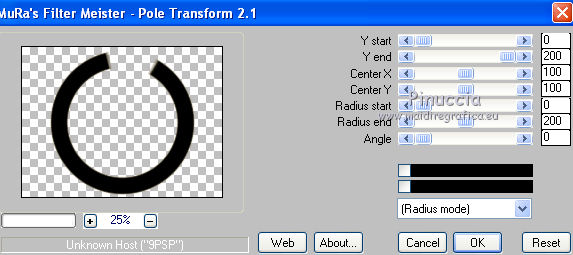
Effetti>Plugins>Mura's Meister - Pole Trasforme.
2. Livelli>Duplica e chiudi questo livello.
Attiva il livello inferiore.
Apri il tube GINATUBES FEMME 1579 e vai a Modifica>Copia.
Torna al tuo lavoro e vai a Modifica>Incolla come nuovo livello.
Immagine>Ridimensiona, al 150%, tutti i livelli non selezionato.
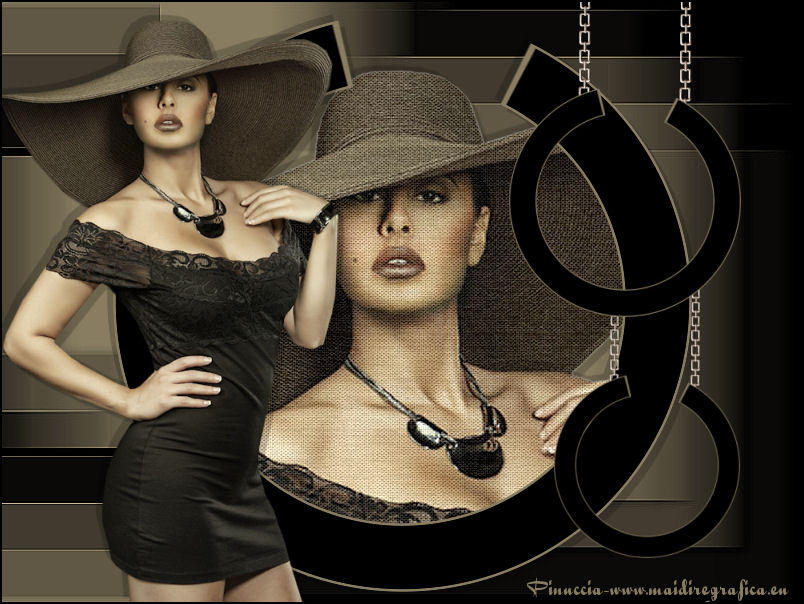
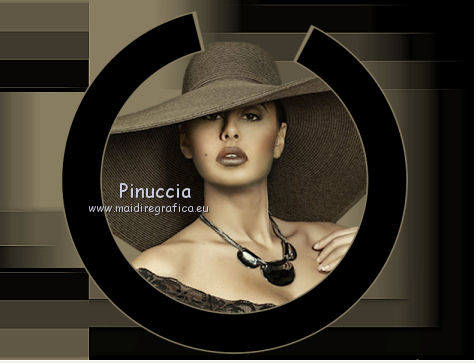
Posiziona  il tube come nel mio esempio. il tube come nel mio esempio.
Attiva lo strumento Gomma 
e cancella la parte del tube esterna al cerchio.
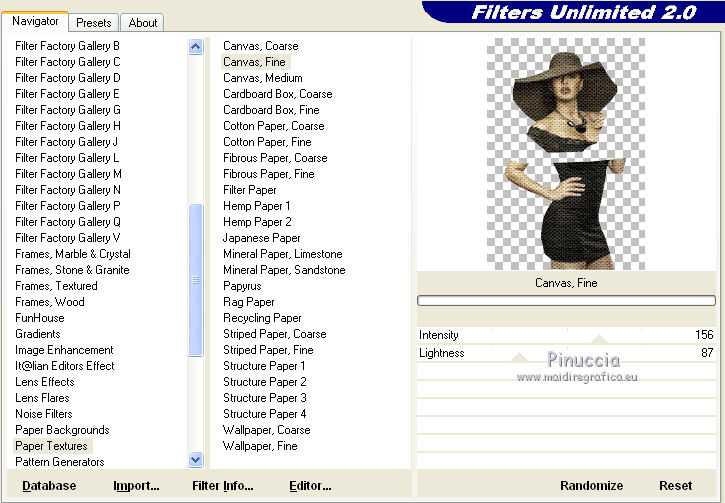
Effetti>Plugins>Filters Unlimited 2.0 - Paper Textures - Canvas,Fine, con i settaggi standard.
Attiva il livello Raster 1.
Livelli>Unisci>Unisci giù.
Effetti>Effetti 3D>Sfalsa ombra.
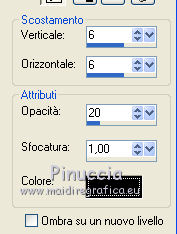
Ripeti l'Effetto Sfalsa ombra, cambiando verticale e orizzontale con -6.
3. Apri e attiva il livello superiore.
Immagine>Ridimensiona, al 50%, tutti i livelli non selezionato.
Sposta l'immagine a destra - vedi il mio esempio.
Apri il tube AntiqueBrassChainsByLoriM-LM e vai a Modifica>Copia.
Torna al tuo lavoro e vai a Modifica>Incolla come nuovo livello.
Immagine>Ruota per gradi - 90 gradi a sinistra.

Immagine>Ridimensiona, al 50%, tutti i livelli non selezionato.
Posiziona la catena sopra la forma più piccola, vedi il mio esempio.
Livelli>Duplica, e sposta questa catena come nel mio esempio.
Quando hai ben posizionato le catene, assicurati di essere sul livello superiore e vai a Livelli>Unisci>Unisci giù.
Livelli>Disponi>Sposta giù.
Attiva lo strumento gomma e cancella la parte di catena che non deve essere visibile.
Attiva il livello superiore.
Livelli>Unisci>Unisci giù.
Immagine>Ridimensiona, all'80%, tutti i livelli non selezionato.
Effetti>Effetti 3D>Sfalsa ombra, con i settaggi precedenti.
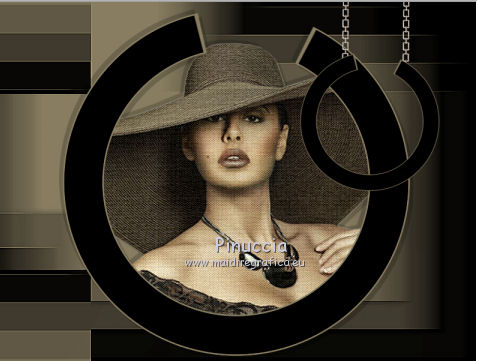
4. Livelli>Duplica.
Immagine>Ridimensiona, all'80%, tutti i livelli non selezionato.
Sposta l'immagine sotto la precedente.
Livelli>Disponi>Sposta giù.
Cancella eventuali maglie della catena che non devono essere visibili.
Dovresti avere questo.
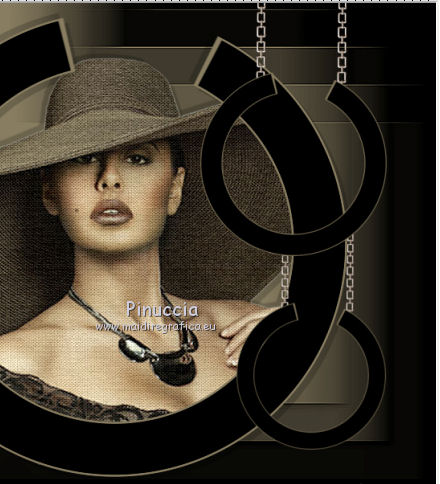
Livelli>Unisci>Unisci visibile.
Attiva nuovamente il tube di Gina e vai a Modifica>Copia.
Torna al tuo lavoro e vai a Modifica>Incolla come nuovo livello.
Immagine>Ridimensiona, all'80%, tutti i livelli non selezionato.
Sposta il tube a sinistra.
Effetti>Effetti 3D>Sfalsa ombra, con i settaggi precedenti.
Livelli>Unisci>Unisci tutto.
Immagine>Aggiungi bordatura, 2 pixels, simmetriche, con il colore nero.
Firma il tuo lavoro e salva in formato jpg.
Se hai problemi o dubbi, o trovi un link non funzionante,
o anche soltanto per un saluto, scrivimi.
8 Marzo 2011
|
|