MAGNIFIQUE

Ringrazio Margarethe per avermi permesso di tradurre i suoi tutorial.

qui puoi trovare qualche risposta ai tuoi dubbi.
Se l'argomento che ti interessa non è presente, ti prego di segnalarmelo.
Questo tutorial è stato scritto con PSP X2, ma può essere eseguito anche con le altre versioni di PSP.
Per tradurlo, ho usato PSP X.
Occorrente:
Materiale qui
I tube sono di Guismo.
La maschera è di Edith.
Il resto del materiale è di Margarethe.
Filtri.
Flaming Pear - Flexify 2 qui
Alien Skin Eye Candy 5 Impact - Glass qui
Nik Software - Color Efex Pro qui

Apri la maschera in PSP e minimizzala con il resto del materiale.
Imposta il colore di primo piano con #475a3d,
e il colore di sfondo con #c2d2ba.
Apri la maschera in PSP e minimizzala con il resto del materiale.
1. Apri una nuova immagine trasparente 800 x 500 pixels,
e riempila  con il colore di primo piano. con il colore di primo piano.
Livelli>Nuovo livello raster.
Riempi con il colore di sfondo.
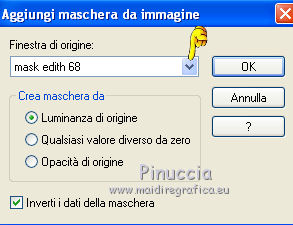
Livelli>Nuovo livello maschera>Da immagine.
Apri il menu sotto la finestra di origine e vedrai la lista dei files aperti.
Seleziona la maschera mask edith 68 con i seguenti settaggi:
Livelli>Unisci>Unisci gruppo.
Livelli>Unisci>Unisci visibile.
Livelli>Duplica.
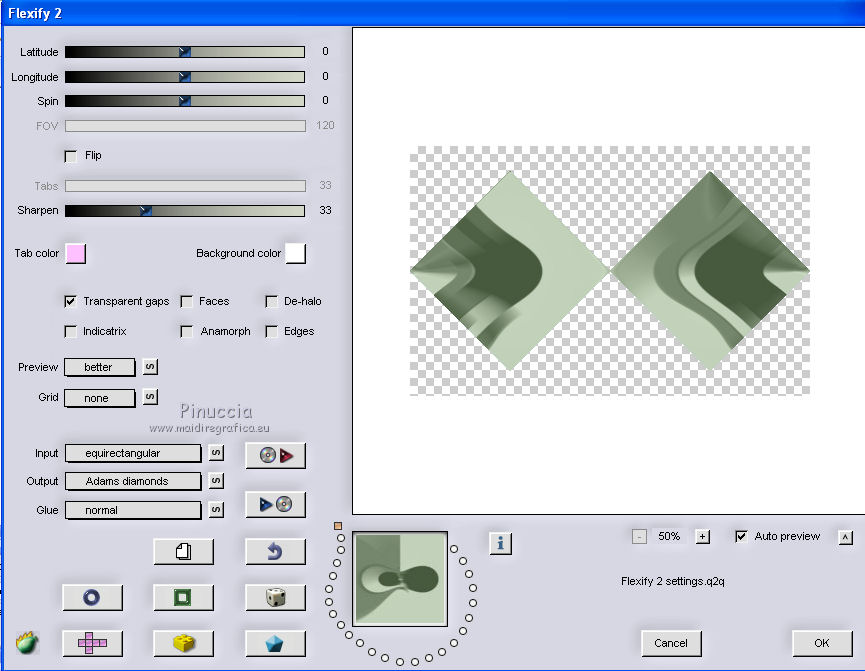
Effetti>Plugins>Flaming Pear - Flexify - 2 volte con i seguenti settaggi.
Effetti>Effetti 3D>Sfalsa ombra:

Ripeti l'Effetto Sfalsa ombra, cambiando verticale e orizzontale con -4.
2. Apri il tube schrift_magnifique.pspimage e vai a Modifica>Copia.
Torna al tuo lavoro e vai a Modifica>Incolla come nuovo livello.
Sposta  il testo al centro dell'immagine. il testo al centro dell'immagine.
Effetti>Effetti 3D>Sfalsa ombra, con i settaggi precedenti.
Modifica>Copia Unione.
Modifica>Incolla come nuova IMMAGINE, e continua a lavorare su questa immagine.
Effetti>Plugins>Flaming Pear - Flexify 2.
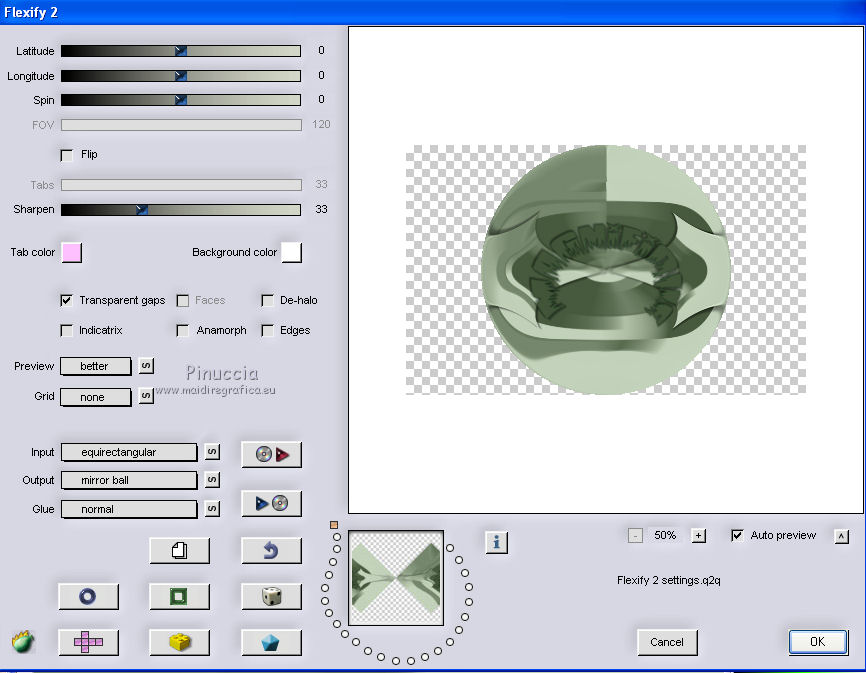
Immagine>Ridimensiona, al 40%, tutti i livelli non selezionato.
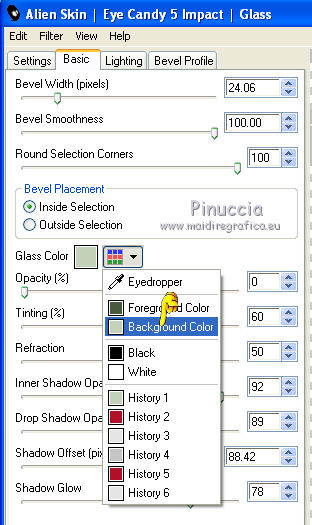
Effetti>Plugins>Alien Skin Eye Candy 5 Impact - Glass:
Imposta Glass Color con il colore di sfondo.
Modifica>Copia.
Torna al tuo lavoro e vai a Modifica>Incolla come nuovo livello.
Posiziona la sfera al centro.
Apri element1.pspimage e vai a Modifica>Copia.
Torna al tuo lavoro e vai a Modifica>Incolla come nuovo livello.
Nella paletta dei livelli porta questo livello sopra il livello inferiore (Uniti).
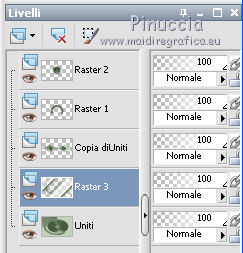
Chiudi il livello superiore della sfera.
Livelli>Unisci>Unisci visibile.
Riapri e attiva il livello superiore.
3. Apri il tube calguisdecor8310.pspimage e vai a Modifica>Copia.
Torna al tuo lavoro e vai a Modifica>Incolla come nuovo livello.
Immagine>Ridimensiona, all'85%, tutti i livelli non selezionato.
Cambia la modalità di miscelatura di questo livello in Luminanza (esistente).
Attiva il livello della sfera.
Livelli>Duplica.
Immagine>Ridimensiona, all'80%, tutti i livelli non selezionato.
Sposta la sfera sul cerchio più grande.
Nella paletta dei livelli porta questo livello sotto il livello del tube.
Livelli>Duplica.
Immagine>Ridimensiona, all'80%, tutti i livelli non selezionato.
Sposta la sfera sotto il cerchio centrale.
Livelli>Duplica.
Immagine>Ridimensiona, al 70%, tutti i livelli non selezionato.
Sposta la sfera sotto il cerchio piccolo.

Livelli>Unisci>Unisci visibile.
4. Apri il tube calguismistvisage28510.pspimage e vai a Modifica>Copia.
Torna al tuo lavoro e vai a Modifica>Incolla come nuovo livello.
Immagine>Rifletti.
Sposta il tube a sinistra.
Cambia la modalità di miscelatura di questo livello in Luminanza (Esistente).
Aggiungi il tuo nome e/o il tuo watermark su un nuovo livello.
Livelli>Unisci>Unisci tutto.
Effetti>Plugins>Nik Software - Color Efex Pro - Bi-Color Filters.
A destra scegli un Color set - per l'esempio Cool/Warm 4 con i seguenti settaggi.
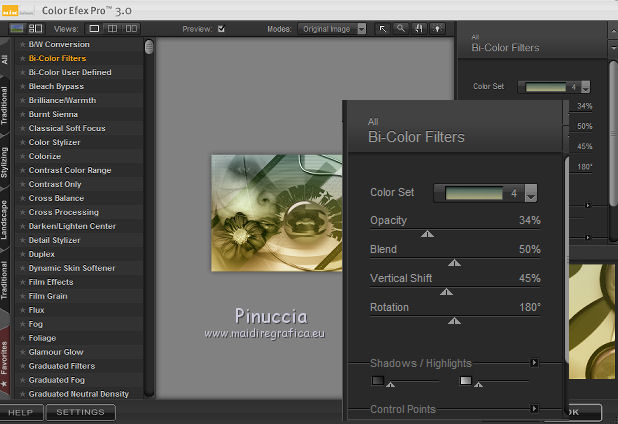
Immagine>Aggiungi bordatura, 1 pixel, simmetriche, con il colore di primo piano.
Se hai problemi o dubbi, o trovi un link non funzionante,
o anche soltanto per un saluto, scrivimi
3 Febbraio 2011
|
|