MERRY CHRISTMAS

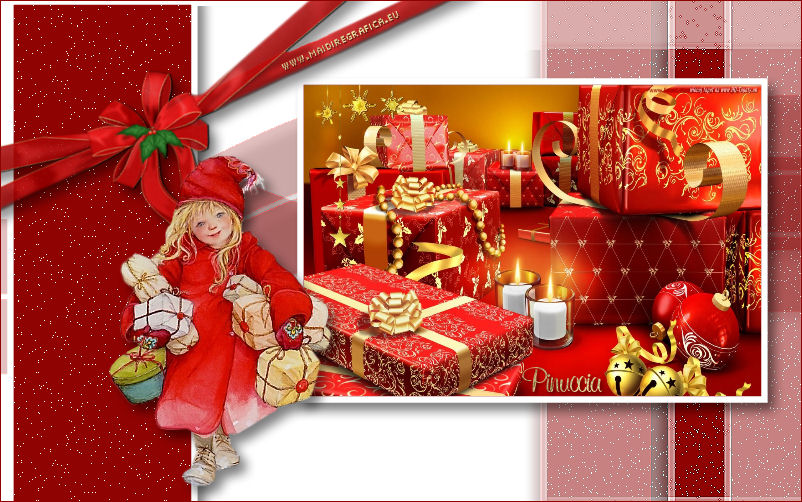
Il sito di Margarethe, che ringrazio per il permesso di tradurre i suoi tutorial, è chiuso.
il tutorial originale qui

qui puoi trovare qualche risposta ai tuoi dubbi.
Se l'argomento che ti interessa non è presente, ti prego di segnalarmelo.
Questo tutorial è stato scritto con PSP X2 e tradotto con PSPX, ma può essere eseguito anche con le altre versioni di PSP.
Dalla versione X4, il comando Immagine>Rifletti è stato sostituito con Immagine>Capovolgi in orizzontale,
e il comando Immagine>Capovolgi con Immagine>Capovolgi in verticale.
Nelle versioni X5 e X6, le funzioni sono state migliorate rendendo disponibile il menu Oggetti.
Con la nuova versione X7, sono tornati Rifletti>Capovolgi, ma con nuove varianti.
Vedi la scheda sull'argomento qui
 traduzione francese qui traduzione francese qui
 le vostre versioni qui le vostre versioni qui
Occorrente:
Materiale qui
Per questo tutorial ho usato un tube di Mou.
L'immagine tapety_christmas_hd_wallpapers_1-1280x800.jpg viene da Internet.
Il resto del materiale è di Margarethe.
Filtri:
se hai problemi con i filtri vedi qui
Filters Unlimited 2.0 qui
Italian Editors Effect - Effetto Fantasma qui
Lokas Software - 3D Shadow qui
I filtri Italian Editors si possono usare da soli o importati in Filters Unlimited
(come fare vedi qui)
Se un filtro fornito appare con questa icona  deve necessariamente essere importato in Filters Unlimited. deve necessariamente essere importato in Filters Unlimited.

Metti la selezione @christmasTime.PspSelection nella cartella Selezioni.
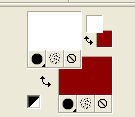
Imposta il colore di primo piano con il bianco,
e il colore di sfondo con #8f0302.
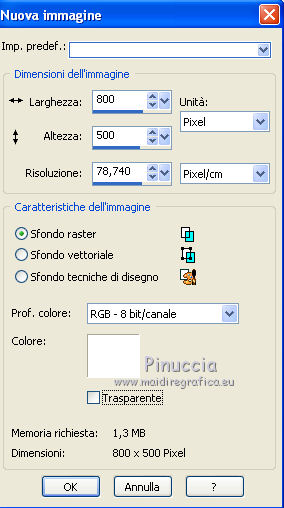
1. Apri una nuova immagine bianca 800 x 500 pixels.
Livelli>Nuovo livello raster.
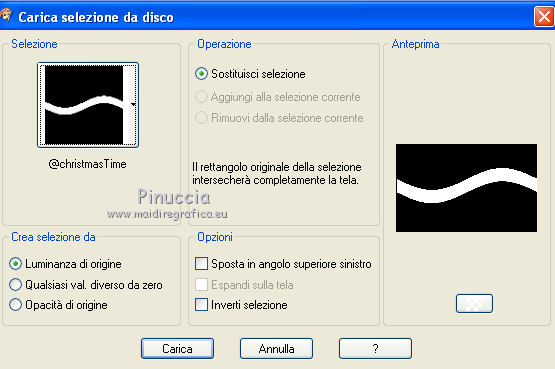
Selezione>Carica/Salva selezione>Carica selezione da disco.
Cerca e carica la selezione @christmasTime.PspSelection.
Riempi  la selezione con il colore di sfondo. la selezione con il colore di sfondo.
Selezione>Deseleziona.
Effetti>Plugins>Italian Editors Effect - Effetto Fantasma.
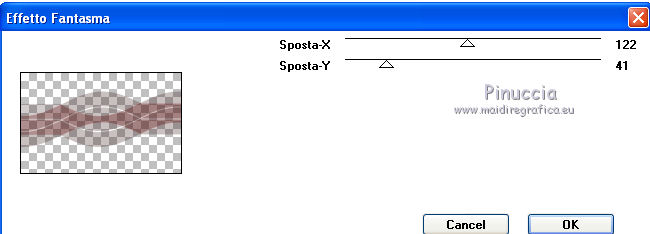
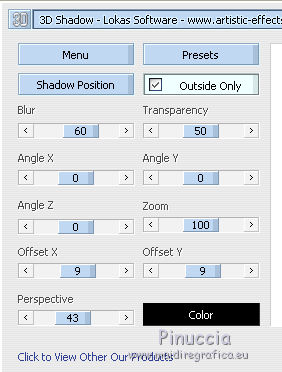
Effetti>Plugins>Lokas Software - 3D Shadow:

Effetti>Effetti di bordo>Aumenta.
Livelli>Unisci>Unisci visibile.
2. Attiva lo strumento Forme rettangolo (tasto G sulla tastiera) 
con i seguenti settaggi.

Traccia un rettangolo a sinistra - non troppo vicino al bordo.
Livelli>Converti in livello raster.
Clicca al centro del rettangolo con la bacchetta magica 
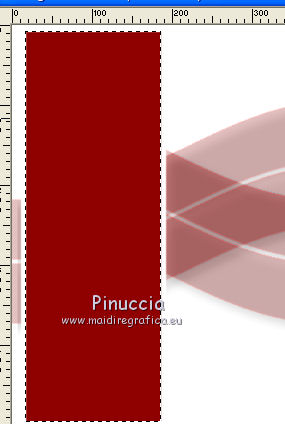
Livelli>Nuovo livello raster.
Riempi con il colore bianco.
Cambia la modalità di miscelatura di questo livello in Dissolvi e abbassa l'opacità a 1.
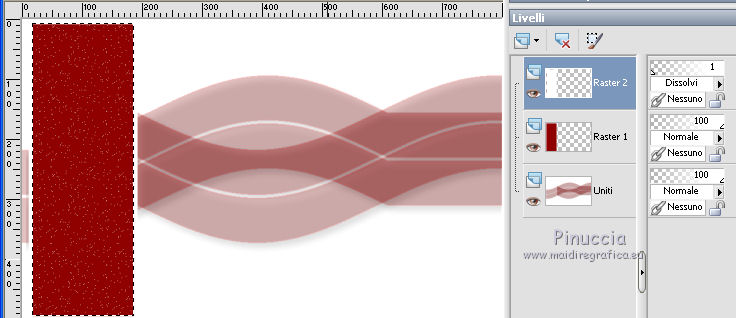
Selezione>Deseleziona.
Livelli>Unisci>Unisci giù.
Effetti>Plugins>Lokas Software - 3D Shadow, con i settaggi precedenti.
3. Livelli>Duplica.
Immagine>Rifletti.
Effetti>Plugins>Italian Editors Effect - Effetto Fantasma, con i settaggi standard.
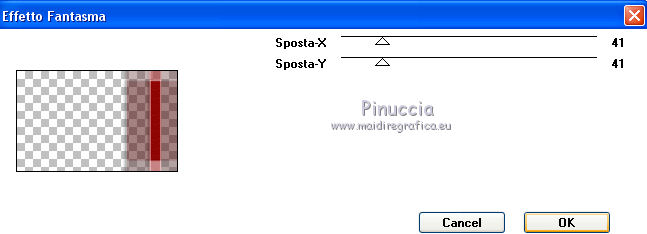
Attiva nuovamente lo strumento Forme rettangolo (G) e traccia un rettangolo più grande a destra.
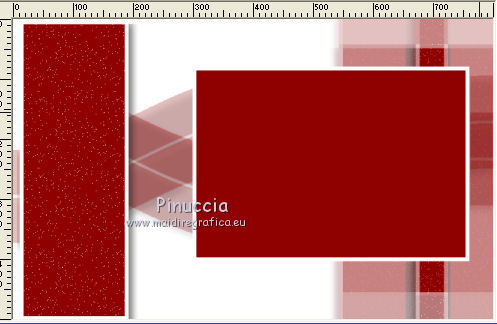
Livelli>Converti in livello raster.
Clicca al centro del rettangolo con la bacchetta magica
Apri l'immagine tapety_christmas_hd_wallpapers_1-1280x800.jpg e vai a Modifica>Copia.
Torna al tuo lavoro e vai a Modifica>Incolla nella selezione.
Selezione>Deseleziona.
Effetti>Plugins>Lokas software - 3D Shadow, con i settaggi precedenti.
Livelli>Unisci>Unisci visibile.
4. Apri il tube strik-Marijke.pspimage e vai a Modifica>Copia.
Torna al tuo lavoro e vai a Modifica>Incolla come nuovo livello.
Immagine>Ruota per gradi - 25 gradi a sinistra.
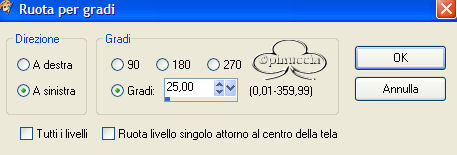
Posiziona  il nastro nell'angolo in alto a sinistra. il nastro nell'angolo in alto a sinistra.
Apri il tube mou_xmasgirlie.pspimage e vai a Modifica>Copia.
Torna al tuo lavoro e vai a Modifica>Incolla come nuovo livello.
Posiziona il tube come preferisci.
Livelli>Unisci>Unisci giù.
Effetti>Plugins>Lokas Software - 3D Shadow, con i settaggi precedenti.
Livelli>Unisci>Unisci tutto.
Immagine>Aggiungi bordatura, 1 pixel, simmetriche, con il colore di sfondo.
Firma il tuo lavoro e salva in formato jpg.
Per i tubes di questo esempio grazie Willeke e Thafs


Se hai problemi o dubbi, o trovi un link non funzionante,
o anche soltanto per un saluto, scrivimi.
1 Dicembre 2010
|
|