NEW YEAR
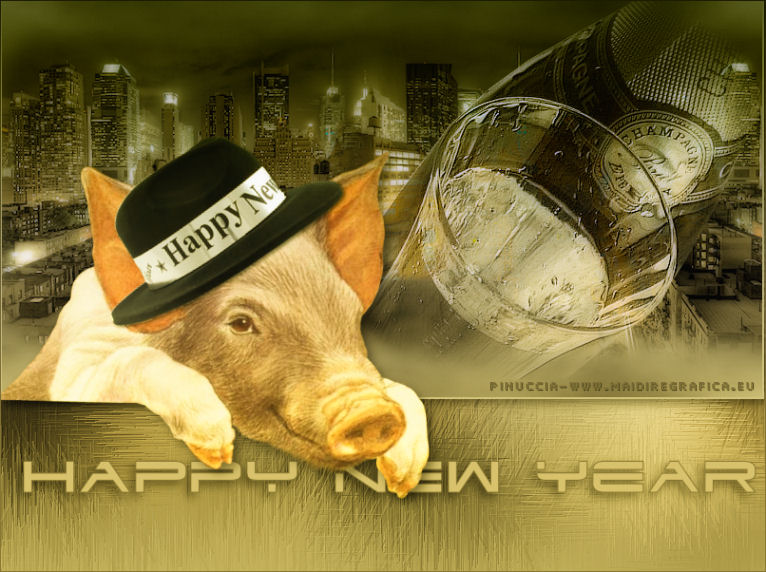
Ringrazio Margarethe per avermi permesso di tradurre i suoi tutorial.

qui puoi trovare qualche risposta ai tuoi dubbi.
Se l'argomento che ti interessa non è presente, ti prego di segnalarmelo.
Questo tutorial è stato scritto con PSP X2, ma può essere eseguito anche con le altre versioni di PSP.
Per tradurlo, ho usato PSP X.
Occorrente:
Materiale qui
Maschera 20-20 qui
Per questo tutorial ho usato tubes di Patry, MJR e Aclis.
Il resto del materiale è di Margarethe.
Filtri:
se hai problemi con i filtri vedi qui
FM Tile Tools - Blend Emboss qui
Nik Software - Color Efex Pro qui
Xero - Porcelain qui
Mura's Meister - Cloud qui

Metti la maschera nella cartella maschere.
Imposta il colore di primo piano con #4a4647,
e il colore di sfondo con #939191.
1. Apri una nuova immagine trasparente 800 x 420 pixels,
e riempila  con il colore di primo piano. con il colore di primo piano.
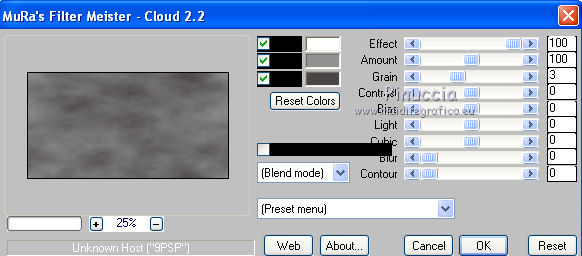
Effetti>Plugins>Mura's Meister - Cloud.
il colore superiore è bianco, il colore centrale è il colore di sfondo, il colore inferiore è il colore di primo piano.
Apri il tube newyorkcity.pspimage e vai a Modifica>Copia.
Torna alla tua immagine bianca e vai a Modifica>Incolla come nuovo livello.
Sposta  il tube a sinistra. il tube a sinistra.
Livelli>Duplica.
Immagine>Rifletti.
Sposta il duplicato un po' più a destra.
Livelli>Unisci>Unisci giù.
2. Apri il tube PatryTubes_NewYear04.psp e vai a Modifica>Copia.
Torna al tuo lavoro e vai a Modifica>Incolla come nuovo livello.
Livelli>Carica/Salva maschera>Carica maschera da disco.
Cerca e carica la maschera 20-20.

Livelli>Unisci>Unisci gruppo.
Livelli>Duplica.
Livelli>Unisci>Unisci giù.
Sposta il tube in alto a destra.
Cambia la modalità di miscelatura di questo livello in Luminanza (esistente).
Effetti>Plugins>FM Tile Tools - Blend Emboss, con i settaggi standard.

Livelli>Unisci>Unisci visibile.
Effetti>Plugins>Xero - Porcelain con i settaggi standard.

se hai inserito nelle Preferenze files la versione XL di Porcelain, puoi anche usare questa
Immagine>Aggiungi bordatura, 2 pixels, simmetriche, con il colore di primo piano.
Livelli>Innalza livello di sfondo.
Modifica>Copia.
3. Apri una nuova immagine trasparente 804 x 600 pixels.
Modifica>Incolla come nuovo livello.
Livelli>Duplica e attiva il livello centrale.
Immagine>Ridimensiona al 150%, tutti i livelli non selezionato.
Regola>Sfocatura>Sfocatura gaussiana - raggio 30.

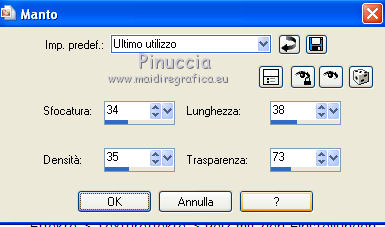
Effetti>Effetti di trama>Manto.
Effetti>Plugins>FM Tile Tools - Blend Emboss, con i settaggi standard.
Attiva il livello superiore.
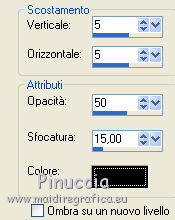
Effetti>Effetti 3D>Sfalsa ombra:
Sposta l'immagine in alto.
Livelli>Unisci>Unisci visibile.
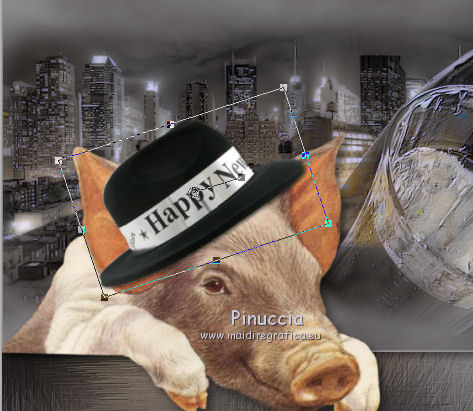
4. Apri il tube MJR_Piglet_Topper.psp e vai a Modifica>Copia.
Torna al tuo lavoro e vai a Modifica>Incolla come nuovo livello.
Immagine>Ridimensiona, all'80%, tutti i livelli non selezionato.
Posiziona il tube come nel mio esempio.
Effetti>Effetti 3D>Sfalsa ombra, con i settaggi precedenti.
Apri il tube aclis_ny_hat_001_27_12_2008.pspimage e vai a Modifica>Copia.
Torna al tuo lavoro e vai a Modifica>Incolla come nuovo livello.
Spostalo a sinistra.
Attiva lo strumento Puntatore  (tasto D sulla tastiera), (tasto D sulla tastiera),
o lo strumento Deformazione se stai usando PSP 9  (tasto D). (tasto D).
Ruota il cappello a sinistra.
Apri il tube schrift.pspimage e vai a Modifica>Copia.
Torna al tuo lavoro e vai a Modifica>Incolla come nuovo livello.
Posiziona il testo come nel mio esempio.
Attiva lo strumento Selezione  , rettangolo, , rettangolo,
e traccia una selezione come nell'esempio.

Modifica>Taglia.
Selezione>Deseleziona.
Selezone>Deseleziona.
Modifica>Incolla nella selezione.
Sposta questo livello sotto il livello del maialino.
Controlla che tutto sia correttamente posizionato e vai a Livelli>Unisci>Unisci tutto.
Immagine>Aggiungi bordatura, 1 pixel, simmetriche, con il colore di primo piano.
Immagine>Ridimensiona, al 95%.
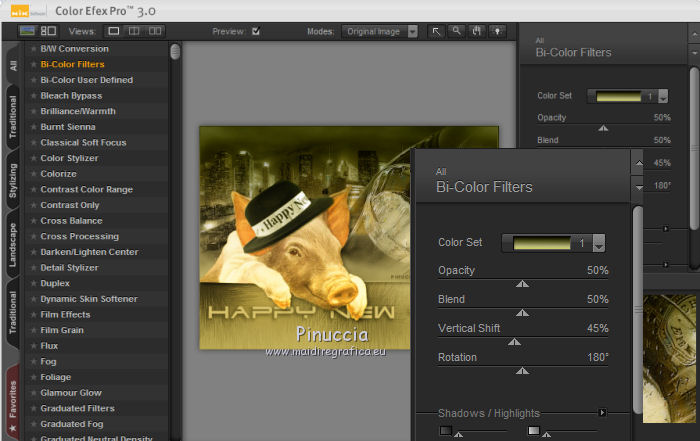
Effetti>Plugins>Nik Software - Color Efex Pro - Bi-Color Filters.
A destra, scegli un color set (per il mio esempio Green/Brown 1).
Firma il tuo lavoro e salva in formato jpg.
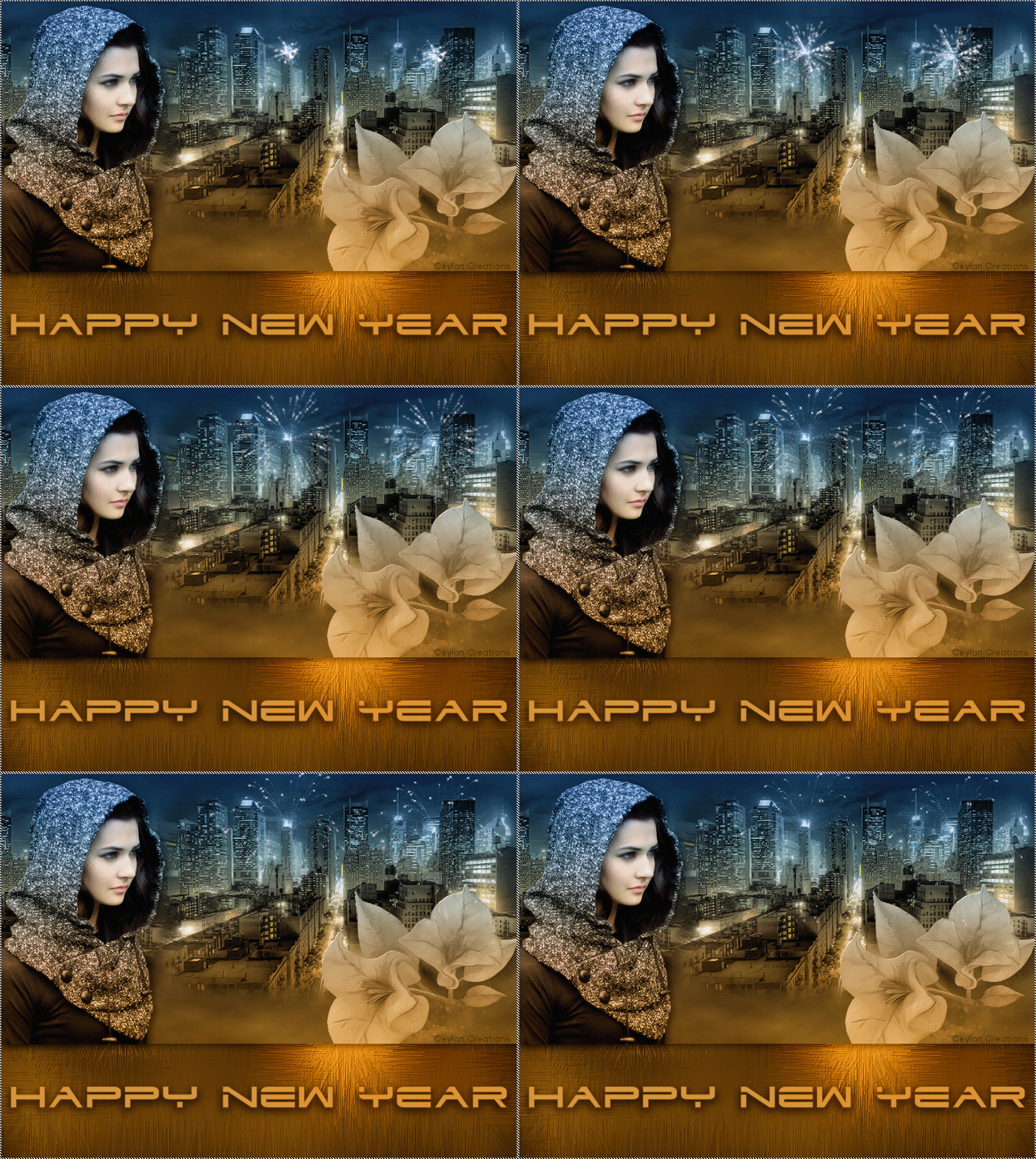
Le vostre versioni. Grazie
Se hai problemi o dubbi, o trovi un link non funzionante,
o anche soltanto per un saluto, scrivimi.
24 Dicembre 2010
|
|