PORTRAIT

Ringrazio Margarethe per avermi permesso di tradurre i suoi tutorial.

qui puoi trovare qualche risposta ai tuoi dubbi.
Se l'argomento che ti interessa non è presente, ti prego di segnalarmelo.
Questo tutorial è stato scritto con PSP X2, ma può essere eseguito anche con le altre versioni di PSP.
Per tradurlo, ho usato PSP X.
Occorrente:
Materiale qui
Il tube usato è di LuzCristina.
Filtri:
Filters Unlimited qui
Italian Editors Effect qui
Alien Skin Eye Candy 5 Impact qui
Xero - Porcelain qui
Nik Software - Color Efex Pro qui

Imposta il colore di primo piano con #eccdc8,
e il colore di sfondo con il bianco.
1. Apri una nuova immagine trasparente 800 x 600 pixels,
e riempila  con il colore bianco. con il colore bianco.
Selezione>Seleziona tutto.
Livelli>Nuovo livello raster.
Apri il tube 143-luzcristina.pspimage e vai a Modifica>Copia.
Torna al tuo lavoro e vai a Modifica>Incolla nella selezione.
Selezione>Deseleziona.
Abbassa l'opacità di questo livello al 30%.
Sposta  il tube a sinistra. il tube a sinistra.
Livelli>Unisci>Unisci visibile.
Livelli>Nuovo livello raster.
Attiva lo strumento Selezione  , ,
clicca sull'icona Selezione personalizzata 
e imposta i seguenti settaggi:
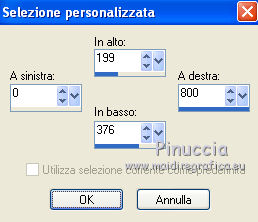
Riempi la selezione con il colore chiaro di primo piano.
Selezione>Modifica>Contrai - 20 pixels.
Riempi con il colore bianco.
Selezione>Deseleziona.
Effetti>Plugins>Filters Unlimited - Italian editors Effect - Effetto Fantasma, con i settaggi standard.
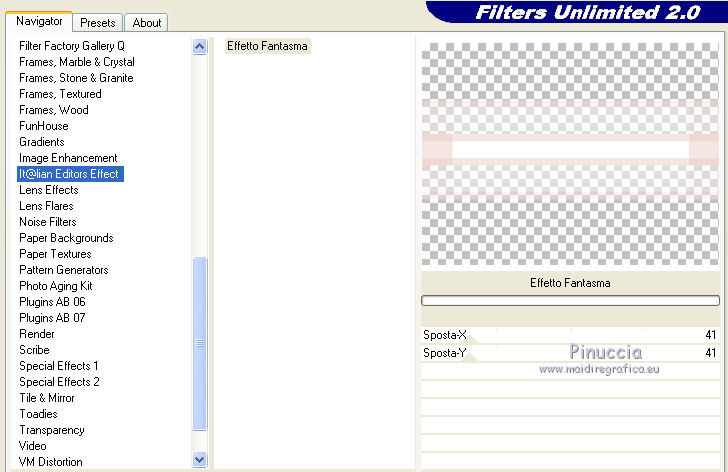
Ripeti l'Effetto Fantasma con i seuenti settaggi.
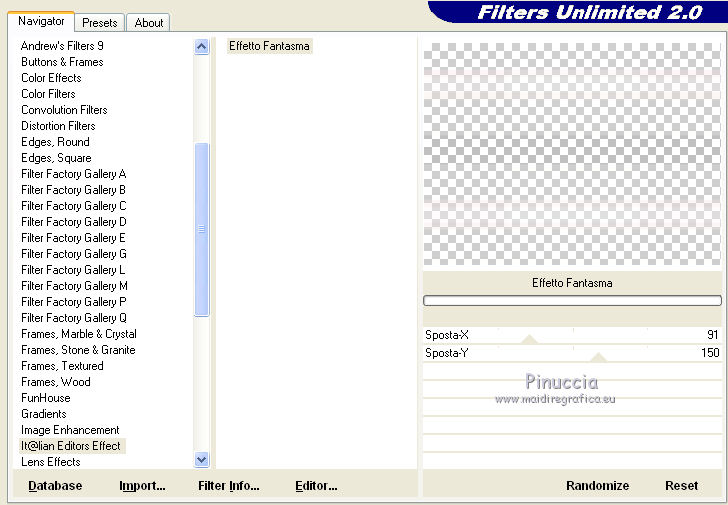
Effetti>Effetti di bordo>Aumenta.
2. Selezione personalizzata
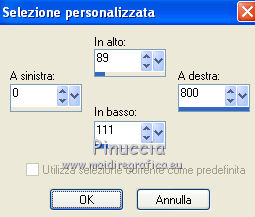
Riempi la selezione con il colore di primo piano.
Selezione>modifica>Contrai - 2 pixels.
Riempi con il colore bianco.
Selezione>Deseleziona.
Effetti>Effetti 3D>Sfalsa ombra, con il colore bianco.
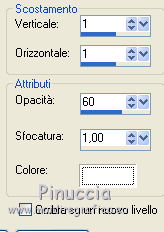
Effetti>Effetti di bordo>Aumenta.
Livelli>Duplica.
Immagine>Capovolgi.
Livelli>Unisci>Unisci visibile.
3. Selezione personalizzata
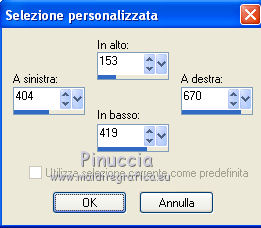
Modifica>Incolla come nuovo livello (il tube è ancora in memoria).
Posiziona correttamente il tube nell'area selezionata.
Selezione>Inverti.
Premi sulla tastiera il tasto CANC.
Selezione>Deseleziona.
Abbassa l'opacità di questo livello al 30%.
Effetti>Plugins>Italian Editors Effect - Effetto Fantasma, con i settaggi standard.
Livelli>Duplica.
Livelli>Unisci>Unisci giù.
Effetti>Effetti di bordo>Aumenta.
Per il mio esempio ho spostato un po' più a destra.
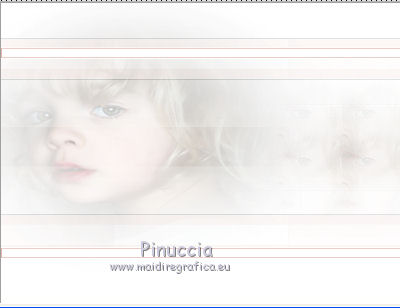
4. Modifica>Incolla come nuovo livello (il tube è ancora in memoria).
Sposta il tube come nel mio esempio.
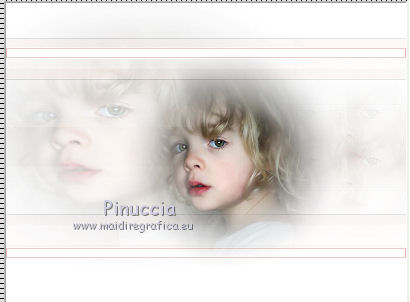
Livelli>Nuovo livello raster.
Riempi con il colore di primo piano.
Effetti>Effetti geometrici>Cerchio.
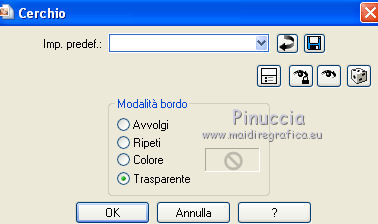
Immagine>Ridimensiona, al 40%, tutti i livelli non selezionato.
Attiva lo strumento Bacchetta magica  e clicca nel cerchio per selezionarlo. e clicca nel cerchio per selezionarlo.
Modifica>Incolla nella selezione (il tube è ancora in memoria).
Selezione>Deseleziona.
Effetti>Plugins>Alien Skin Eye Candy 5 Impact - Glass.
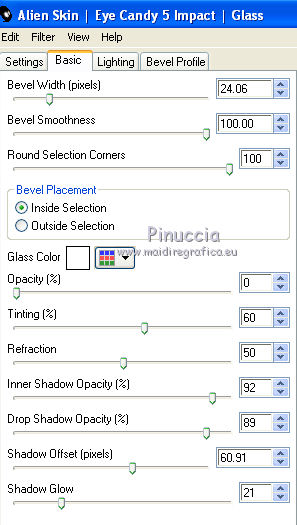
Immagine>Ridimensiona, all'80%, tutti i livelli non selezionato.
Sposta l'immagine in alto a destra, come nel mio esempio.
Livelli>Duplica.
Sposta il duplicato in basso.
Livelli>Unisci>Unisci visibile.
Effetti>Plugins>Nik Software - Color Efex Pro - Bi-Color Filters.
Color Set Violet/Pink4.
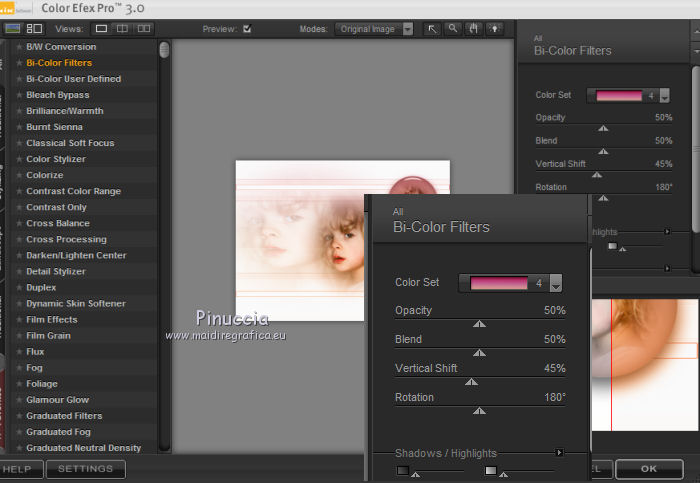
Effetti>Plugins>Xero - Porcelain, con i settaggi standard.

Apri il file di testo "Schrift" e vai a Modifica>Copia.
Torna al tuo lavoro e vai a Modifica>Incolla come nuovo livello.
Posiziona il testo in basso.
Livelli>Unisci>Unisci tutto.
Immagine>Aggiungi bordatura, 1 pixel, simmetriche, con un colore scelto dall'immagine.
Firma il tuo lavoro e salva in formato jpg.
Se hai problemi o dubbi, o trovi un link non funzionante,
o anche soltanto per un saluto, scrivimi.
23 Febbraio 2011
|
|