RETURN TO ME
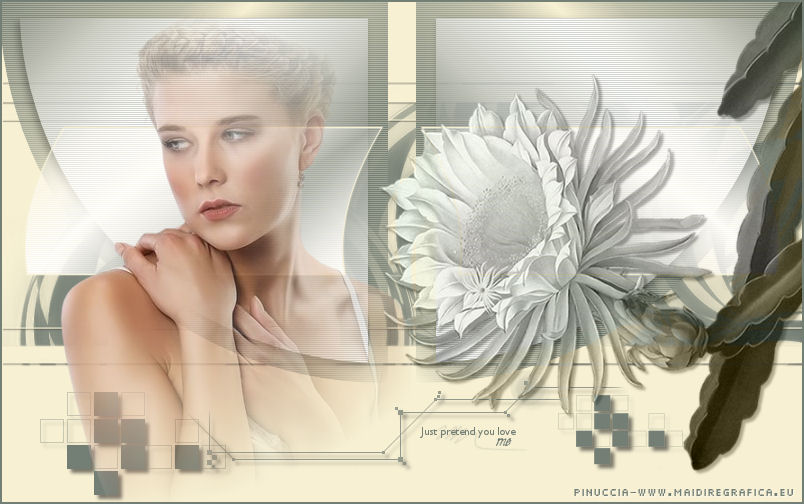
Ringrazio Margarethe per avermi permesso di tradurre i suoi tutorial.

qui puoi trovare qualche risposta ai tuoi dubbi.
Se l'argomento che ti interessa non è presente, ti prego di segnalarmelo.
Questo tutorial è stato scritto con PSP X2, ma può essere eseguito anche con le altre versioni di PSP.
Per tradurlo, ho usato PSP X.
Occorrente:
Materiale qui
I tubes sono di Azyzam e Jet.
Il resto del materiale è di Margarethe.
Filtri:
Distortion - Ciseillement qui

Metti le maschere nella cartella Maschere.
Ti servirà anche la maschera 20-20 qui
Metti la selezione @return.PspSelection nella cartella Selezioni.
Apri il resto del materiale in PSP.
Imposta il colore di primo piano con #767f75,
e il colore di sfondo con #f7f0d3.
1. Apri una nuova immagine trasparente 800 x 500 pixels,
e riempila  con il colore di primo piano. con il colore di primo piano.
Livelli>Nuovo livello raster.
Riempi con il colore di sfondo.
Livelli>Carica/Salva maschera>Carica maschera da disco.
Cerca e carica la maschera MD Mask 108.
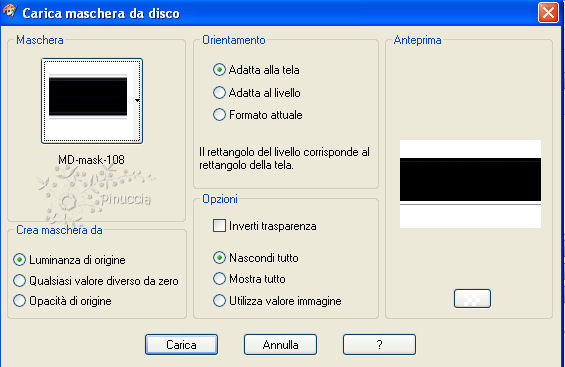
Livelli>Unisci>Unisci gruppo.
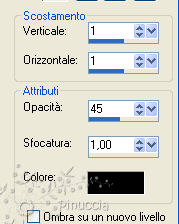
Effetti>Effetti 3D>Sfalsa ombra:
Attiva il livello inferiore.
Livelli>Nuovo livello raster.
Riempi con il colore di sfondo.
Livelli>Carica/Salva maschera>Carica maschera da disco.
Cerca e carica la maschera maskcameronF72.
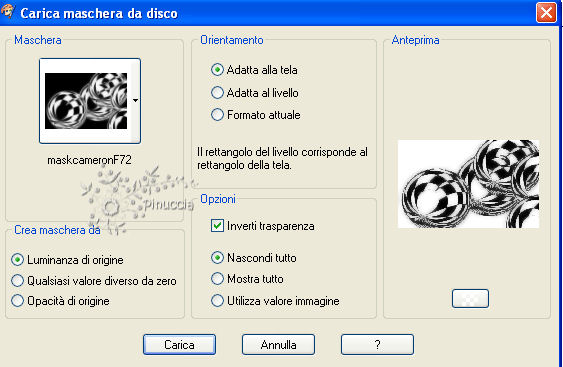
Livelli>Unisci>Unisci gruppo.
Livelli>Unisci>Unisci visibile.
2. Livelli>Nuovo livello raster.
Selezione>Carica/Salva selezione>Carica selezione da disco.
Cerca e carica la selezione @return.PspSelection.

attenzione, la selezione inizia con il segno "@", per questo - per effetto delle regole dell'ordine alfabetico - dovrai cercarla nell'elenco prima della lettera "a"
Passa il colore di primo piano a Gradiente di primo piano sfumato.
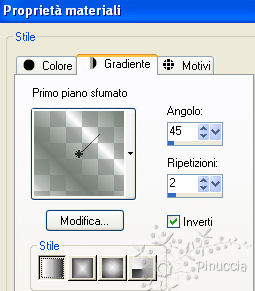
Riempi la selezione con il gradiente.
Effetti>Effetti di trama>Veneziana, con il colore di sfondo.
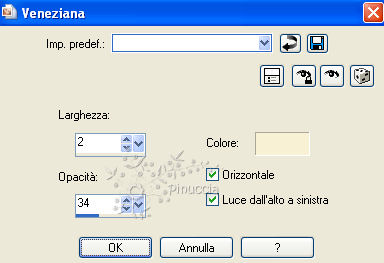
Mantieni selezionato.
Livelli>Nuovo livello raster.
Selezione>Modifica>Contrai - 20 pixels.
Imposta il colore di primo piano a Gradiente bianco sfumato, con i settaggi precedenti.
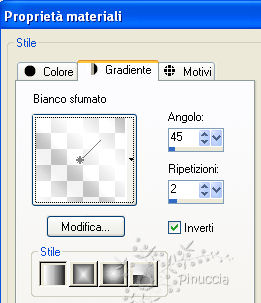
Riempi la selezione con questo gradiente.
Effetti>Effetti di trama>Veneziana, con i settaggi precedenti, ma con il colore di primo piano.
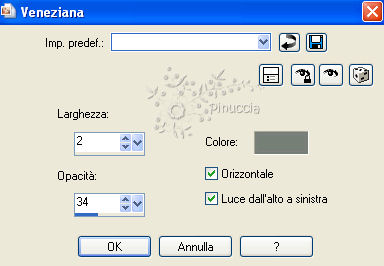
Livelli>Unisci>Unisci giù.
Effetti>Effetti 3D>sfalsa ombra.
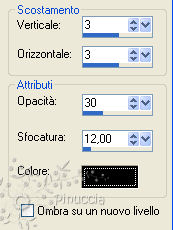
Selezione>Deseleziona.
3. Sposta  l'immagine contro il bordo a destra. l'immagine contro il bordo a destra.

Livelli>Duplica.
Immagine>Rifletti.
Apri il tube Azyzam-flower1-28mrt 2008.pspimage e vai a Modifica>Copia.
Torna al tuo lavoro e vai a Modifica>Incolla come nuovo livello.
Immagine>Ridimensiona, al 90%, tutti i livelli non selezionato.
Sposta il tube a destra.
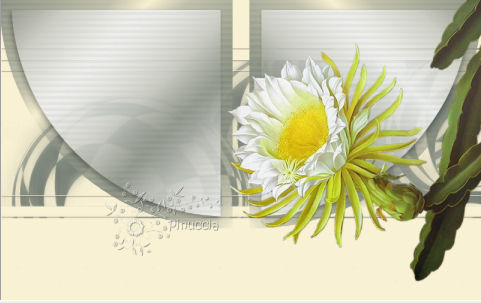
Cambia la modalità di miscelatura di questo livello in Luminanza (esistente).
Effetti>Effetti 3D>sfalsa ombra.
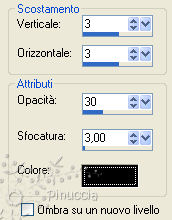
4. Attiva il livello inferiore.
Apri il tube element1.pspimage e vai a Modifica>Copia.
Torna al tuo lavoro e vai a Modifica>Incolla come nuovo livello.
Sposta l'elemento in basso, come nel mio esempio.
Apri il tube element2.pspimage e vai a Modifica>Copia.
Torna al tuo lavoro e vai a Modifica>Incolla come nuovo livello.
Effetti>Plugins>Distortion - Ciseillement.
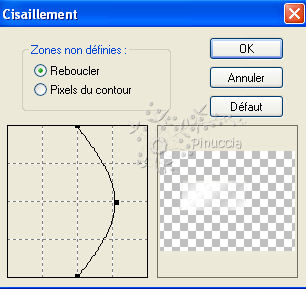
Effetti>Effetti di trama>Veneziana, con i settaggi precedenti, con il colore di sfondo.
Sposta l'elemento a destra, vedi il mio esempio.
Livelli>Duplica.
Immagine>Rifletti.
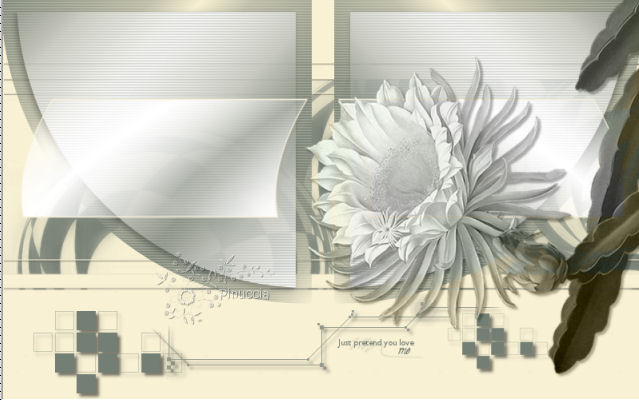
Livelli>Unisci>Unisci visibile.
Apri il tube jet-woman10-maart-2008.pspimage e vai a Modifica>Copia.
Torna al tuo lavoro e vai a Modifica>Incolla come nuovo livello.
un piccolo trucco: posiziona il tube a destra, prima di applicare la maschera.
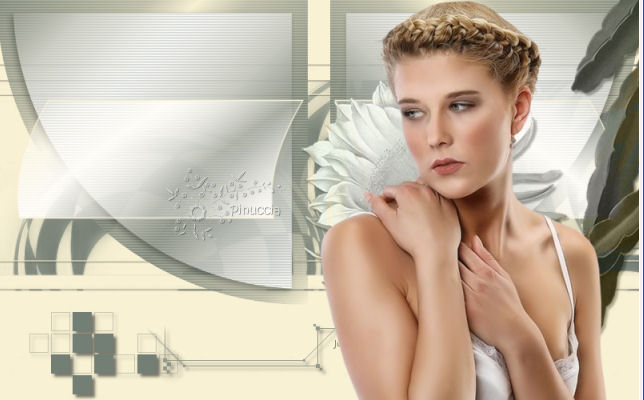
Livelli>Carica/Salva maschera>Carica maschera da disco.
Cerca e carica la maschera 20-20.

Livelli>Unisci>Unisci gruppo.
In questo modo il braccio a sinistra, sarà completamente visibile.
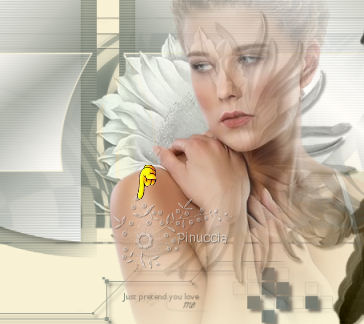
Sposta il tube a sinistra.
Livelli>Unisci>Unisci tutto.
Immagine>Aggiungi bordatura, 2 pixels, simmetriche, con un colore scuro scelto dall'immagine.
Aggiungi il tuo nome e/o il tuo watermark e salva in formato jpg.
Se hai problemi o dubbi, o trovi un link non funzionante,
o anche soltanto per un saluto, scrivimi.
22 Maggio 2010
|
|