SENSUAL
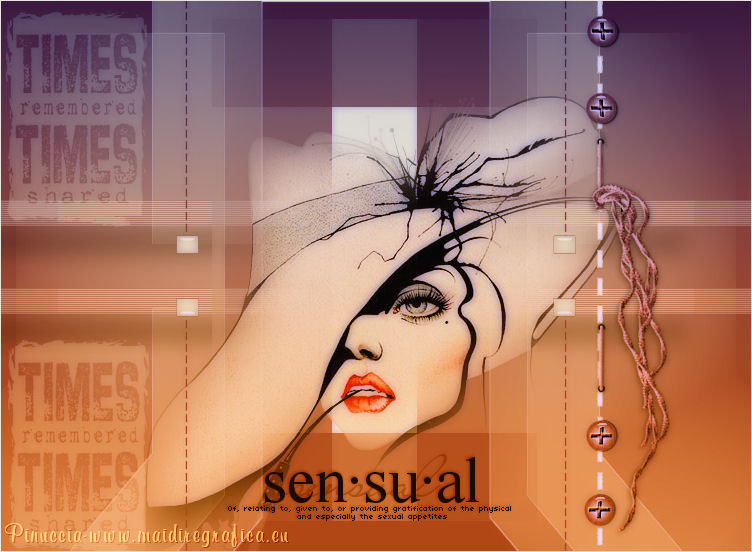
Ringrazio Margarethe per avermi permesso di tradurre i suoi tutorial.

qui puoi trovare qualche risposta ai tuoi dubbi.
Se l'argomento che ti interessa non è presente, ti prego di segnalarmelo.
Questo tutorial è stato scritto con PSP X2, ma può essere eseguito anche con le altre versioni di PSP.
Per tradurlo, ho usato PSP X.
Occorrente:
Materiale qui
Il tube è di Lamanouche.
Il resto del materiale è di Margarethe.
Filtri:
se hai problemi con i filtri vedi qui
Nik Software - color Efex Pro qui
Xero - Porcelain qui
Italian Editors - Effetto Fantasma qui

Apri tutto il materiale in PSP, compresa la maschera.
Imposta il colore di primo piano con #e7e4de,
e il colore di sfondo con #78485e.
1. Apri una nuova immagine trasparente 750 x 550 pixels,
e riempila  con il colore di sfondo. con il colore di sfondo.
Livelli>Nuovo livello raster.
Riempi con il colore di primo piano.
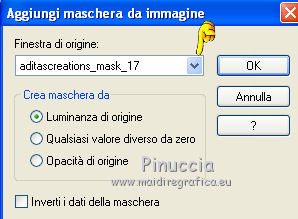
Livelli>Nuovo livello maschera>Da immagine.
Apri il menu sotto la finestra di origine e vedrai la lista dei files aperti.
Seleziona la maschera aditascreations_mask_17.jpg con i seguenti settaggi:
Livelli>Unisci>Unisci gruppo.
Livelli>Unisci>Unisci giù.
Apri element1.pspimage e vai a Modifica>Copia.
Torna al tuo lavoro e vai a Modifica>Incolla come nuovo livello.
Sposta  l'immagine un po' più in basso, vedi il mio esempio. l'immagine un po' più in basso, vedi il mio esempio.
Livelli>Unisci>Unisci visibile.
2. Apri element2.pspimage e vai a Modifica>copia.
Torna al tuo lavoro e vai a Modifica>Incolla come nuovo livello.
Spostalo a sinistra.
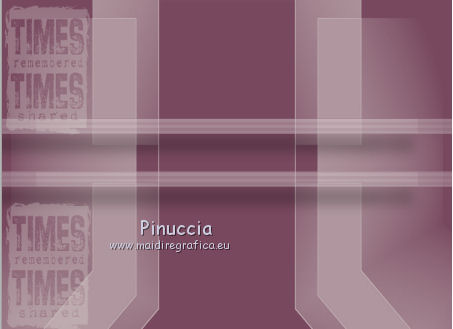
Livelli>Unisci>Unisci visibile.
Livelli>Nuovo livello raster.
Attiva lo strumento Selezione  , ,
clicca sull'icona Selezione personalizzata 
e imposta i seguenti settaggi:
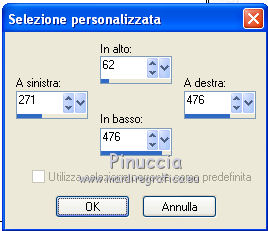
Riempi la selezione con il colore di primo piano.
Selezione>Deseleziona.
Effetti>Plugins>Italian Editors - Effetto Fantasma, con i settaggi standard.
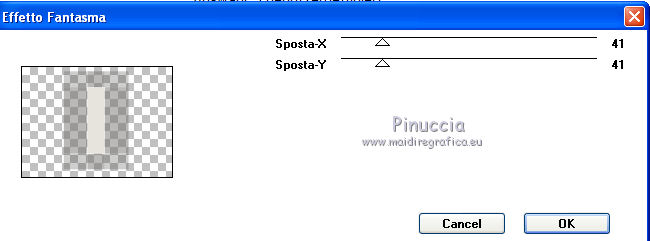
Livelli>Unisci>Unisci giù.
Apri il tube cigarette.psp e vai a Modifica>copia.
Torna al tuo lavoro e vai a Modifica>Incolla come nuovo livello.
Spostalo un po' più in basso.
Livelli>Unisci>Unisci visibile.
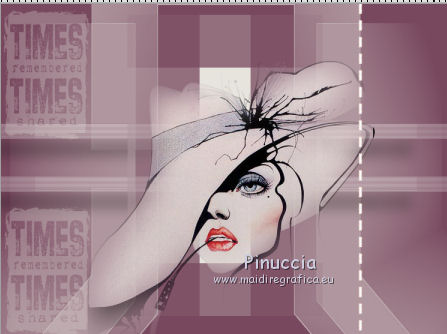
3. Apri il tube ORB_delicate_stich2.pspimage e e vai a Modifica>copia.
Torna al tuo lavoro e vai a Modifica>Incolla come nuovo livello.
Immagine>Ruota per gradi - 90 gradi a destra.

Sposta la cucitura a destra - vedi il mio esempio.
Apri element3.pspimage e vai a Modifica>copia.
Torna al tuo lavoro e vai a Modifica>Incolla come nuovo livello.
Spostalo sopra la cucitura.
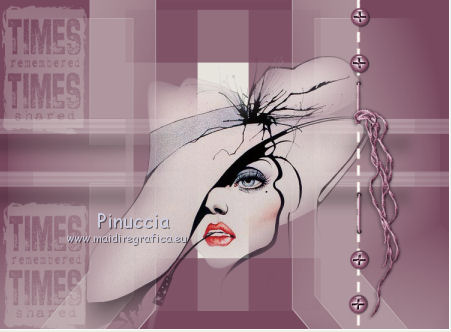
Livelli>Unisci>Unisci visibile.
Apri element4.pspimage e vai a Modifica>copia.
Torna al tuo lavoro e vai a Modifica>Incolla come nuovo livello.
Livelli>Unisci>Unisci visibile.
Effetti>Plugins>Nik Software - Color Efex Pro - Bi-Color Filters.
Color set Cool/Warm 4.
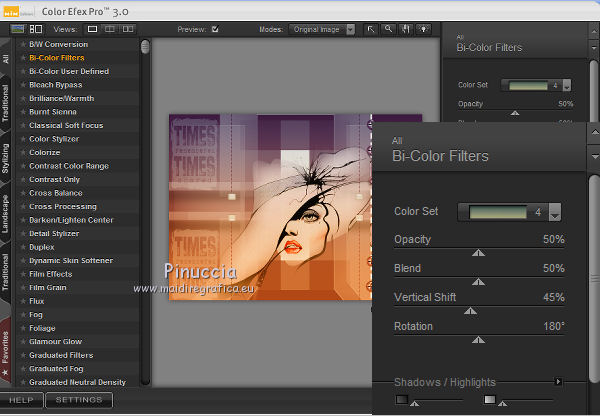
Effetti>Plugins>Xero - Porcelain, con i settaggi standard.

Apri Image36.pspimage; scegli un testo e vai a Modifica>copia.
Torna al tuo lavoro e vai a Modifica>Incolla come nuovo livello.
Posiziona il testo dove preferisci.
Cambia la modalità di miscelatura di questo livello in Luminanza (Esistente).
Aggiungi il tuo nome e/o il tuo watermark su un nuovo livello.
Livelli>Unisci>Unisci tutto e salva in formato jpg.
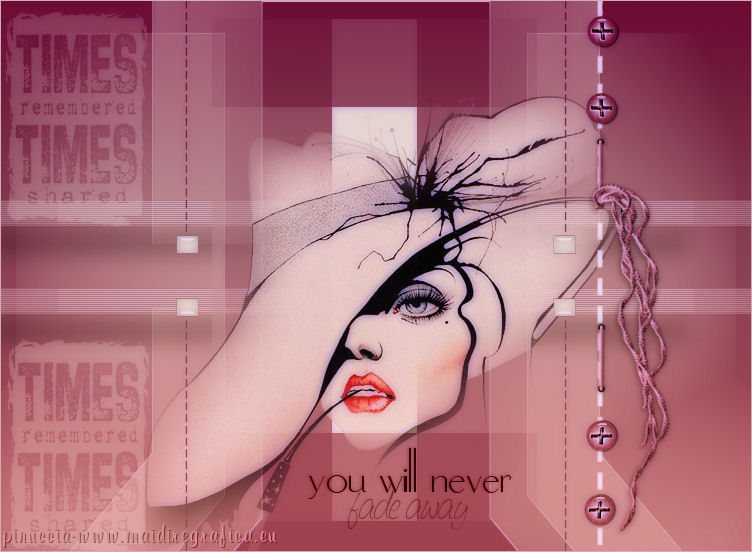
Variante con un altro Color Set del filtro Nik (pink-violet 2).
Se hai problemi o dubbi, o trovi un link non funzionante,
o anche soltanto per un saluto, scrivimi.
22 Novembre 2010
|
|