TEMPLATE
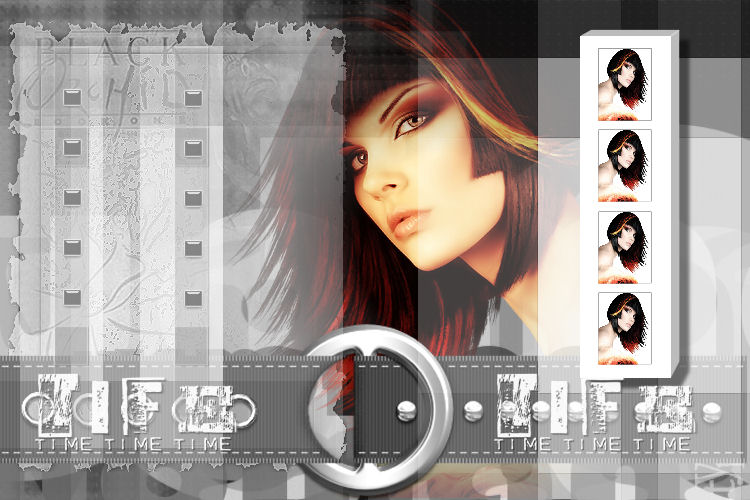
Ringrazio Margarethe per avermi permesso di tradurre i suoi tutorial.

qui puoi trovare qualche risposta ai tuoi dubbi.
Se l'argomento che ti interessa non è presente, ti prego di segnalarmelo.
Questo tutorial è stato scritto con PSP X2, ma può essere eseguito anche con le altre versioni di PSP.
Per tradurlo, ho usato PSP X.
Occorrente:
Materiale qui
Il tube usato è di Vero.
Non conosco i creatori di @-template66, HS_element_straps e Picture Stacker.
Il resto del materiale è di Margarethe.
Filtri:
se hai problemi con i filtri vedi qui
Alien Skin Eye Candy 5 Impact qui
Nik Software - Color Efex Pro qui

Ti servirà la maschera 20-20. Se non ce l'hai prendila qui e mettila nella cartella Maschere.
1. Apri una nuova immagine trasparente 750 x 500.
Selezione>Seleziona tutto.
Apri l'immagine di sfondo hintergrund.jpg e vai a Modifica>Copia.
Torna al tuo lavoro e vai a Modifica>Incolla nella selezione.
Selezione>Deseleziona.
Apri il tube @-template66.psp e vai a Modifica>Copia.
Torna al tuo lavoro e vai a Modifica>Incolla come nuovo livello.
Spostalo  a sinistra. a sinistra.
Regola>Tonalità e saturazione>Viraggio:

Effetti>Effetti di bordo>Aumenta.
Abbassa l'opacità di questo livello al 50%.
Apri il tube f9-verocreation.pspimage e vai a Modifica>Copia.
non chiuderlo perchè ti servirà ancora
Torna al tuo lavoro e vai a Modifica>Incolla come nuovo livello.
Immagine>Ridimensiona, al 70%, tutti i livelli non selezionato.
Livelli>Carica/Salva maschera>Carica maschera da disco.
Cerca e carica la maschera 20-20.

Livelli>Unisci>Unisci gruppo.
Immagine>Rifletti.
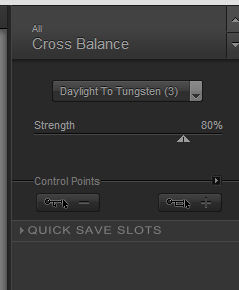
Effetti>Plugins>Nik Software - Color Efex Pro.
Nel tutorial non sono indicati settaggi; sperimenta quello che ti dà il risultato che ti soddisfa di più.
Per il mio esempio: Cross Balance:
2. Apri il tube HS_Element_straps.pspimage.
Immagine>Ridimensiona - a 750 pixels di larghezza, tutti i livelli selezionato.
Regola>Tonalità e saturazione>Viraggio, con i settaggi precedenti.
Modifica>Copia.
Torna al tuo lavoro e vai a Modifica>Incolla come nuovo livello.
Apri element1.pspimage e vai a Modifica>Copia.
Torna al tuo lavoro e vai a Modifica>Incolla come nuovo livello.
Apri element2.pspimage e vai a Modifica>Copia.
Torna al tuo lavoro e vai a Modifica>Incolla come nuovo livello.
Spostalo a sinistra, come nel mio esempio.
Livelli>Duplica, e sposta questo elemento un po' più a destra - vedi il mio esempio.
Livelli>Unisci>Unisci visibile.
3. Apri Template PictureStacker-SM.tub e vai a Modifica>Copia.
Torna al tuo lavoro e vai a Modifica>Incolla come nuovo livello.
Attiva lo strumento Bacchetta magica  , modalità Aggiungi, , modalità Aggiungi,
e clicca sugli quadrati neri per selezionarli.
Imposta il colore con il bianco,
e riempi  le selezioni con questo colore. le selezioni con questo colore.
Con la modalità di corrispondenza impostata con Nessuno, basterà un solo clic per riempire tutti i riquadri.

Selezione>Deseleziona.
Clicca con la bacchetta magica sul primo riquadro per selezionarlo.
Attiva nuovamente il tube f9verocreations e vai a Modifica>Copia.
Torna al tuo lavoro e vai a Modifica>Incolla nella selezione.
Selezione>Deseleziona.
Clicca con la bacchetta magica sul secondo riquadro per selezionarlo.
Modifica>Incolla nella selezione (il tube è ancora in memoria).
Selezione>Deseleziona.
Ripeti questo passaggio per il terzo e il quarto riquadro.
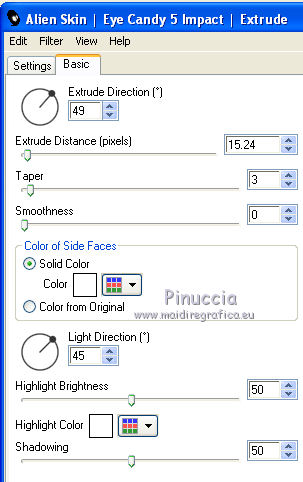
Effetti>Plugins>Alien Skin Eye Candy 5 Impact - Extrude, con i seguenti settaggi.
Sposta il template a destra - vedi il mio esempio.
Effetti>Effetti 3D>Sfalsa ombra, con i settaggi standard.

Apri il file di testo "schrift" e vai a Modifica>Copia.
Torna al tuo lavoro e vai a Modifica>Incolla come nuovo livello.
Posiziona il testo sulla cintura, come nel mio esempio.
Livelli>>Unisci>Unisci tutto.
Aggiungi il tuo nome e/o il tuo watermark su un nuovo livello.
Salva in formato jpg.
Se hai problemi o dubbi, o trovi un link non funzionante,
o anche soltanto per un saluto, scrivimi.
13 Gennaio 2011
|
|