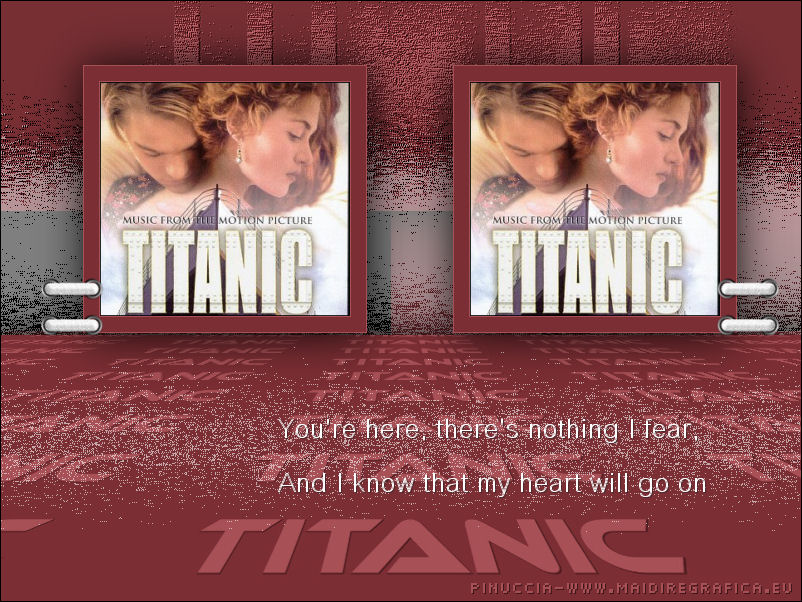
TITANIC
Ringrazio Margarethe per avermi permesso di tradurre i suoi tutorial

qui puoi trovare qualche risposta ai tuoi dubbi.
Se l'argomento che ti interessa non è presente, ti prego di segnalarmelo.
Questo tutorial è stato scritto con PSP X2, ma può essere eseguito anche con le altre versioni di PSP.
Per tradurlo, ho usato PSP X.
Occorrente:
Materiale qui
L'immagine dion1999.jpg è stata trovata in rete.
Filtri:
in caso di dubbi, ricorda di consultare la mia sezione filtri qui
Filters Unlimited qui
Italian Editors Effect qui
Mura's Meister - Perspective Tiling qui
Alien Skin Eye Candy 5 Impact qui
FM Tile Tools - Blend Emboss qui
Filter Factory Gallery N qui
Filter Factory Gallery R qui
I filtri Factory Gallery per essere usati devono prima essere convertiti. Come fare vedi qui
Si usano importandoli in Filters Unlimited (come fare vedi qui) ma possono funzionare anche da soli

Se non vuoi sentire la musica premi il tasto ESC
Imposta il colore di primo piano con #7b2e34,
e il colore di sfondo con #a75056.
1. Apri una nuova immagine trasparente 800 x 600 pixels,
e riempila  con il colore di primo piano. con il colore di primo piano.
Effetti>Effetti di trama>Intessitura.

Livelli>Nuovo livello raster.
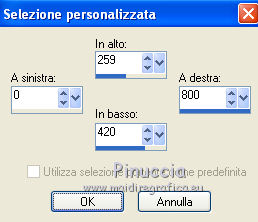
Attiva lo strumento Selezione  , ,
clicca sull'icona Selezione personalizzata 
e imposta i seguenti settaggi:
Riempi la selezione con il colore di sfondo.
Selezione>Deseleziona.
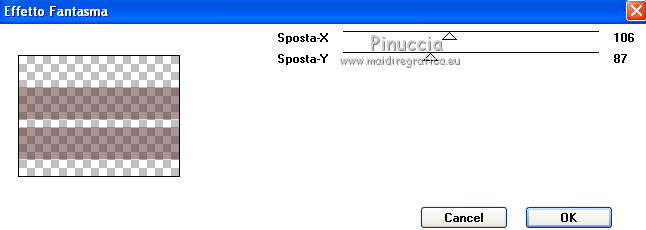
Effetti>Plugins>Italian Editors Effect - Effetto Fantasma.
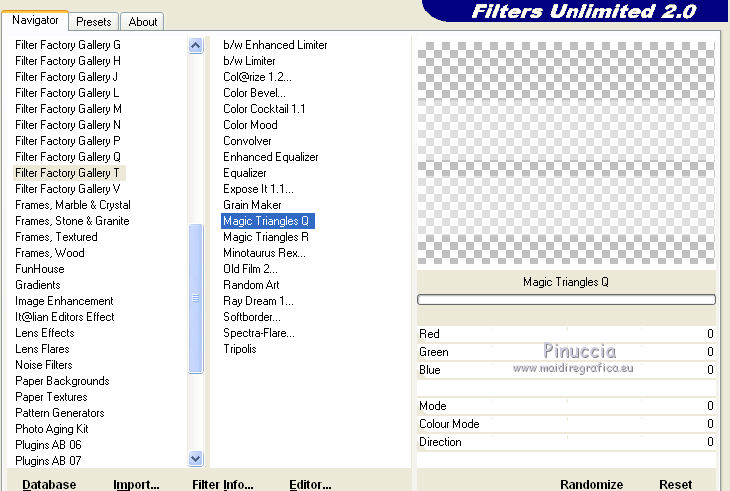
Effetti>Plugins>Filters Unlimited - Filter Factory Gallery T - Magic Triangles Q, con i settaggi standard.
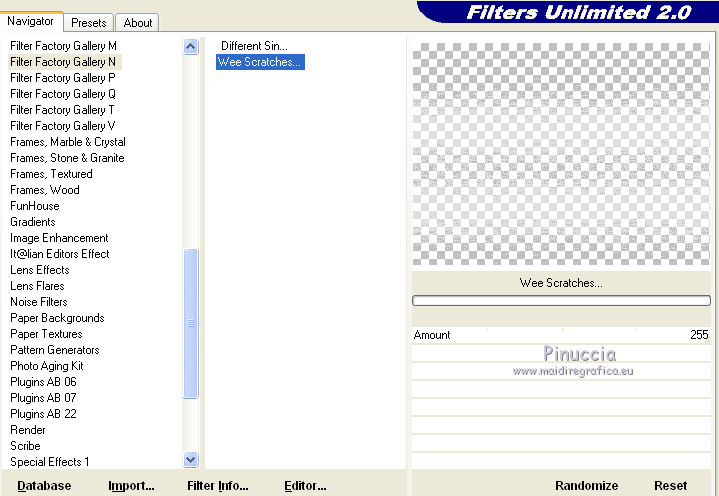
Effetti>Plugins>Filters Unlimited - Filter Factory Gallery N - Wee Scratches, con i settaggi standard.
2. Apri l'immagine titanic.jpg e vai a Modifica>Copia.
Torna al tuo lavoro e vai a Modifica>Incolla come nuovo livello.
Sposta  il testo in basso sul bordo. il testo in basso sul bordo.
Livelli>Duplica.
Immagine>Capovolgi.
Effetti>Plugins>Filters Unlimited - Filter Factory Gallery N - Wee Scratches, con i settaggi standard.
Effetti>Plugins>FM Tile Tools - Blend Emboss, con i settaggi standard.

Attiva il livello sottostante dell'originale.
Effetti>Plugins>Mura's Meister - Perspective Tiling.
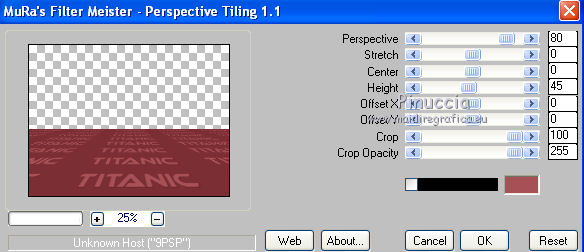
Effetti>Plugins>Alien Skin Eye Candy 5 Impact - Perspective Tiling, 2 volte con i seguenti settaggi.
3. Apri l'immagine dion1999.
Immagine>Ridimensiona, a 250 pixels di larghezza.
Immagine>Aggiungi bordatura, 1 pixel, simmetriche, con il colore di sfondo.
Immagine>Aggiungi bordatura, 15 pixels, simmetriche, con il colore di primo piano.
Immagine>Aggiungi bordatura, 1 pixel, simmetriche, con il colore di sfondo.
Modifica>Copia.
Torna al tuo lavoro e vai a Modifica>Incolla come nuovo livello.
Posiziona l'immagine come nel mio esempio.
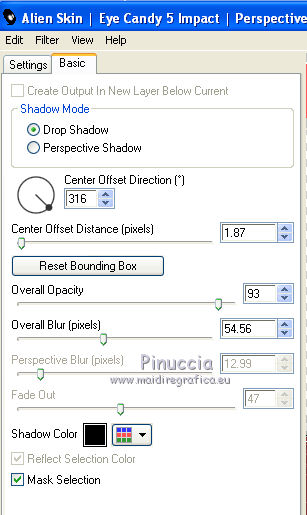
Effetti>Plugins>Alien Skin Eye Candy 5 Impact - Perspective Shadow, con i settaggi precedenti.
Livelli>Duplica.
Immagine>Rifletti e sposta la copia a destra.
Livelli>Unisci>Unisci visibile.
Apri Verbindingsstuk_Naughty girl.pspimage e vai a Modifica>Copia.
Torna al tuo lavoro e vai a Modifica>Incolla come nuovo livello.
Sposta l'elemento a sinistra, come nel mio esempio.
Livelli>Duplica.
Immagine>Rifletti.
Livelli>Unisci>Unisci visibile.
Apri element.pspimage e vai a Modifica>Copia.
Torna al tuo lavoro e vai a Modifica>Incolla come nuovo livello.
Spostalo in basso a destra, come nel mio esempio.
Livelli>Unisci>Unisci tutto.
Immagine>Aggiungi bordatura, 1 pixels, simmetriche, con il colore nero.
Firma il tuo lavoro e salva in formato jpg.
Se hai problemi o dubbi, o trovi un link non funzionante,
o anche soltanto per un saluto, scrivimi
11 Marzo 2011
|
|