I'M DREAMING A WHITE CHRISTMAS
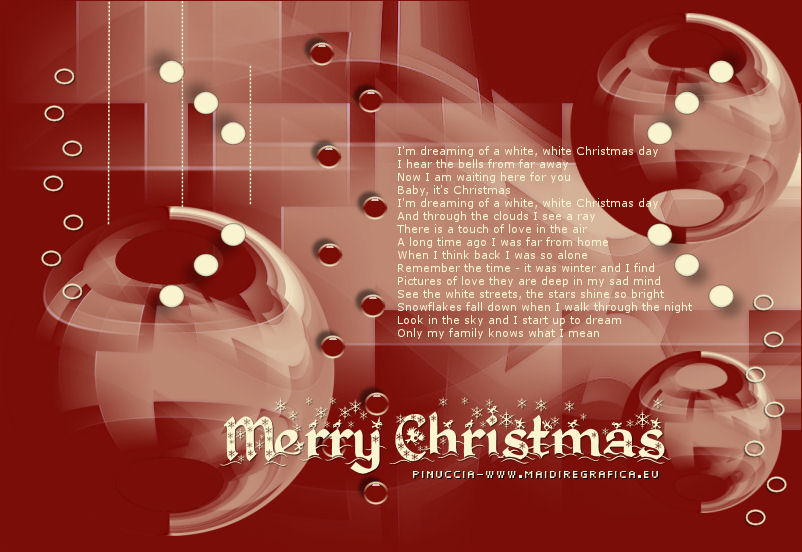
per visualizzare lo script clicca sull'immagine
Ringrazio Margarethe per avermi permesso di tradurre i suoi tutorial.

qui puoi trovare qualche risposta ai tuoi dubbi.
Se l'argomento che ti interessa non è presente, ti prego di segnalarmelo.
Questo tutorial è stato scritto con PSP X2, ma può essere eseguito anche con le altre versioni di PSP.
Per tradurlo ho usato Corel X.
Margarethe ha creato uno script per questo tutorial che potete trovare qui
Puoi vedere il mio risultato cliccando sull'immagine sotto il titolo.
Occorrente:
Materiale qui
Il materiale è di Margarethe.
La maschera è di Adita
Filtri:
se hai problemi con i filtri vedi qui
Flaming Pear - Flexify 2 qui
Xero - Porcelain qui

Se non vuoi sentire la musica premi il tasto ESC
Apri la maschera in PSP e minimizzala insieme al resto del materiale.
Imposta il colore di primo piano con #faf4d0,
e il colore di sfondo con #7b0e07.
1. Apri una nuova immagine trasparente 800 x 550 pixels,
e riempila  con il colore di sfondo. con il colore di sfondo.
Livelli>Nuovo livello raster.
Riempi con il colore di primo piano.
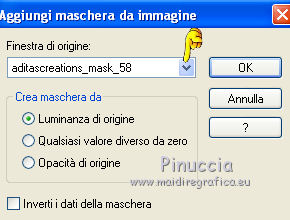
Livelli>Nuovo livello maschera>Da immagine.
Apri il menu sotto la finestra di origine e vedrai la lista dei files aperti.
Seleziona la maschera aditascreations_mask_58:
Livelli>Unisci>Unisci gruppo.
Livelli>Unisci>Unisci visibile.
Effetti>Plugins>Xero - Porcelain, con i settaggi standard.

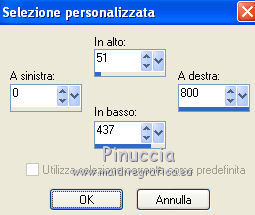
Attiva lo strumento Selezione  , ,
clicca sull'icona Selezione personalizzata 
e imposta i seguenti settaggi:
Modifica>Copia.
Selezione>Deseleziona.
Modifica>Incolla come nuovo livello.
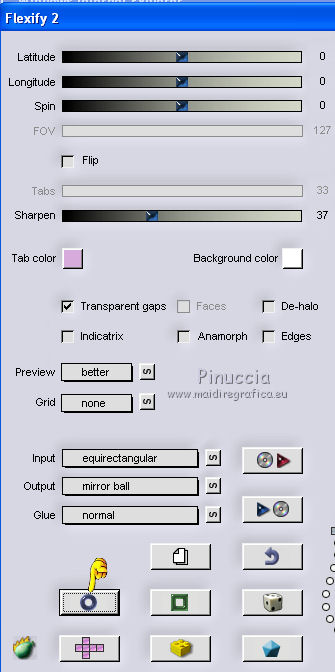
Effetti>Plugins>Flaming Pear - Flexify 2:
l'icona indicata dalla manina serve per impostare i settaggi standard.
Immagine>Ridimensiona, al 60%, tutti i livelli non selezionato.
2. Livelli>Duplica.
Immagine>Ridimensiona, al 70%, tutti i livelli non selezionato.
Ripeti Livelli>Duplica.
Immagine>Ridimensiona, al 70%, tutti i livelli non selezionato.
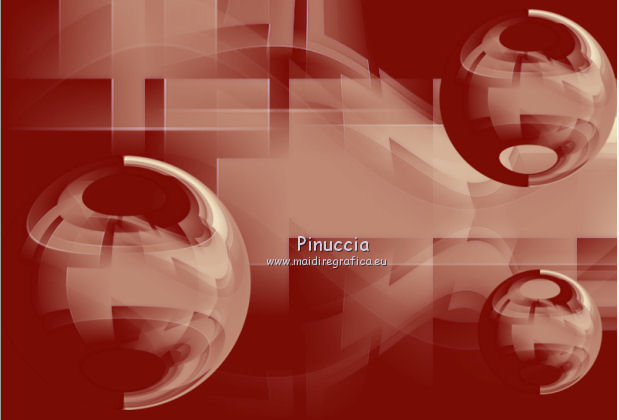
Posiziona le sfere come nel mio esempio.
Apri element1.pspimage e vai a Modifica>Copia.
Torna al tuo lavoro e vai a Modifica>Incolla come nuovo livello.
Spostalo  a destra, vedi il mio esempio. a destra, vedi il mio esempio.
Apri element2.pspimage e vai a Modifica>Copia.
Torna al tuo lavoro e vai a Modifica>Incolla come nuovo livello.
Spostalo in alto a sinistra, come nel mio esempio.
Livelli>Disponi>Sposta giù - 2 volte.
Attiva il livello superiore.
Apri element3.pspimage e vai a Modifica>Copia.
Torna al tuo lavoro e vai a Modifica>Incolla come nuovo livello.
Spostalo come nel mio esempio.
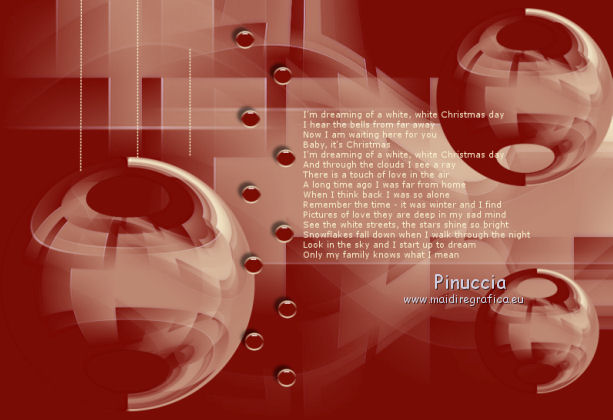
Apri element4.pspimage e vai a Modifica>Copia.
Torna al tuo lavoro e vai a Modifica>Incolla come nuovo livello.
Spostalo come nel mio esempio.
3. E' attivo il livello superiore.
Apri element5.pspimage e vai a Modifica>Copia.
Torna al tuo lavoro e vai a Modifica>Incolla come nuovo livello.
Spostalo a sinistra.
Livelli>Duplica.
Immagine>Rifletti.
Sposta questo duplicato un po' più in basso.
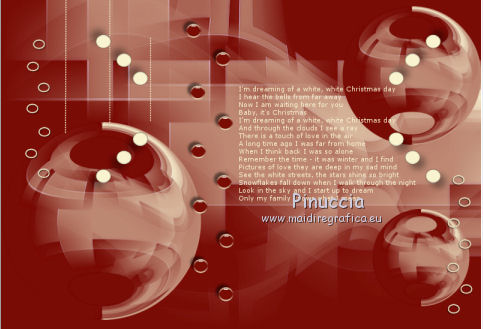
Apri schrift.pspimage e vai a Modifica>Copia.
Torna al tuo lavoro e vai a Modifica>Incolla come nuovo livello.
Posiziona il testo dove preferisci.
Controlla che tutto sia al posto giusto.
Quando sei soddisfatto:
Livelli>Unisci>Unisci tutto.
Immagine>Aggiungi bordatura, 1 pixel, simmetriche, con il colore scuro di sfondo.
Firma il tuo lavoro e salva in formato jpg.
Se hai problemi o dubbi, o trovi un link non funzionante,
o anche soltanto per un saluto, scrivimi.
11 Dicembre 2010
|
|