|
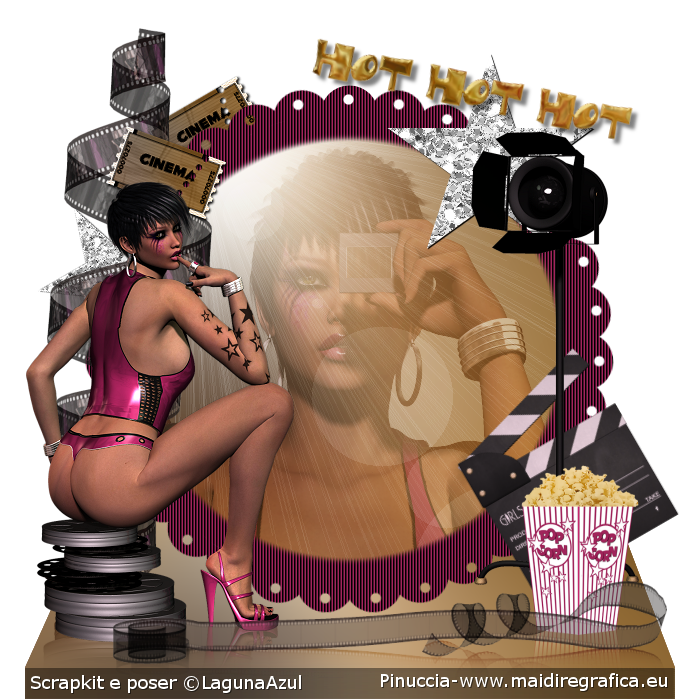
HOT HOT HOT

qui puoi trovare qualche risposta ai tuoi dubbi. Se l'argomento che ti interessa non è presente, ti prego di segnalarmelo. Questo tutorial è stato scritto con PSP X2, ma può essere eseguito anche con le altre versioni di PSP. Il copyright del tutorial, del materiale scrap e dei poser appartiene a Laguna Azul. Il copyright della traduzione è mio. Il copyright dei tubes e delle immagini appartiene ai rispettivi artisti. Per favore, rispetta il lavoro degli autori. Occorrente: Materiale qui Filtri: Alien Skin Eye Candy 5 Impact qui 1. Apri una nuova immagine trasparente 700 x 700 pixels. Scegli un colore medio dai tuoi tubes e impostalo come colore di primo piano. Per l'esempio #a1255b. Apri il tube "©la_podest" e vai a Modifica>Copia. se stai usando altri colori, colorizza per adattarlo ai tui colori. Sul viraggio vedi qui Torna al tuo lavoro e vai a Modifica>Incolla come nuovo livello. Effetti>Effetti di immagine>Scostamento. 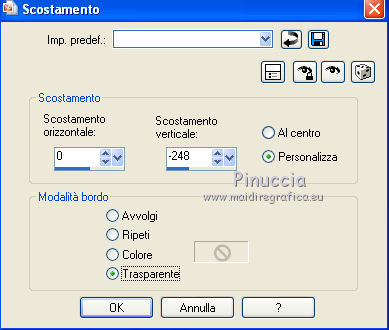 2. Apri il tube "©la_round frame" e vai a Modifica>Copia. Torna al tuo lavoro e vai a Modifica>Incolla come nuovo livello. Effetti>Effetti di trama>Veneziana, con il tuo colore di primo piano. 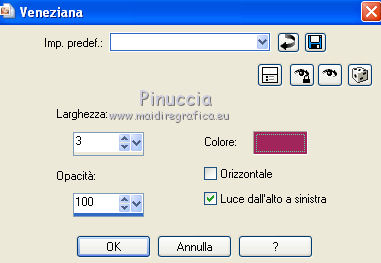 3. Apri l'immagine di sfondo "©la_golden background" e vai a Modifica>Copia. Torna al tuo lavoro e vai a Modifica>Incolla come nuovo livello. Livelli>Disponi>Sposta giù. Apri il tube del tuo ritratto (per l'esempio "©la_render_woman"). Immagine>Ridimensiona, se e quanto necessario. Posiziona  il tube nella cornice. il tube nella cornice.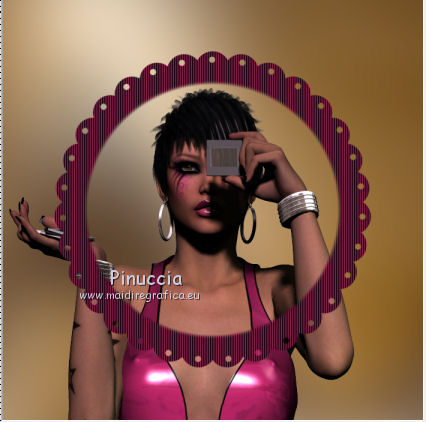 Cambia la modalità di miscelatura di questo livello in Luce diffusa. 4. Attiva lo strumento Selezione a mano libera  con i seguenti settaggi. con i seguenti settaggi. Traccia una selezione nella cornice come nell'esempio. 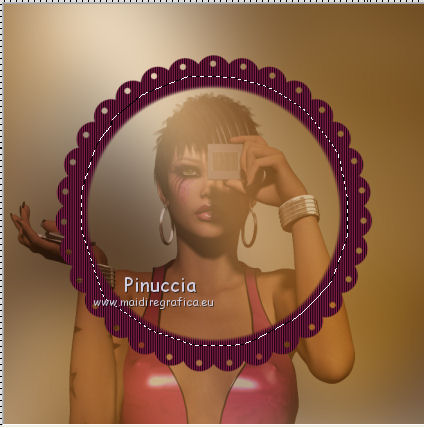 Selezione>Inverti. Premi sulla tastiera il tasto CANC. Attiva il livello dello sfondo e premi sulla tastiera il tasto CANC. Selezione>Deseleziona. 5. Effetti>Effetti di illuminazione>Sprazzo di luce. 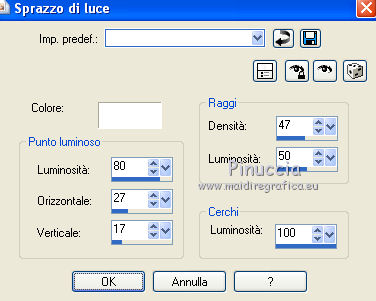 6. Attiva nuovamente il livello superiore. Apri il tube "©la_cinema ticket" e vai a Modifica>Copia. Torna al tuo lavoro e vai a Modifica>Incolla come nuovo livello. Effetti>Effetti 3D>Sfalsa ombra. 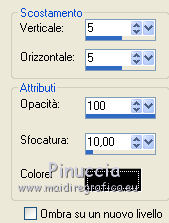 Immagine>Ridimensiona, al 30%, tutti i livelli non selezionato. Immagine>Ruota per gradi - 20 gradi a destra. 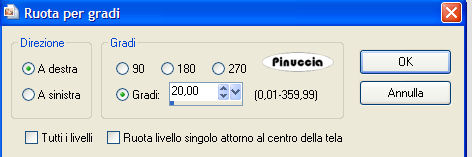 Regola>Messa a fuoco>Metti a fuoco. 7. Attiva il livello sottostante dell'originale. Immagine>Ruota per gradi - 30 gradi a sinistra. 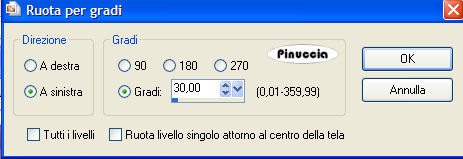 Regola>Messa a fuoco>Metti a fuoco. Sposta i due biglietti sulla cornice, come preferisci.Questa la mia posizione. 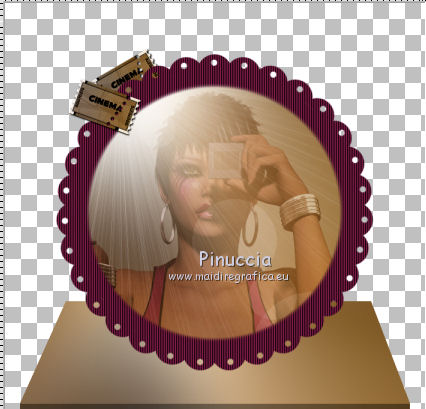 8. Attiva il livello della cornice. Apri il tube "la_render clapboard" e vai a Modifica>Copia. Torna al tuo lavoro e vai a Modifica>Incolla come nuovo livello. Immagine>Ridimensiona, al 17%, tutti i livelli non selezionato. Immagine>Ruota per gradi, con i settaggi precedenti. Regola>Messa a fuoco>Metti a fuoco. Sposta il tube in basso a destra.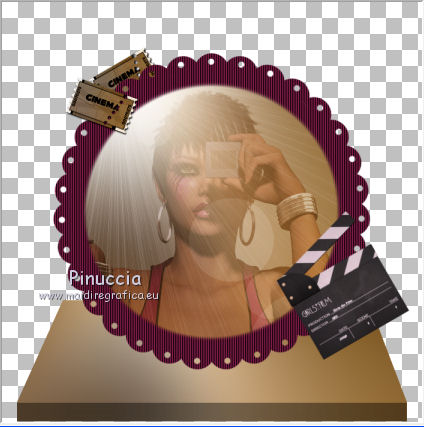 9. Apri il tube "©la_glitter star" e vai a Modifica>Copia. Torna al tuo lavoro e vai a Modifica>Incolla come nuovo livello. Sposta la stella sulla cornice.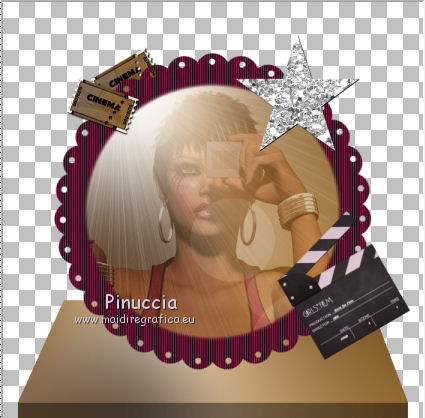 Livelli>Duplica. Immagine>Ridimensiona, al 70%, tutti i livelli non selezionato. Immagine>Ruota per gradi, con i settaggi precedenti. Regola>Messa a fuoco>Metti a fuoco - 2 volte. Sposta anche questa stella sulla cornice.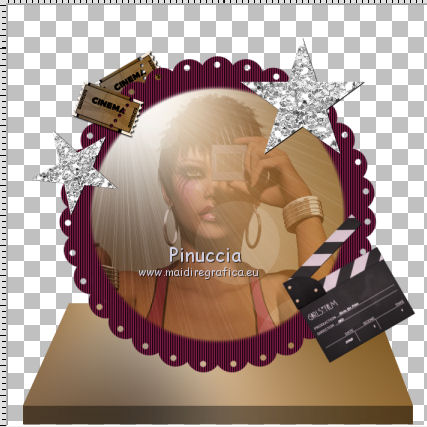 10. Apri il tube "la_render filmstrip 2". Immagine>Ridimensiona, a 600 pixels di altezza. Regola>Messa a fuoco>Metti a fuoco. Modifica>Copia. Torna al tuo lavoro e vai a Modifica>Incolla come nuovo livello. Sposta il tube a sinistra.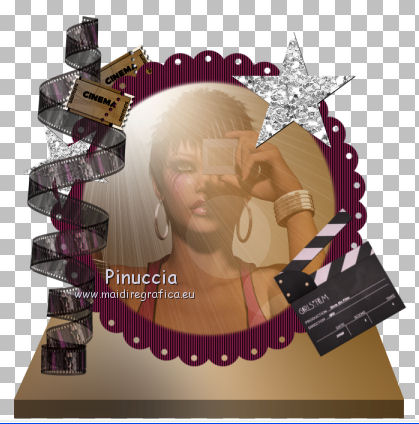 11. Attiva il livello superiore. Apri il tube "la_render spotlight". Immagine>Ridimensiona, a 481 pixels di altezza. Regola>Messa a fuoco>Metti a fuoco. Modifica>Copia. Torna al tuo lavoro e vai a Modifica>Incolla come nuovo livello. Immagine>Rifletti. Sposta il tube a destra.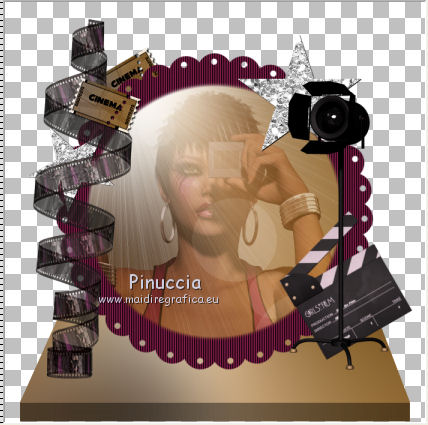 12. Apri il tube "©la_popcorn" e vai a Modifica>Copia. Torna al tuo lavoro e vai a Modifica>Incolla come nuovo livello. Immagine>Ridimensiona, al 35%, tutti i livelli non selezionato. Premi il tasto D per attivare lo strumento Deformazione  , modalità Scala, , modalità Scala,Usando i nodi dello strumento riduci il tube in altezza e posizionalo come nell'esempio. 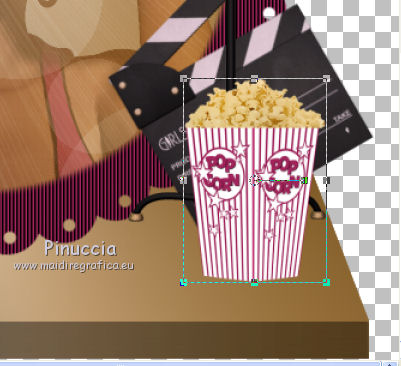 Regola>Messa a fuoco>Metti a fuoco. Livelli>Duplica. Immagine>Capovolgi. Sposta il duplicato contro l'originale.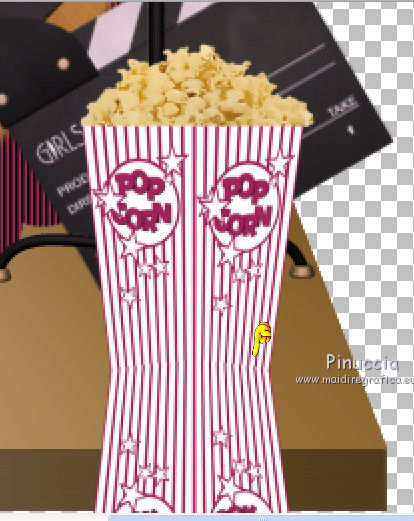 13. Attiva lo strumento Selezione  , rettangolo, sfumatura 40, , rettangolo, sfumatura 40,e traccia una selezione come nell'esempio. 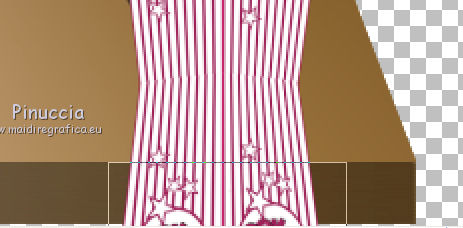 Rilasciando il tasto del mouse, la selezione si allargherà per effetto della sfumatura. Premi sulla tastiera 7 volte il tasto CANC e dovresti avere questo. 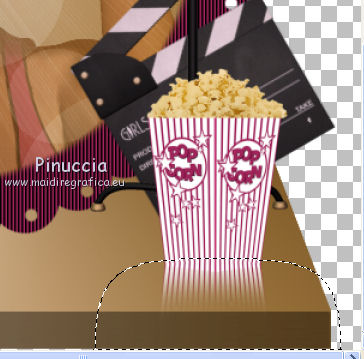 Selezione>Deseleziona. Livelli>Disponi>Sposta giù. Cambia la modalità di miscelatura di questo livello in Luce diffusa. 14. Attiva il livello superiore. Apri il tuo tube - per l'esempio "la_render woman 1". Immagine>Ridimensiona, a 460 pixels di altezza. Regola>Messa a fuoco>Metti a fuoco. Modifica>Copia. Torna al tuo lavoro e vai a Modifica>Incolla come nuovo livello. Sposta il tube a sinistra.Livelli>Duplica e posiziona il tube contro l'originale.Ripeti il passo 13. 15. Apri il tube "la_render filmstrip". Immagine>Ridimensiona, a 554 pixels di altezza. Regola>Messa a fuoco>Metti a fuoco. Modifica>Copia. Torna al tuo lavoro e vai a Modifica>Incolla come nuovo livello. Sposta il tube come nell'esempio.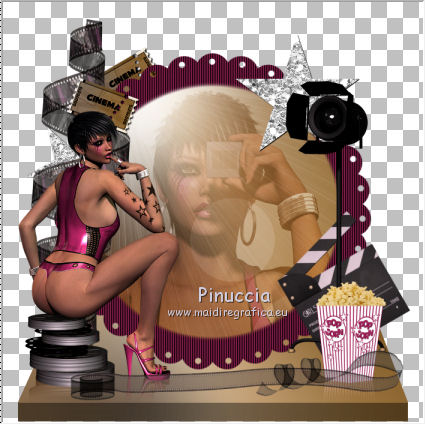 Livelli>Duplica, e posiziona il tube contro l'originale. Ripeti il passo 13, ma premi soltanto 4 volte il tasto CANC, e cambia la modalità di miscelatura in Svorapponi. Dovresti avere questo. 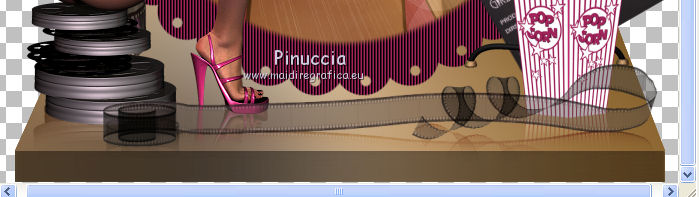 16. Attiva nuovamente il livello superiore. Attiva lo strumento Testo  Livelli>Converti in livello raster. Effetti>Plugins>Alien Skin Eye Candy 5 Impact - Chrome. Settings: Gold - Basic imposta Reflection Map su Indoor-Vegas Cathedral, con i seguenti settaggi: 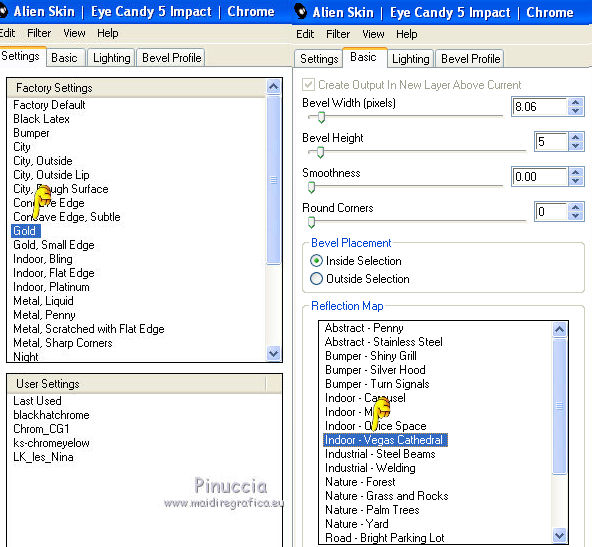 Premi il tasto D e posiziona il testo ruotandolo legggermente. 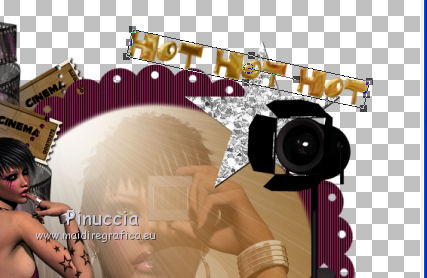 Regola>Messa a fuoco>Metti a fuoco. Effetti>Effetti 3D>Sfalsa ombra, con settaggi a tua scelta. Aggiungi il tuo nome e/o il tuo watermark, senza dimenticare il copyright delle immagini usate. Salva in formato png, se vuoi conservare la trasparenza dello sfondo (vedi l'esempio sotto il titolo). Per l'esempio sotto, ho aggiunto un livello e l'ho riempito  con il colore di primo piano. con il colore di primo piano.Livelli>Disponi>Porta sotto. Immagine>Aggiungi bordatura, 2 pixels, simmetriche, con il colore nero. 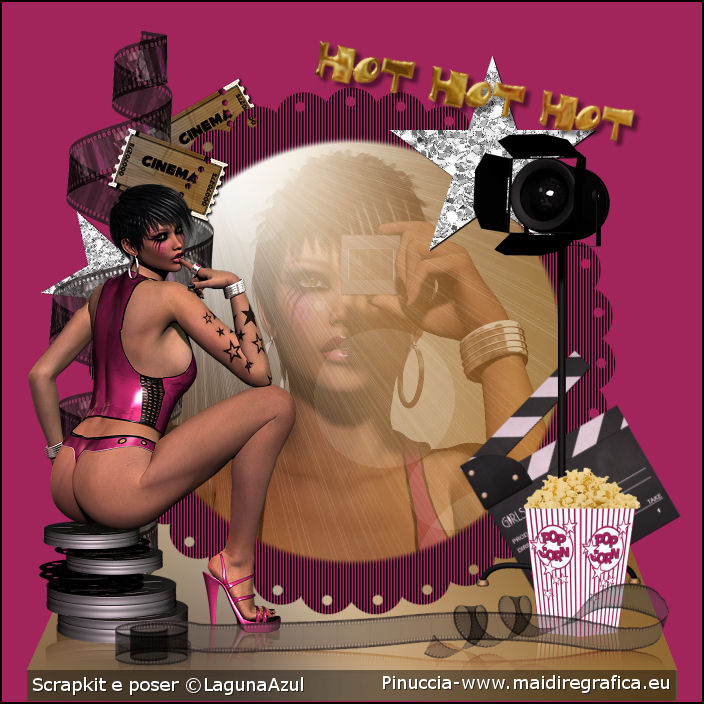  Se hai problemi o dubbi, o trovi un link non funzionante, o anche soltanto per dirmi che ti è piaciuto, scrivimi  9 Marzo 2011 Le mie traduzioni sono registrate presso il Twi |