|
JOY OF EASTER
Ringrazio Bigi per avermi permesso di tradurre questo tutorial.
qui puoi trovare qualche risposta ai tuoi dubbi. Se l'argomento che ti interessa non è presente, ti prego di segnalarmelo. Questo tutorial è stato scritto con PSP X2, ma può essere eseguito anche con le altre versioni di PSP. Il copyright del tutorial, del materiale scrap e dei poser appartiene a Laguna Azul. Il copyright della traduzione è mio. Il copyright dei tubes e delle immagini appartiene ai rispettivi artisti. Per favore, rispetta il lavoro degli autori. Occorrente: Tre tubes a scelta. Il resto del materiale qui I poser usati sono ©Kreahexe 1. Questo tutorial è un po' complicato, ma è più semplice di quanto sembri. Leggi con attenzione. Apri una nuova immagine trasparente 700 x 700 pixels. Apri il tube "la_deco02" e vai a Modifica>Copia. Torna al tuo lavoro e vai a Modifica>Incolla come nuovo livello. Spostalo  in basso e un po' più a sinistra. in basso e un po' più a sinistra.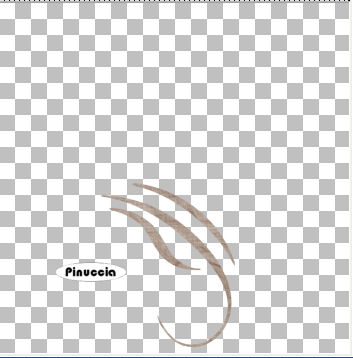 Effetti>Effetti 3D>Sfalsa ombra, con il colore nero. 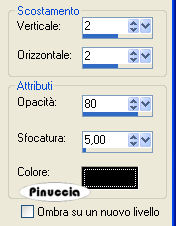 2. Apri il tube "la_grass" e vai a Modifica>Copia. Torna al tuo lavoro e vai a Modifica>Incolla come nuovo livello. Immagine>Ridimensiona, all'80%, tutti i livelli non selezionato. Regola>Messa a fuoco>Metti a fuoco. Effetti>Effetti 3D>sfalsa ombra, con i settaggi precedenti. Sposta l'erba come nell'esempio.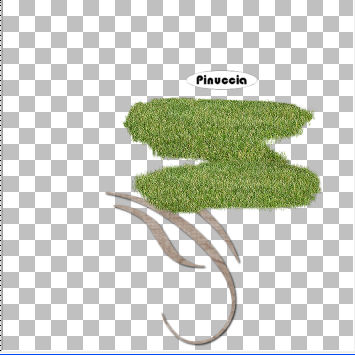 3. Apri il tube "la_ribbon" e vai a Modifica>Copia. Torna al tuo lavoro e vai a Modifica>Incolla come nuovo livello. Immagine>Ruota per gradi - 90 gradi a sinistra.  Immagine>Ridimensiona, al 65%, tutti i livelli non selezionato. Effetti>Effetti 3D>Sfalsa ombra, con i settaggi precedenti. Sposta il nastro a sinistra, come nell'esempio.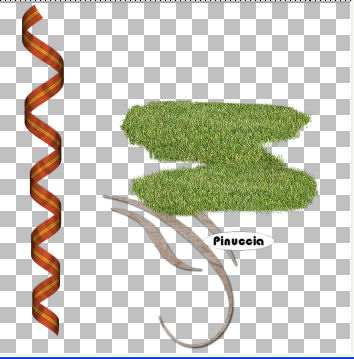 Effetti>Effetti 3D>Sfalsa ombra, con i settaggi precedenti. Rinomina questo livello "nastro". 4. Apri il tube "la_deco01" e vai a Modifica>Copia. Torna al tuo lavoro e vai a Modifica>Incolla come nuovo livello. Effetti>Effetti 3D>Sfalsa ombra, con i settaggi precedenti. Posiziona l'elemento come nell'esempio.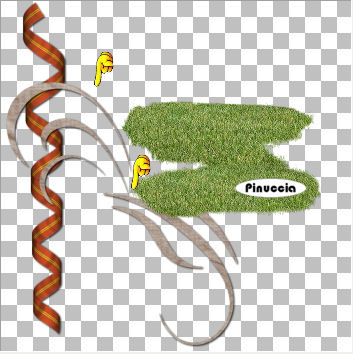 5. Apri il tube "la_round frame red" e vai a Modifica>Copia. minimizza la cornice perchè ti servirà ancora Torna al tuo lavoro e vai a Modifica>Incolla come nuovo livello. Immagine>Ridimensiona, al 70%, tutti i livelli non selezionato. Regola>Messa a fuoco>Metti a fuoco. Sposta la cornice sopra l'erba, come nell'esempio.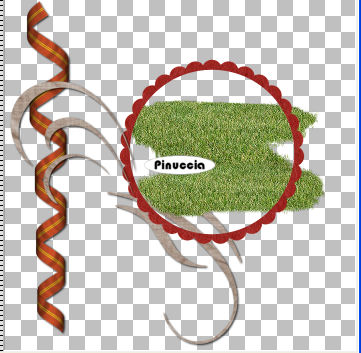 Effetti>Effetti 3D>Sfalsa ombra, con i settaggi precedenti. 6. Modifica>Incolla come nuovo livello (la cornice è ancora in memoria). Immagine>Ridimensiona, al 35%, tutti i livelli non selezionato. Regola>Messa a fuoco>Metti a fuoco. Effetti>Effetti 3D>sfalsa ombra, con i settaggi precedenti. Posiziona la piccola cornice come nell'esempio.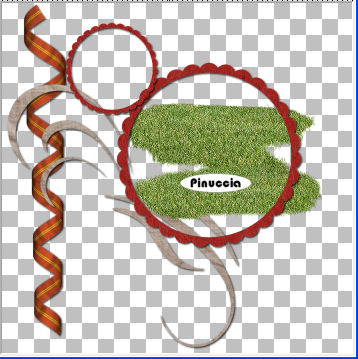 7. Apri "la_paper01" e vai a Modifica>Copia. Torna al tuo lavoro e vai a Modifica>Incolla come nuovo livello. Livelli>Disponi>Sposta giù. Attiva lo strumento Selezione a mano libera  da punto a punto, da punto a punto, Seleziona la cornice, come mostrato sotto. 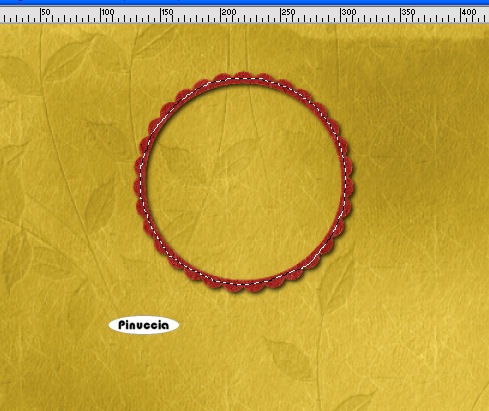 Selezione>Inverti. Premi sulla tastiera il tasto CANC. Mantieni selezionato. Apri il tube che vuoi inserire nella piccola cornice. Per il mio esempio ho scelto "kreahexe_cookie LA4". Modifica>Copia. Torna al tuo lavoro e vai a Modifica>Incolla come nuovo livello. Immagine>Ridimensiona, tra il 15 e il 25% (dipende dal tuo tube), tutti i livelli non selezionato. Regola>Messa a fuoco>Metti a fuoco. Posiziona correttamente il tube nella cornice.Quando sei certo di aver posizionato il tube nella posizione giusta, premi sulla tastiera il tasto CANC. Selezione>Deseleziona. Effetti>Effetti 3D>Sfalsa ombra, con i settaggi precedenti. 8. Attiva il livello superiore. Apri il tube scelto per la cornice più grande; il mio "kreahexe_cookie LA2". Immagine>Ridimensiona, tra il 40% e il 50%, tuttii livelli non selezionato. Regola>Messa a fuoco>Metti a fuoco. Posiziona il tube sull'erba,in modo che la testa rimanga all'esterno della cornice. 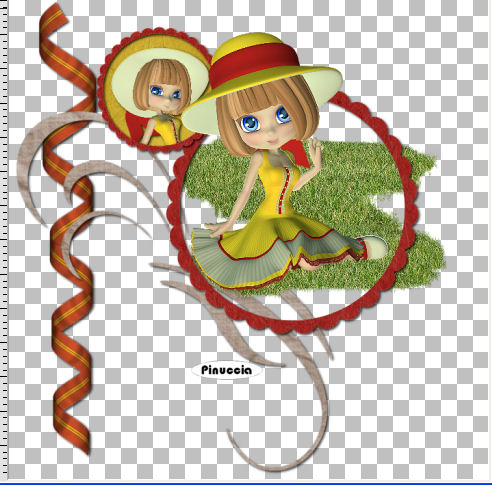 Effetti>Effetti 3D>Sfalsa ombra, con i settaggi precedenti. 9. Apri ora il tube "la_deco flower" e vai a Modifica>Copia. Torna al tuo lavoro e vai a Modifica>Incolla come nuovo livello. Immagine>Ridimensiona, al 40%, tutti i livelli non selezionato. Regola>Messa a fuoco>Metti a fuoco. Posiziona il fiore come nel mio esempio.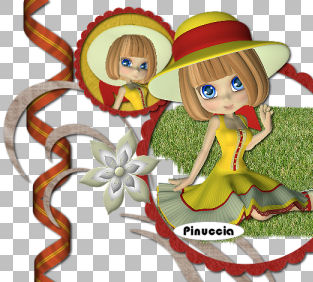 Apri il tube "la_tendrils" e vai a Modifica>Copia. Torna al tuo lavoro e vai a Modifica>Incolla come nuovo livello. Spostalo in basso e un po' più a destra, con una parte del ramo sulla cornice più grande.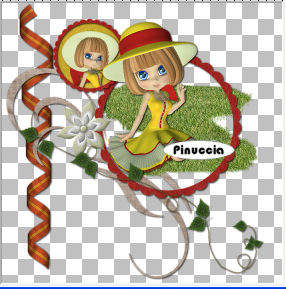 Effetti>Effetti 3D>Sfalsa ombra, con i settaggi precedenti. 10. Apri il tube "la_deco flower 02" e vai a Modifica>Copia. Torna al tuo lavoro e vai a Modifica>Incolla come nuovo livello. Immagine>Ridimensiona, al 50%, tutti i livelli non selezionato. Regola>Messa a fuoco>Metti a fuoco. Effetti>Effetti 3D>sfalsa ombra, con i settaggi precedenti. Posiziona i fiori come nell'esempio.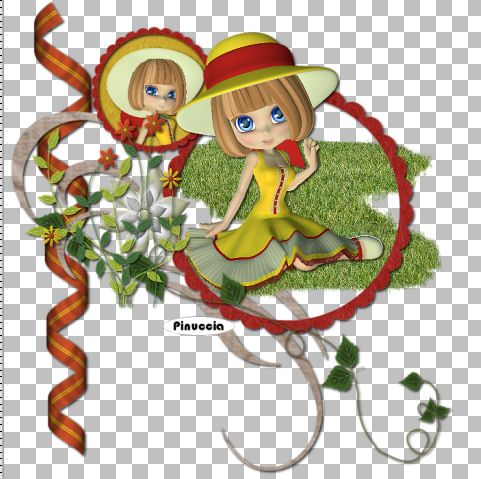 Rinomina questo livello "fiori". 11. Apri il tube del bottone "la_button" e vai a Modifica>Copia. minimizza il tube perchè ti servirà ancora Torna al tuo lavoro e vai a Modifica>Incolla come nuovo livello. Immagine>Ridimensiona, al 30%, tutti i livelli non selezionato. Regola>Messa a fuoco>Metti a fuoco. Posiziona il bottone pressappoco come nell'esempio.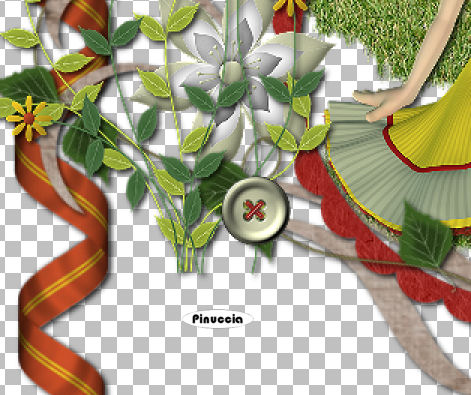 12. Apri il tube "la_deco04" e vai a Modifica>Copia. Torna al tuo lavoro e vai a Modifica>Incolla come nuovo livello. Immagine>Ridimensiona, al 20%, tutti i livelli non selezionato. Regola>Messa a fuoco>Accentua messa a fuoco. Effetti>Effetti 3D>sfalsa ombra, con i settaggi precedenti. Posiziona il tube come nell'esempio.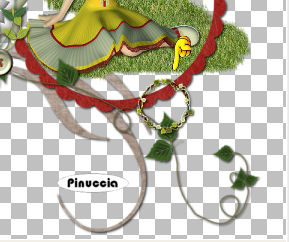 Apri il tube "la_deco03" e vai a Modifica>Copia. Torna al tuo lavoro e vai a Modifica>Incolla come nuovo livello. Effetti>Effetti 3D>Sfalsa ombra, con i settaggi precedenti. Posiziona il tube come nell'esempio.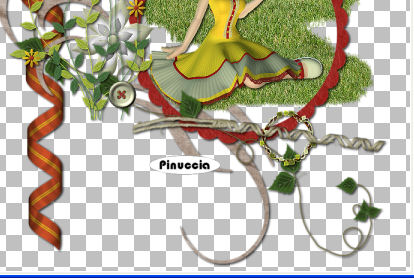 13. Apri il tube "la_daffodil" e vai a Modifica>Copia. Torna al tuo lavoro e vai a Modifica>Incolla come nuovo livello. Immagine>Ridimensiona, al 20%, tutti i livelli non selezionato. Regola>Messa a fuoco>Metti a fuoco. Effetti>Effetti 3D>sfalsa ombra, con i settaggi precedenti. Posiziona il fiore come nell'esempio.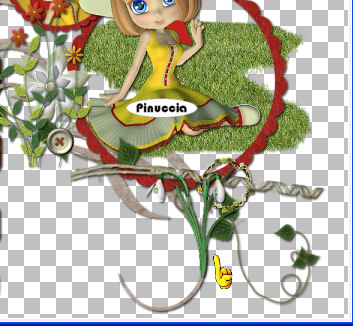 Apri il tube del nastro "la_bow yellow" e vai a Modifica>Copia. Torna al tuo lavoro e vai a Modifica>Incolla come nuovo livello. Immagine>Ridimensiona, al 30%, tutti i livelli non selezionato. Regola>Messa a fuoco>Metti a fuoco. Effetti>Effetti 3D>sfalsa ombra, con i settaggi precedenti. Posiziona il nastro sopra lo stelo.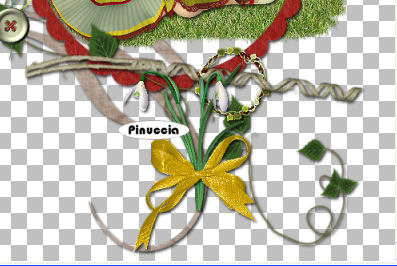 14. Apri il tube "la_ladybug" e vai a Modifica>Copia. Torna al tuo lavoro e vai a Modifica>Incolla come nuovo livello. Immagine>Ruota per gradi - 90 gradi a destra.  Immagine>Ridimensiona, al 10%, tutti i livelli non selezionato. Sposta la coccinella come nel mio esempio, o dove preferisci.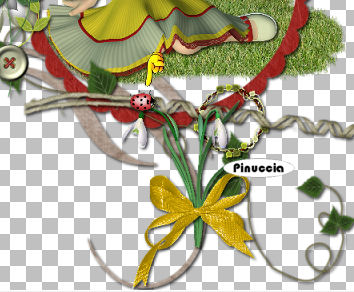 Regola>Messa a fuoco>Metti a fuoco. Effetti>Effetti 3D>sfalsa ombra, con i settaggi precedenti. 15. Attiva nuovamente il tube della cornice rossa che hai minimizzato prima e vai a Modifica>Copia. adesso puoi chiudere il tube perchè non ti servirà più Torna al tuo lavoro e vai a Modifica>Incolla come nuovo livello. Immagine>Ridimensiona, al 50%, tutti i livelli non selezionato. Regola>Messa a fuoco>Metti a fuoco. Effetti>Effetti 3D>sfalsa ombra, con i settaggi precedenti. Sposta la cornice in basso a sinistra.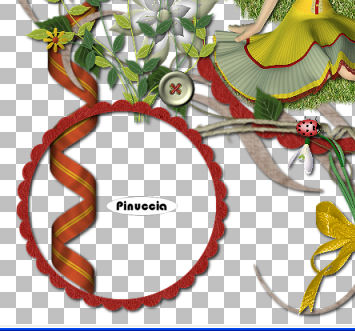 Apri "la_paper02" e vai a Modifica>copia. Torna al tuo lavoro e vai a Modifica>Incolla come nuovo livello. Livelli>Disponi>Sposta giù. Attiva lo strumento Selezione a mano libera , da punto a punto,e seleziona la cornice. 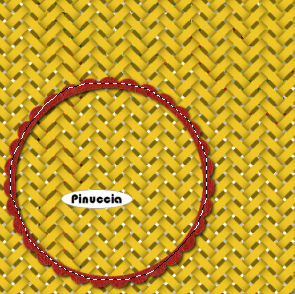 Attiva il livello "fiori" e premi sulla tastiera il tasto CANC. Attiva il livello "nastro" e premi sulla tastiera il tasto CANC. Attiva nuovamente il livello della carta. Selezione>Inverti. Premi sulla tastiera il tasto CANC. Mantieni selezionato. Apri l'ultimo tube e vai a Modifica>Copia. Torna al tuo lavoro e vai a Modifica>Incolla come nuovo livello. Immagine>Ridimensiona, al 40%, tutti i livelli non selezionato. Regola>Messa a fuoco>Metti a fuoco. Effetti>Effetti 3D>Sfalsa ombra, con i settaggi precedenti. Posiziona il tube dentro la cornice.Quando hai trovato la posizione giusta, premi sulla tastiera il tasto CANC. Selezione>Deseleziona. 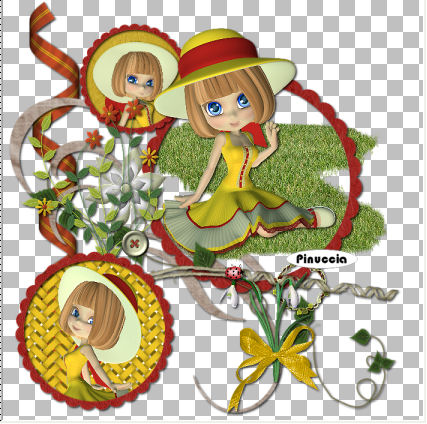 Attiva nuovamente il livello superiore. 16. Apri il tube del leprotto "la_sweet bunny" e vai a Modifica>Copia. Torna al tuo lavoro e vai a Modifica>Incolla come nuovo livello. Immagine>Ridimensiona, al 15%, tutti i livelli non selezionato. Regola>Messa a fuoco>Accentua messa a fuoco. Effetti>Effetti 3D>sfalsa ombra, con i settaggi precedenti. Posiziona il leprotto sopra la cornice, o dove preferisci.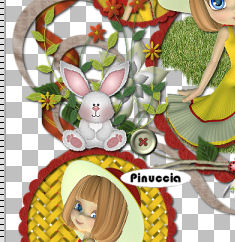 17. Apri il tube "la_red_flower" e vai a Modifica>Copia. Torna al tuo lavoro e vai a Modifica>Incolla come nuovo livello. Immagine>Ridimensiona, al 18%, tutti i livelli non selezionato. Regola>Messa a fuoco>Metti a fuoco. Effetti>Effetti 3D>sfalsa ombra, con i settaggi precedenti. Modifica>Incolla come nuovo livello (il fiore è ancora in memoria) 3 volte. Ridimensiona i duplicati al 15%, al 10%, al 12%. Non dimenticare di mettere a fuoco e di applicare l'Effetto Sfalsa ombra. Posiziona i quattro fiori come nell'esempio.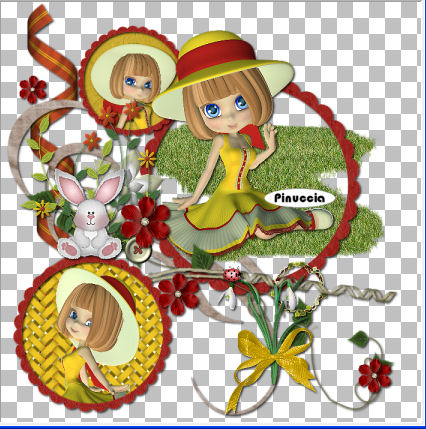 18. Non hai ancora finito. Ancora un po' di pazienza. Apri "la_willow catkin" e vai a Modifica>Copia. Torna al tuo lavoro e vai a Modifica>Incolla come nuovo livello. Immagine>Ridimensiona, al 40%, tutti i livelli non selezionato. Regola>Messa a fuoco>Metti a fuoco. Effetti>Effetti 3D>Sfalsa ombra, con i settaggi precedenti. Sposta questo mazzo a destra della cornice più grande.Attiva nuovamente il tube del bottone che hai minimizzato prima e vai a Modifica>copia. Torna al tuo lavoro e vai a Modifica>Incolla come nuovo livello. Immagine>Ridimensiona, al 30%, tutti i livelli non selezionato. Regola>Messa a fuoco>Metti a fuoco. Posiziona il bottone sopra il nodo del mazzo.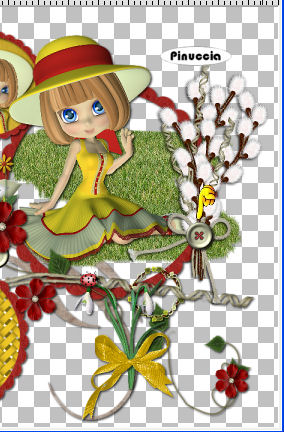 19. Apri il tube "la_flower double" e vai a Modifica>Copia. Torna al tuo lavoro e vai a Modifica>Incolla come nuovo livello. Immagine>Ridimensiona, al 15%, tutti i livelli non selezionato. Regola>Messa a fuoco>Metti a fuoco. Effetti>Effetti 3D>sfalsa ombra, con i settaggi precedenti. Posiziona il tube come preferisci, o vedi il mio esempio.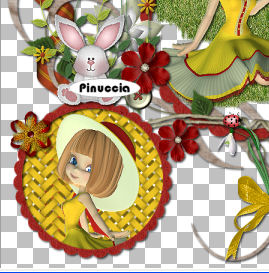 20. Apri il tube "la_deco05" e vai a Modifica>Copia. Torna al tuo lavoro e vai a Modifica>Incolla come nuovo livello. E' già correttamente posizionato. Non occorre spostarlo. Apri il tube "la_basket" e vai a Modifica>Copia. Torna al tuo lavoro e vai a Modifica>Incolla come nuovo livello. Immagine>Ridimensiona, al 50%, tutti i livelli non selezionato. Regola>Messa a fuoco>Metti a fuoco. Effetti>Effetti 3D>sfalsa ombra, con i settaggi precedenti. Spostalo in basso come nel mio esempio.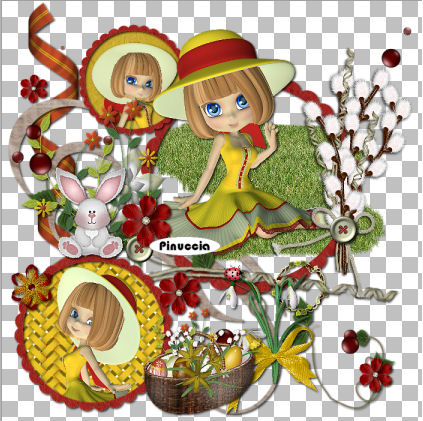 21. Adesso copia i tube della farfalle: "la_butterfly01", "la_butterfly02" e "la_butterfly03". Immagine>Ridimensiona, al 10%, tutti i livelli non selezionato. Regola>Messa a fuoco>Metti a fuoco. Effetti>Effetti 3D>sfalsa ombra, con i settaggi precedenti. Per una delle farfalle: Immagine>Rifletti. Posiziona le farfalle come preferisci, o vedi il mio esempio.22. Attiva lo strumento Testo  , scegli un font o usa quello fornito e scrivi un testo sull'immagine. , scegli un font o usa quello fornito e scrivi un testo sull'immagine.Imposta il colore di sfondo con un colore scelto dall'immagine o con un gradiente. Non dimenicare di applicare l'Effetto Sfalsa ombra. Aggiungi il tuo nome e/o il tuo watermark e il copyright delle immagini usate. Controlla che tutto sia al posto giusto e vai a Livelli>Unisci>Unisci visibile. Salva in formato png.  Se hai problemi o dubbi, o trovi un link non funzionante, o anche soltanto per un saluto, scrivimi. 16 Marzo 2010 |