|
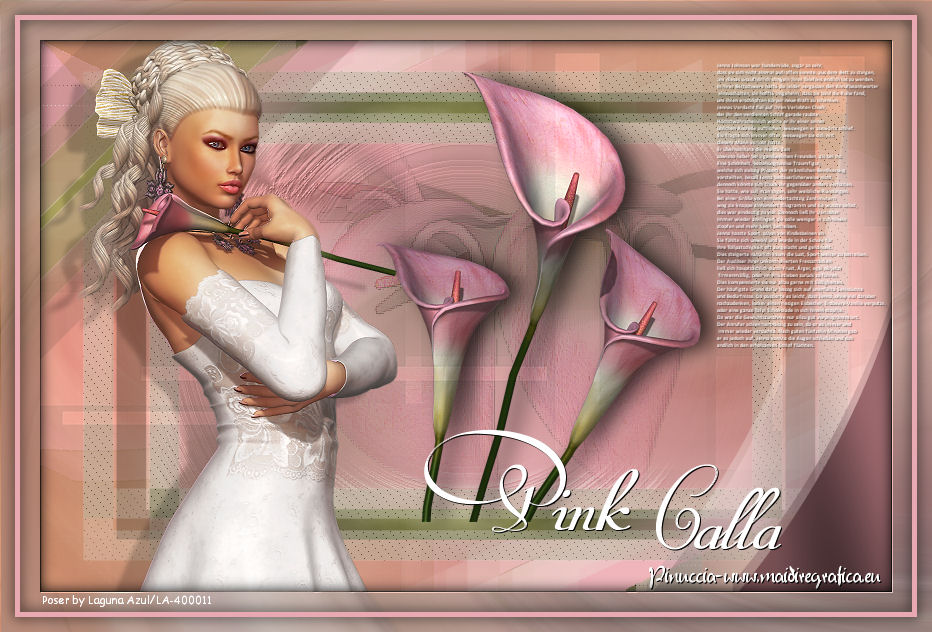
PINK CALLA
Ringrazio Bigi per avermi permesso di tradurre questo tutorial.
qui puoi trovare qualche risposta ai tuoi dubbi. Se l'argomento che ti interessa non è presente, ti prego di segnalarmelo. Questo tutorial è stato scritto con PSP X2, ma può essere eseguito anche con le altre versioni di PSP. Dalla versione X4, il comando Immagine>Rifletti è stato sostituito con Immagine>Capovolgi in orizzontale, e il comando Immagine>Capovolgi con Immagine>Capovolgi in verticale. Nelle versioni X5 e X6, le funzioni sono state migliorate rendendo disponibile il menu Oggetti. Vedi la scheda sull'argomento qui Per tradurre questo tutorial ho usato PSP X. Il copyright del tutorial e del poser appartiene a Laguna Azul. Il copyright della traduzione è mio. Il copyright dei tubes e delle immagini appartiene ai rispettivi artisti. Per favore, rispetta il lavoro degli autori. Occorrente: Un tube a scelta (il tube usato è stato tolto dal materiale perchè non è più libero per la condivisione). Il resto del materiale qui Filtri: AP [Lines] - Lines SilverLining qui Filters Unlimited 2.0 qui &<Bkg Designer sf10I> (da importare in Unlimited) qui &<Bkg Designer sf10II> (da importare in Unlimited) qui FM Tile Tools - Blend Emboss qui Graphics Plus - Cross shadow, Spot lite qui L&K - L&K Zitah qui Mura's Meister - Cloud qui Simple - 4Way Average qui Toadies - What are you qui I filtri Graphics Plus, Simple e Toadies si possono usare da soli o importati in Filters Unlimited (come fare vedi qui) A volte si possono riscontrare delle differenze nei risultati, ma queste differenze si possono rilevare soltanto "sul campo". Se un filtro fornito appare con questa icona  deve necessariamente essere importato in Filters Unlimited. deve necessariamente essere importato in Filters Unlimited. Metti le selezioni nella cartella Selezioni. 1. Scegli due colori dal tube della donna, e tre colori dal tube dei fiori. Un piccolo espediente è quello di aprire una nuova immagine trasparente, con i settaggi che ti sono più convenienti (potrai poi ritagliare lo spazio eccedente), e riempire cinque livelli con i colori scelti. Nel corso del tuo lavoro, ti basterà attivare lo strumento Contagocce  e cliccare sulla paletta con il tasto sinistro del mouse per impostare il colore di primo piano, e con il tasto destro per impostare il colore di sfondo. Questa la mia paletta. 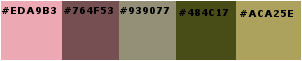 2. Per cominciare usa i due colori scelti dal tube della donna. Colore di primo piano #eda9b3, colore di sfondo #764f53. 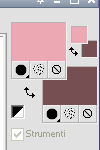 Passa il colore di primo piano a Gradiente di primo piano/sfondo, stile Lineare, con i seguenti settaggi. 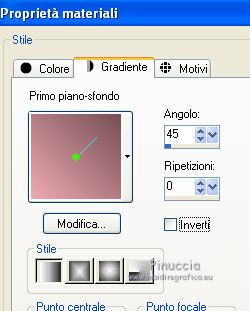 Apri una nuova immagine trasparente 850 x 550 pixels, e riempila  con il gradiente. con il gradiente.3. Apri il tube della donna e vai a Modifica>Copia. Torna al tuo lavoro e vai a Modifica>Incolla come nuovo livello. Immagine>Ridimensiona, se e quanto necessario, tutti i livelli non selezionato. Sposta  il tube a sinistra. il tube a sinistra.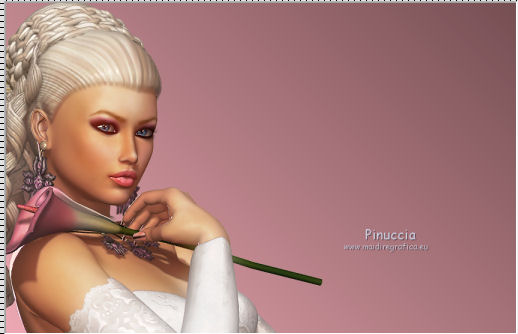 Livelli>Duplica. Immagine>Rifletti. Livelli>Unisci>Unisci visibile. Regola>Sfocatura>Sfocatura radiale. 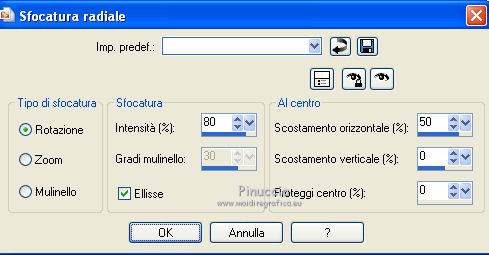 Effetti>Plugins>Simple - 4Way Average. 4. Livelli>Duplica. Effetti>Effetti geometrici>Inclina, con il colore di primo piano. Clicca sulla paletta del colore con il tasto destro del mouse e avrai la tabellina dei colori recenti. In basso a sinistra trovi i colori impostati nella tua paletta dei materiali. Clicca sul colore corrispondente per impostarlo  Effetti>Plugins>Filters Unlimited 2.0 - &<Bkg Designer sf10I> - Cruncher. 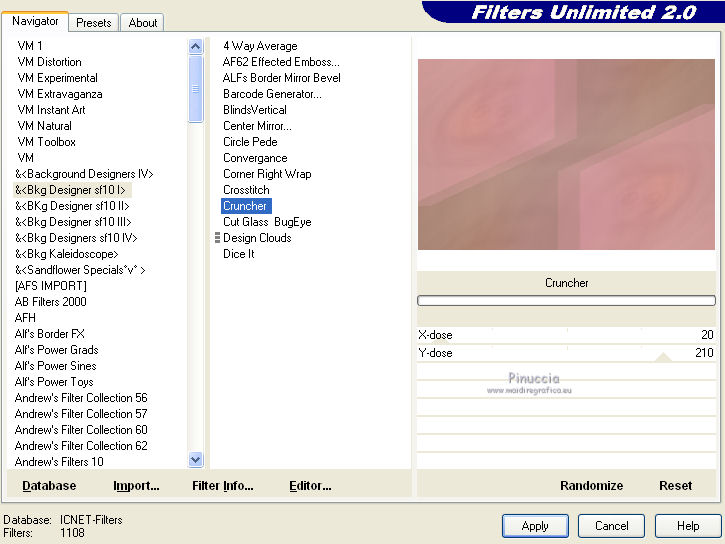 Effetti>Plugins>Filters Unlimited 2.0 - &<Bkg Designer sf10II> - MURUs Wave. 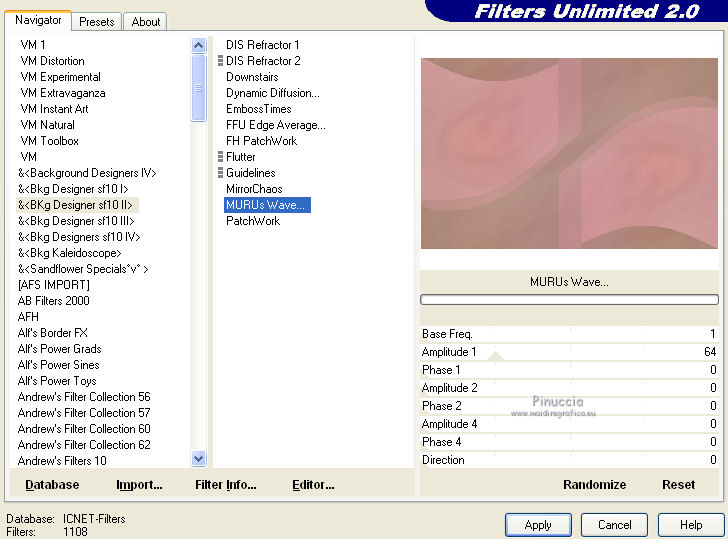 Effetti>Plugins>FM Tile Tools - Blend Emboss, con i settaggi standard.  Cambia la modalità di miscelatura di questo livello in Luce netta. 6. Imposta i colori scelti dal tube dei fiori. Colore di primo piano #939077 Colore di sfondo #484c17. 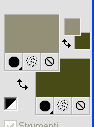 Passa il colore di primo piano a Gradiente, stile Lineare, con i seguenti settaggi. 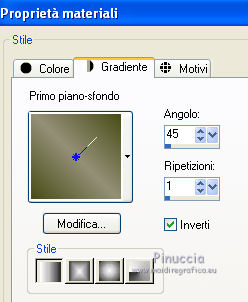 Livelli>Nuovo livello raster. Selezione>Carica/Salva selezione>Carica selezione da disco. Cerca e carica la selezione "LA_PINK CALLA 1". 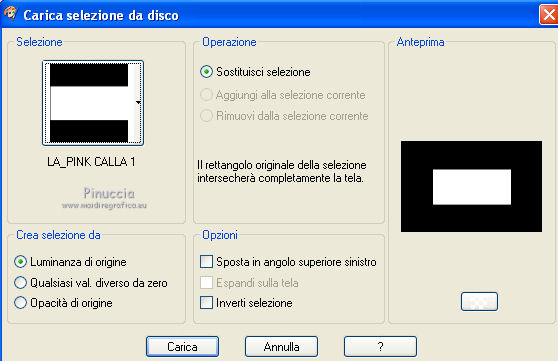 Riempi con il gradiente.Selezione>Deseleziona. 7. Effetti>Effetti geometrici>Inclina, con i settaggi precedenti. Effetti>Plugins>Filters Unlimited 2.0 - &<Bkg Designer sf10I> - Cruncher. 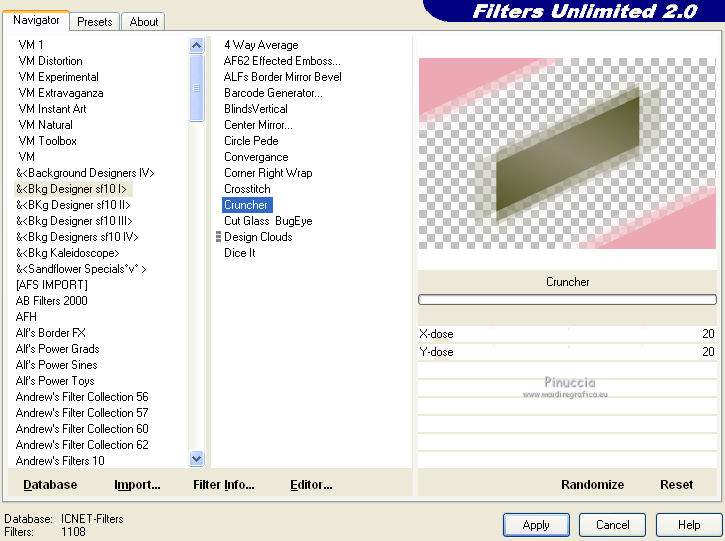 Ripeti l'Effetto una seconda volta. 8. Attiva lo strumento Bacchetta magica   Clicca negli angoli in alto a sinistra e in basso a destra per selezionarli. 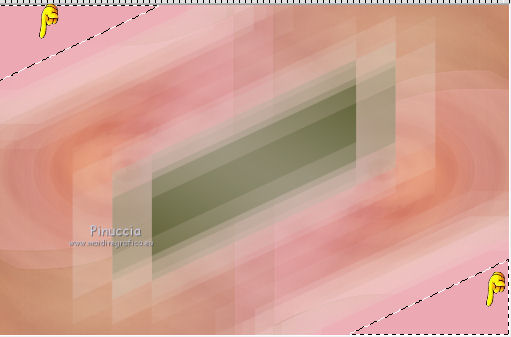 Effetti>Plugins>Filters Unlimited 2.0 - &<Bkg Designer sf10II> - MURUs Wave. 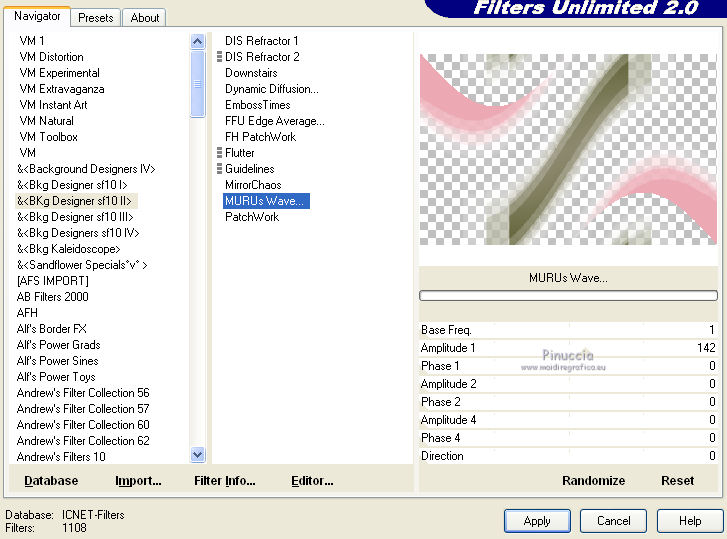 9. Mantieni selezionato. Effetti>Plugins>L&L landksiteofwonders - L & K Zitah  Selezione>Deseleziona. 10. Selezione>Carica/Salva selezione>Carica selezione da disco. Cerca e carica la selezione "LA_PINK CALLA 2".  Regola>Sfocatura>Sfocatura radiale.  11. Mantieni selezionato. Imposta nuovamente i colori scelti dal tube della donna. primo piano #eda9b3, sfondo #764f53. Passa il colore di primo piano a Gradiente, stile Radiale, con i seguenti settaggi.  Selezione>Modifica>Sfuma - 40 pixels. Livelli>Nuovo livello raster. Riempi la selezione con il gradiente.Effetti>Plugins>Filters Unlimited 2.0 - &<Bkg Designer sf10I> - Circus Maximus. 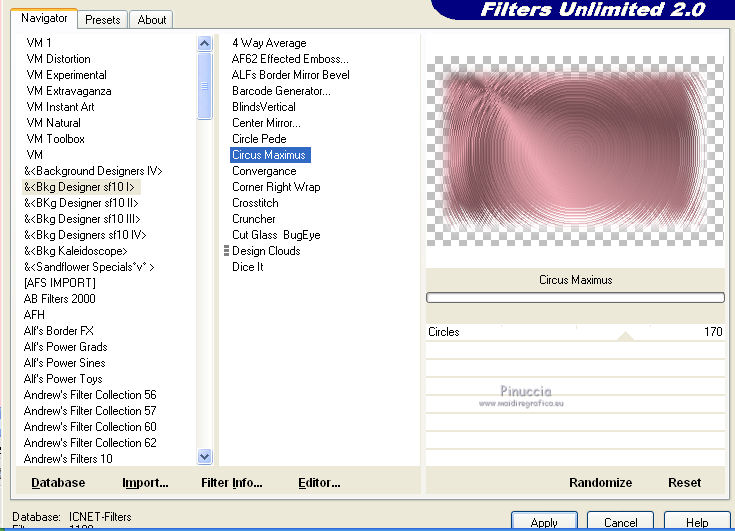 Effetti>Plugins>FM Tile Tools - Blend Emboss, con i settaggi standard. Abbassa l'opacità di questo livello al 50%. 12. Mantieni selezionato. Apri il misted dei fiori "LA_PINK CALLA misted". Immagine>Ridimensiona, a 450 pixels di altezza. Regola>Messa a fuoco>Metti a fuoco. Modifica>Copia. Torna al tuo lavoro e vai a Modifica>Incolla come nuovo livello. Selezione>Inverti. Premi due o tre volte sulla tastiera il tasto CANC. Selezione>Deseleziona. Effetti>Effetti di bordo>Aumenta di più. Cambia la modalità di miscelatura di questo livello in Scurisci, e abbassa l'opacità al 35%. 13. Imposta nuovamente i colori dei fiori primo piano #939077 sfondo #484c17. Livelli>Nuovo livello raster. Selezione>Carica/Salva selezione>Carica selezione da disco. Cerca e carica la selezione "LA_PINK CALLA 3". 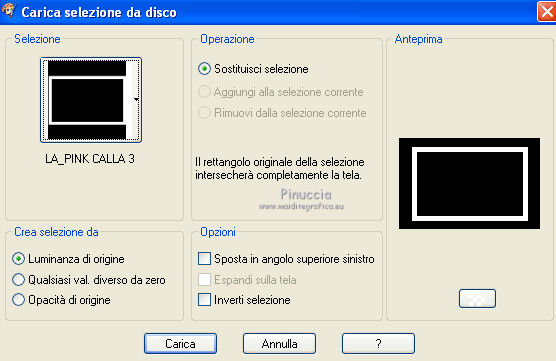 Riempi la selezione con il colore di primo piano.Effetti>Plugins>Mura's Meister - Cloud, con i settaggi standard. 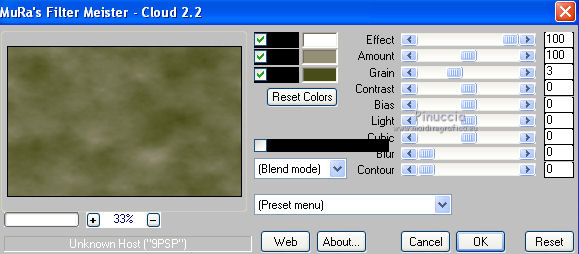 Selezione>Deseleziona. Livelli>Duplica. 14. Effetti>Plugins>Filters Unlimited 2.0 - &<Bkg Designer sf10I> - Cruncher. 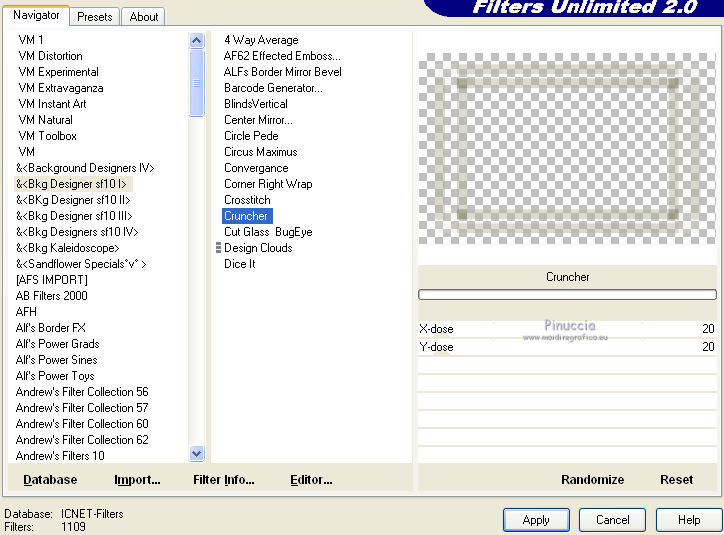 Effetti>Plugins>AP [Lines] - Lines SilverLining.  15. Attiva il livello sottostante della cornice. Effetti>Plugins>Graphics Plus - Spot Lite, con i settaggi standard.  16. Apri il tube normale dei fiori "LA_PINK CALLA big". Immagine>Ridimensiona, a 450 pixels di altezza. Regola>Messa a fuoco>Metti a fuoco. Modifica>Copia. Torna al tuo lavoro e vai a Modifica>Incolla come nuovo livello. Spostalo un po' più in alto e a destra, vedi l'esempio. Effetti>Effetti 3D>Sfalsa ombra.  17. Imposta i colori relativi al tube della donna. primo piano #eda9b3, sfondo #764f53. Livelli>Nuovo livello raster. Riempi con il colore di primo piano.Livelli>Nuovo livello maschera>Da immagine. Apri il menu sotto la finestra di origine e seleziona la maschera LA_MASK PINK CALLA.  Livelli>Unisci>Unisci gruppo. Effetti>Effetti di bordo>Aumenta. Cambia la modalità di miscelatura di questo livello in Indebolisci, e abbassa l'opacità al 20%. 18. Livelli>Nuovo livello raster. Selezione>Carica/Salva selezione>Carica selezione da disco. Cerca e carica la selezione "LA_PINK CALLA 4".  Riempi la selezione con il colore di sfondo.Selezione>Deseleziona. Effetti>Plugins>Filters Unlimited 2.0 - &<Bkg Designer sf10I> - Cruncher.  Effetti>Plugins>Graphics Plus - Cross Shadow, con i settaggi standard.  19. Imposta il colore di primo piano con il colore più chiaro scelto dal tube del fiore: #ACA25E. Livelli>Nuovo livello raster. Selezione>Carica/Salva selezione>Carica selezione da disco. Cerca e carica la selezione "LA_PINK CALLA 5".  Riempi la selezione con il colore di primo piano.Selezione>Deseleziona. Effetti>Plugins>Toadies - What are you. questo è uno dei casi in cui il risultato dell'effetto varia a seconda dell'applicazione. Per ottenere il risultato simile al mio esempio, il filtro va usato da solo 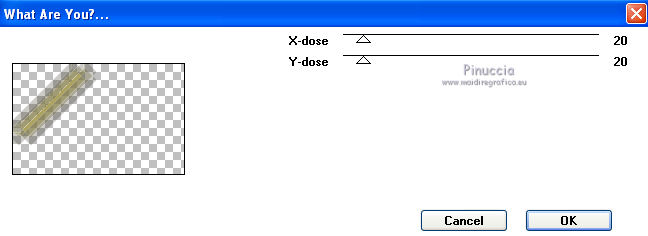 Risultato. 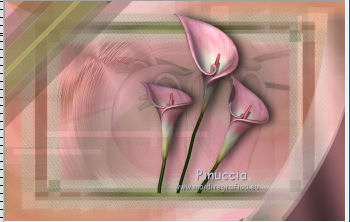 Questo è quello che avresti ottenuto se avessi usato il filtro in Unlimited. 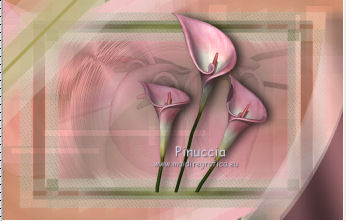 20. Apri il tube "LA_TINY TEXT" e vai a Modifica>Copia. Torna al tuo lavoro e vai a Modifica>Incolla come nuovo livello. Spostalo nell'angolo in alto a destra.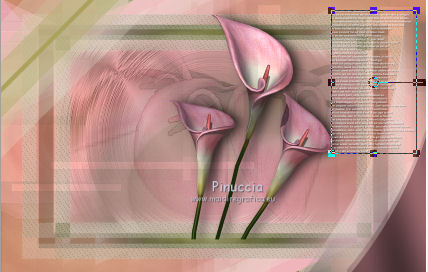 21. Apri il tube della donna. Immagine>Ridimensiona, al 50%. Regola>Messa a fuoco>Metti a fuoco. Modifica>Copia. Torna al tuo lavoro e vai a Modifica>Incolla come nuovo livello. Spostalo a sinistra. Effetti>Effetti 3D>Sfalsa ombra.  22. Imposta il colore di sfondo con il colore bianco. Attiva lo strumento Testo , scegli un font e scrivi un testo in basso a destra. Effetti>Effetti 3D>Sfalsa ombra, con settaggi a tua scelta. 23. Dopo aver controllato che tutto sia correttamente posizionato, vai a Modifica>Copia Unione. 24. Immagine>Aggiungi bordatura, 1 pixel, simmetriche, con il colore nero. Immagine>Aggiungi bordatura, 40 pixels, simmetriche, con il colore bianco. Attiva lo strumento Bacchetta magica , sfumatura e tolleranza 0,e clicca nel bordo da 40 pixels per selezionarlo. Modifica>Incolla nella selezione. Regola>Sfocatura>Sfocatura radiale.  Modifica>Ripeti Sfocatura radiale. Effetti>Plugins>FM Tile Tools - Blend Emboss, con i settaggi standard. Effetti>Effetti 3D>Sfalsa ombra.  Selezione>Deseleziona. 25. Livelli>Nuovo livello raster. Selezione>Seleziona tutto. Selezione>Modifica>Contrai - 15 pixels. Imposta il colore di primo piano con il colore rosa #eda9b3, e riempi la selezione con il colore rosa.Selezione>Modifica>Contrai - 5 pixels. Premi sulla tastiera il tasto CANC. Selezione>Deseleziona. Effetti>Effetti 3D>Sfalsa ombra, con i settaggi precedenti. Aggiungi il tuo nome e/o il tuo watermark su un nuovo livello, senza dimenticare i copyright delle immagini usate. Livelli>Unisci>Unisci tutto e salva in formato jpg. Se hai problemi o dubbi, o trovi un link non funzionante, o anche soltanto per un saluto, scrivimi. 24 Luglio 2012 |