|
LET IT SNOW
Ringrazio Bigi per avermi permesso di tradurre questo tutorial.
qui puoi trovare qualche risposta ai tuoi dubbi. Se l'argomento che ti interessa non è presente, ti prego di segnalarmelo. Il copyright del tutorial appartiene a Laguna Azul. Questo tutorial è stato creato con PspX9 e tradotto con CorelX e CorelX2, ma può essere realizzato anche con le altre versioni di PSP. Dalla versione X4, il comando Immagine>Rifletti è stato sostituito con Immagine>Capovolgi in orizzontale, e il comando Immagine>Capovolgi con Immagine>Capovolgi in verticale. Nelle versioni X5 e X6, le funzioni sono state migliorate rendendo disponibile il menu Oggetti. Con la nuova versione X7, sono tornati Rifletti>Capovolgi, ma con nuove varianti. Vedi la scheda sull'argomento qui  Traduzione francese/traduction en français qui Traduzione francese/traduction en français qui Le vostre versioni qui Le vostre versioni quiOccorrente: A scelta un tube e un paesaggio invernale con abbastanza neve, larga almeno 900 pixels. (il tube usato da Laguna Azul è sotto licenza) Il resto del materiale qui Per il tube usato nella mia versione grazie Tigre Blanc Per le maschere grazie Narah. (in questa pagina trovi i links ai siti dei creatori di tubes) Filtri: in caso di dubbi, ricorda di consultare la mia sezione filtri qui Filters Unlimited 2.0 qui &<Bkg Designer sf10I> - Center Mirror, Corner Right Wrap, Blur'em (da importare in Unlimited) qui Filter Factory Gallery A - Zoom out qui Mura's Meister - Perspective Tiling qui Simple - Centre Tile, 4Way Average qui Toadies - What are you qui VM Toolbox - Softborder qui VDL Adrenaline - Snowflakes qui I filtri Factory Gallery, Simple, Toadies e VM Toolbox si possono usare da soli o importati in Filters Unlimited (come fare vedi qui) Se un filtro fornito appare con questa icona  deve necessariamente essere importato in Filters Unlimited. deve necessariamente essere importato in Filters Unlimited.Animation Shop qui 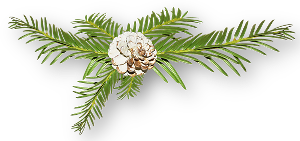 non esitare a cambiare modalità di miscelatura e opacità secondo i colori utilizzati. Nelle ultime versioni di PSP non c'è il gradiente di primo piano/sfondo (Corel_06_029) Puoi usare i gradienti delle versioni precedenti. Trovi qui i gradienti Corel X. Metti la selezione nella cartella Selezioni. Apri le maschere in PSP e minimizzale con il resto del materiale. 1. Scegli un colore chiaro dal tuo tube e impostalo come colore di primo piano. Imposta il colore di primo piano con il colore bianco #ffffff. 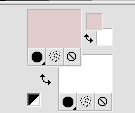 Passa il colore di primo piano a Gradiente di primo piano/sfondo, stile Radiale. 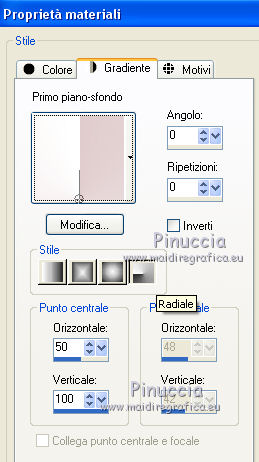 Apri una nuova immagine trasparente 900 x 550 pixels. Riempi  l'immagine trasparente con il gradiente. l'immagine trasparente con il gradiente.Effetti>Plugins>Filters Unlimited 2.0 - Tile & Mirror - Mirrored & Scaled 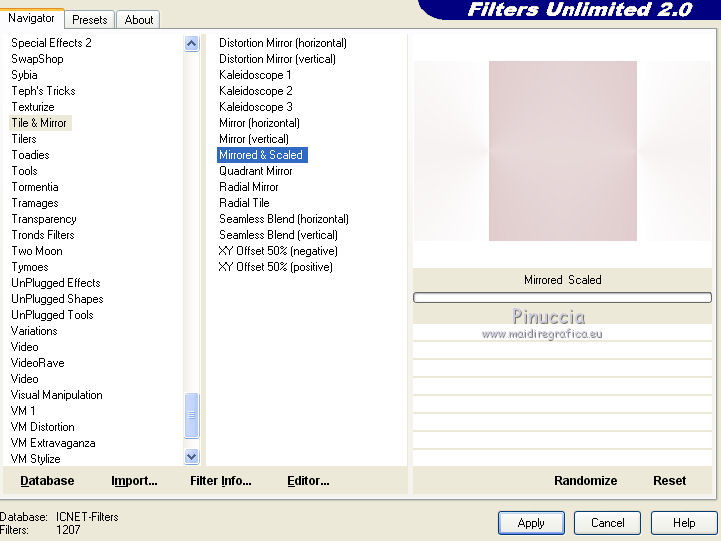 2. Effetti>Plugins>VM Toolbox - Softborder, con i settaggi standard. 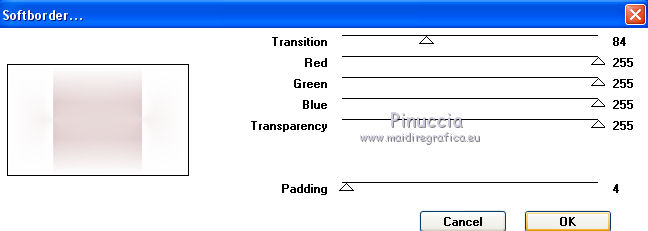 Effetti>Plugins>Filters Unlimited 2.0 - &<Bkg Designer sf10I> - Center Mirror, con i settaggi standard 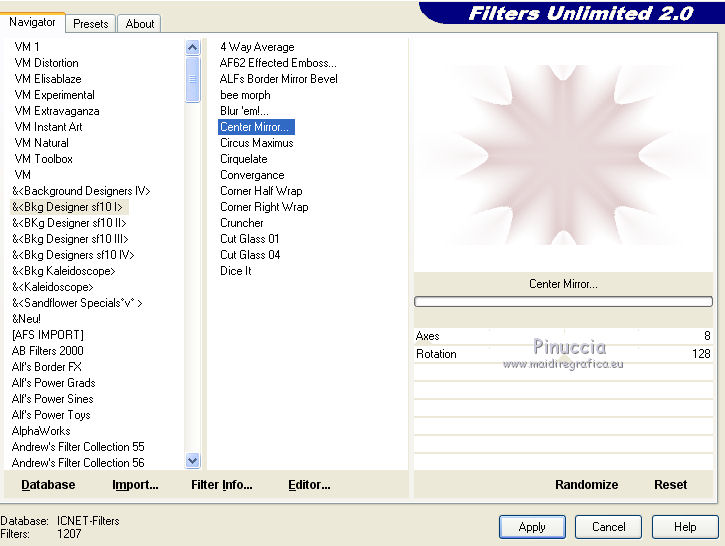 Effetti>Plugins>Filters Unlimited 2.0 - &<Bkg Designer sf10I> - Corner right wrap. 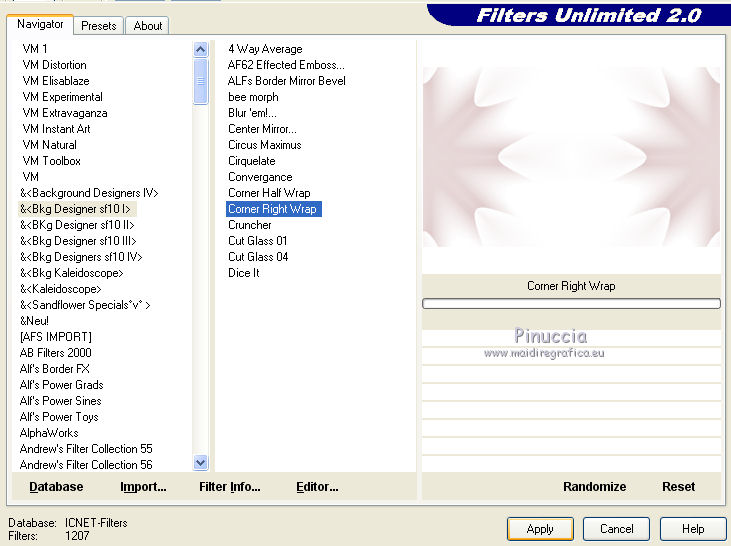 3. Effetti>Plugins>Toadies - What are you. 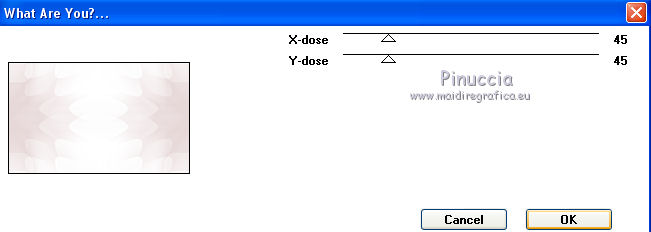 Ripeti l'Effetto una seconda volta. 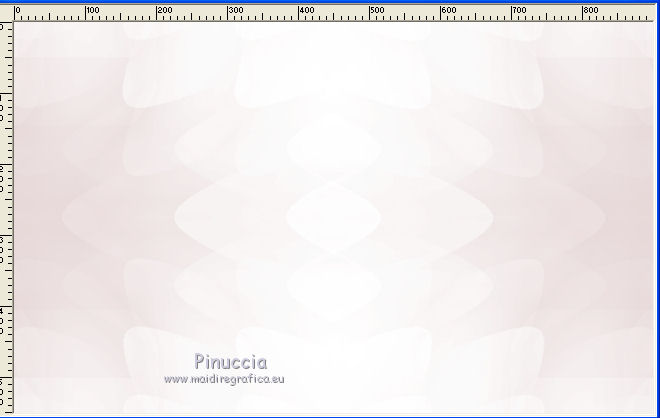 Effetti>Plugins>Filters Unlimited 2.0 - Filter Factory Gallery A - Zoom out, con i settaggi standard. 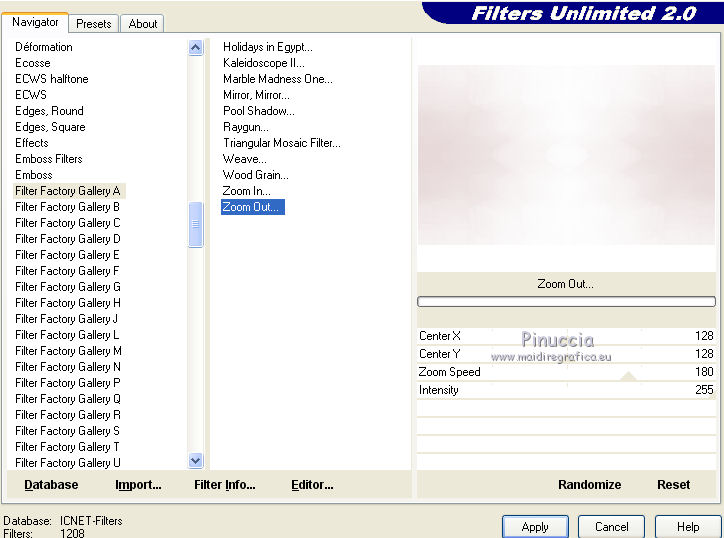 Effetti>Effetti di bordo>Aumenta. Livelli>Duplica. Cambia la modalità di miscelatura di questo livello in Moltiplica, e abbassa l'opacità al 50%. 4. Livelli>Nuovo livello raster. Riempi il livello con il colore di sfondo.Livelli>Nuovo livello maschera>Da immagine. Apri il menu sotto la finestra di origine e vedrai la lista dei files aperti. Seleziona la maschera Narah_mask_0493.  Livelli>Unisci>Unisci gruppo. 5. Apri il tuo paesaggio. Tasto maiuscola+D sulla tastiera per fare una copia. Minimizza l'originale e lavora sulla copia. Immagine>Ridimensiona, 900 pixels di larghezza, tutti i livelli selezionato. Livelli>Nuovo livello maschera>Da immagine. Apri il menu sotto la finestra di origine e seleziona la maschera 00-20-40.  Livelli>Unisci>Unisci gruppo. Modifica>Copia. Torna al tuo lavoro e vai a Modifica>Incolla come nuovo livello. Regola>Messa a fuoco>Metti a fuoco. Cambia la modalità di miscelatura di questo livello in Moltiplica, o Rafforza (secondo la tua immagine). per il mio esempio ho scelto Moltiplica, e abbassa l'opacità tra 40-70%; per il mio paesaggio ho fatto 40%.  Rinomina questo livello Sfondo. 6. Livelli>Nuovo livello raster. Riempi il livello con il colore di sfondo.Livelli>Nuovo livello maschera>Da immagine. Apri il menu sotto la finestra di origine e seleziona la maschera Narah_mask_0879.  Livelli>Unisci>Unisci gruppo. Apri l'immagine di sfondo LA_swirl HG e vai a Modifica>Copia. Torna al tuo lavoro e vai a Modifica>Incolla come nuovo livello. Cambia la modalità di miscelatura di questo livello in Luce diffusa, o, come nel mio esempio in Sovrapponi. Dipende dal paesaggio, il mio è così  7. Chiudi il livello di sfondo, e rimani posizionato sul livello superiore. Livelli>Nuovo livello raster. Riempi il livello con il colore di sfondo.Livelli>Nuovo livello maschera>Da immagine. Apri il menu sotto la finestra di origine e seleziona la maschera Narah_mask_1175.  Livelli>Unisci>Unisci gruppo. Abbassa l'opacità di questo livello al 75%. 8. Apri l'immagine LA_Snowflake HG e vai a Modifica>Copia. Torna al tuo lavoro e vai a Modifica>Incolla come nuovo livello. Cambia la modalità di miscelatura di questo livello in Moltiplica, e abbassa l'opacità al 50%. 9. Apri il tube LA_Book e vai a Modifica>Copia. Torna al tuo lavoro e vai a Modifica>Incolla come nuovo livello. Effetti>Effetti 3D>Sfalsa ombra.  Attiva l'immagine del paesaggio che hai minimizzato. Scegli un'area dell'immagine che vorresti avere nella cornice del libro. Sotto l'immagine dovrebbe esserci della neve. Attiva lo strumento Ritaglio (tasto R)  e, tenendo premuto il tasto sinistro del mouse, trascina un'area sulla sezione che vuoi avere. Quando sei soddisfatto, fai doppio clic nell'area chiara dell'immagine o clicca su Applica  per applicare il ritaglio per applicare il ritaglio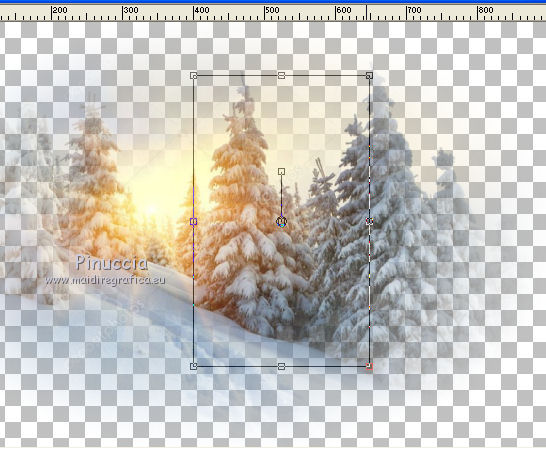 10. Immagine>Ridimensiona, 280 pixels di altezza, ma dovrebbe avere una larghezza di circa 155-230 pixels, altrimenti è troppo stretta. 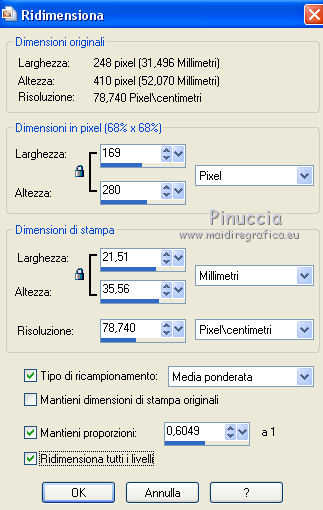 Modifica>Copia. Torna al tuo lavoro e vai a Modifica>Incolla come nuovo livello. Abbassa l'opacità di questo livello al 30%. Attiva lo strumento Puntatore (tasto K)  Modalità Scala  e trascina l'immagine al centro dell'apertura, assicurandoti che ci sia una bella area di neve nella parte inferiore. 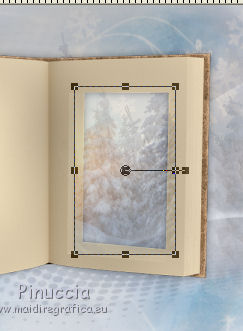 11. In Modalità Inclinazione  (o tenendo premuto il tasto della maiuscola), punta il mouse sul nodo inferiore sinistro 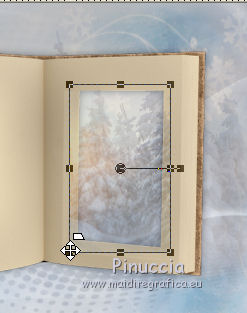 e tira un po' verso l'alto il quadratino, che dovrebbe allinearsi con il bordo inferiore all'interno del libro  Ripeti con gli altri nodi per allineare l'immagine con gli altri bordi    Quando hai fatto, riporta l'opacità del livello a 100  Tasto M per deselezionare lo strumento. Regola>Messa a fuoco>Metti a fuoco. Livelli>Disponi>Sposta giù. Riapri il livello di sfondo.  12. Attiva il livello superiore. Apri il tube LA_Tree with snow, e vai a Modifica>Copia. Torna al tuo lavoro e vai a Modifica>Incolla come nuovo livello. Spostalo  nell'angolo in basso a sinistra. nell'angolo in basso a sinistra. Apri il tube LA_Snow e vai a Modifica>Copia. Torna al tuo lavoro e vai a Modifica>Incolla come nuovo livello. Spostalo in modo che la parte superiore della neve entri nell'apertura del libro. 13. Apri il tube LA_snow drift e vai a Modifica>Copia. Torna al tuo lavoro e vai a Modifica>Incolla come nuovo livello. Spostalo sul bordo superiore del libro. Livelli>Unisci>Unisci giù, e ripeti 3 volte, fino al quadretto dietro il libro Immagine>Ridimensiona, all'80%, tutti i livelli non selezionato.  Regola>Messa a fuoco>Metti a fuoco. 14. Apri il tube LA_Snow 2 e vai a Modifica>Copia. Torna al tuo lavoro e vai a Modifica>Incolla come nuovo livello. Effetti>Plugins>Mura's Meister - Perspective Tiling.  Apri LA_Snow 3 e vai a Modifica>Copia. Torna al tuo lavoro e vai a Modifica>Incolla come nuovo livello. Effetti>Effetti di immagine>Scostamento.  15. Apri LA_fir tree e vai a Modifica>Copia. Torna al tuo lavoro e vai a Modifica>Incolla come nuovo livello. Spostalo un po' più a sinistra.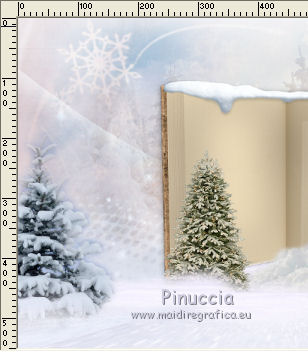 Livelli>Duplica. Immagine>Rifletti. Sposta l'albero pressappoco come nell'esempio.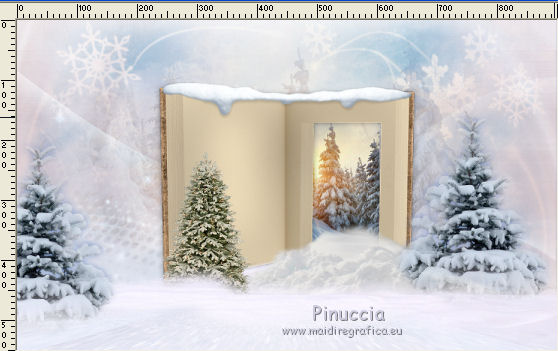 16. Apri il tube della lanterna LA_wall lamp e vai a Modifica>Copia. Torna al tuo lavoro e vai a Modifica>Incolla come nuovo livello. Spostalo come nell'esempio.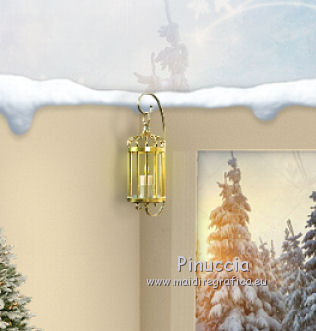 Scegli ora uno dei wordarts e vai a Modifica>Copia. Torna al tuo lavoro e vai a Modifica>Incolla come nuovo livello. Spostalo sulla pagina sinistra del libro,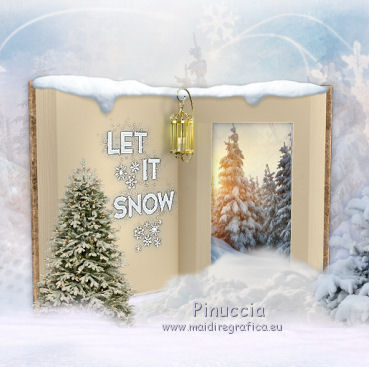 17. Apri il tuo tube e ridimensionalo quanto necessario. Non dovrebbe essere troppo grande, io per esempio ho ridimensionato il mio tube a 320 pixels di altezza. Modifica>Copia. Torna al tuo lavoro e vai Modifica>Incolla come nuovo livello. Regola>Messa a fuoco>Metti a fuoco. Sposta il tube in basso a destra, o come preferisci,ma senza coprire troppo il libro. 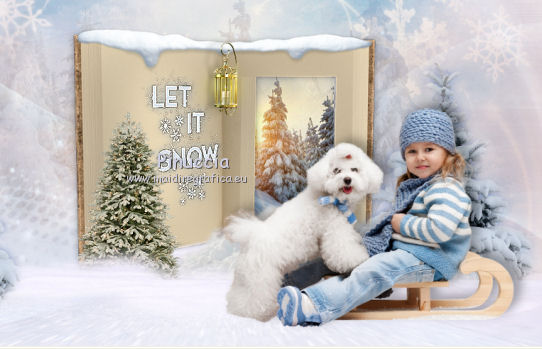 Effetti>Effetti 3D>Sfalsa ombra.  18. Questo punto si applica soltanto con un tube completo o seduto o sdraiato. Se stai usando un tube con le gambe tagliate, passa al punto successivo. Attiva lo strumento Penna  con i seguenti settaggi con i seguenti settaggi Imposta il colore di primo piano con il colore bianco, e chiudi il colore di sfondo. Traccia una linea nella zona inferiore del tube  Livelli>Converti in livello raster. Regola>Sfocatura>Sfocatura gaussiana - raggio 5.  Regola>Aggiungi/Rimuovi disturbo>Aggiungi disturbo. 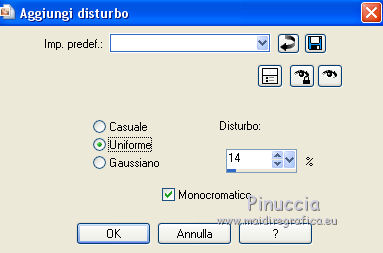 Ora sembra che il tube sia davvero seduto, sdraiato o in piedi sulla neve 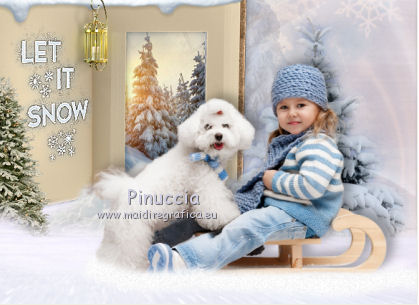 19. Copia/Incolla come nuovo livello i tubes LA_Squirrel, LA_fire cone, LA_fir cones e posizionali a tuo piacimento, o vedi il mio esempio.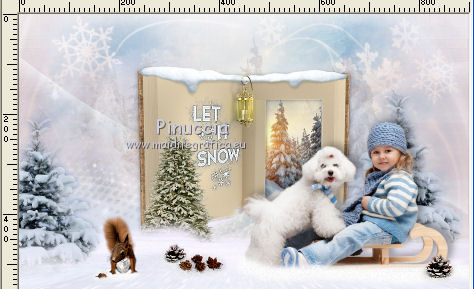 20. Imposta il colore di primo piano con un colore più scuro di quello scelto all'inizio. 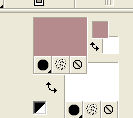 Immagine>Aggiungi bordatura, 2 pixels, simmetriche, colore di primo piano. Immagine>Aggiungi bordatura, 6 pixels, simmetriche, colore bianco. Immagine>Aggiungi bordatura, 2 pixels, simmetriche, colore di primo piano. Immagine>Aggiungi bordatura, 30 pixels, simmetriche, colore bianco. Attiva lo strumento Bacchetta magica  , sfumatura e tolleranza 0. , sfumatura e tolleranza 0.e clicca nell'ultimo bordo per selezionarlo. Effetti>Plugins>Simple - Quick Tile. 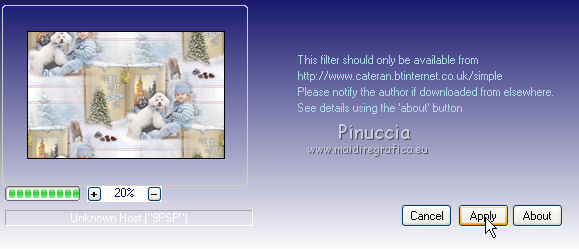 Effetti>Plugins>Simple - 4Way Average. Regola>Sfocatura>Sfocatura gaussiana - raggio 20.  Effetti>Plugins>Filters Unlimited 2.0 - &<Bkg Designer sf10I> - Blur'em, con i settaggi standard 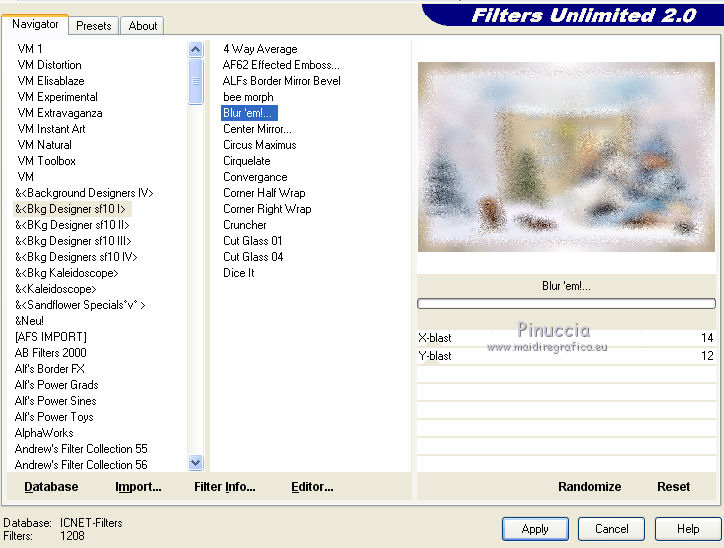 Selezione>Inverti. Effetti>Effetti 3D>Sfalsa ombra. 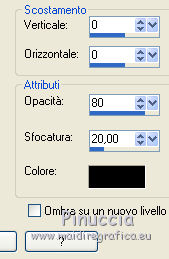 Selezione>Deseleziona. Immagine>Aggiungi bordatura, 2 pixel, simmetriche, colore di primo piano. 21. Firma il tuo lavoro su un nuovo livello. Se non vuoi realizzare l'animazione, salva in formato jpg. Per realizzare l'animazione, passa al punto 22. 22. Livelli>Unisci>Unisci visibile. Selezione>Carica/Salva Selezione>Carica selezione da disco. Cerca e carica la selezione LA_SIG 105 SNOW. 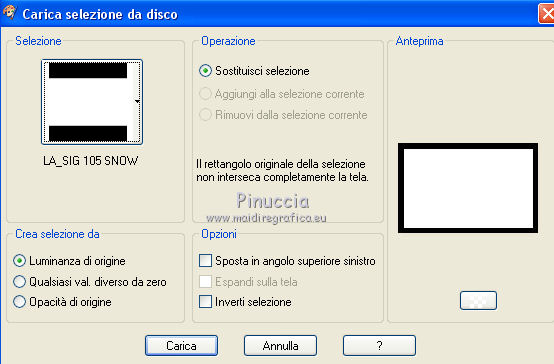 Effetti>Plugins>VDL Adrenaline - Snowflakes se stai usando la versione più recente del filtro (il risultato non cambia) Effetti>Plugins>VanDerLee - Snowflakes   Selezione>Deseleziona. Modifica>Copia. 23. Apri Animation Shop e vai a Modifica>Incolla>Incolla come nuova immagine. Torna in PSP. Modifica>Annulla azione Deseleziona. Modifica>Annulla azione Snowflakes. Ripeti Effetti>Plugins>VDL Adrenaline - Snowflakes, cambia Random Seed con 920 e ok   Selezione>Deseleziona. Modifica>Copia. Torna in Animation Shop e vai a Modifica>Incolla>Incolla dopo il fotogramma corrente. 24. In PSP. Modifica>Annulla azione Deseleziona. Modifica>Annulla azione Snowflakes. Ripeti Effetti>Plugins>VDL Adrenaline - Snowflakes, cambia Random Seed con 940 e ok Selezione>Deseleziona. Modifica>Copia. In Animation Shop >Modifica>Incolla>Incolla dopo il fotogramma corrente. 25. Ripeti il Punto 24 cambiando Random Seed: Immagine 4: 960 Immagine 5: 980 Immagine 6: 1000 Immagine 7: 1020. Ed ecco la tua animazione composta da 7 fotogrammi. Modifica>Seleziona tutto. Animazione>Proprietà dell'animazione e imposta la velocità 13. Controlla il risultato cliccando su Visualizza  e salva in formato gif. Versione non animata 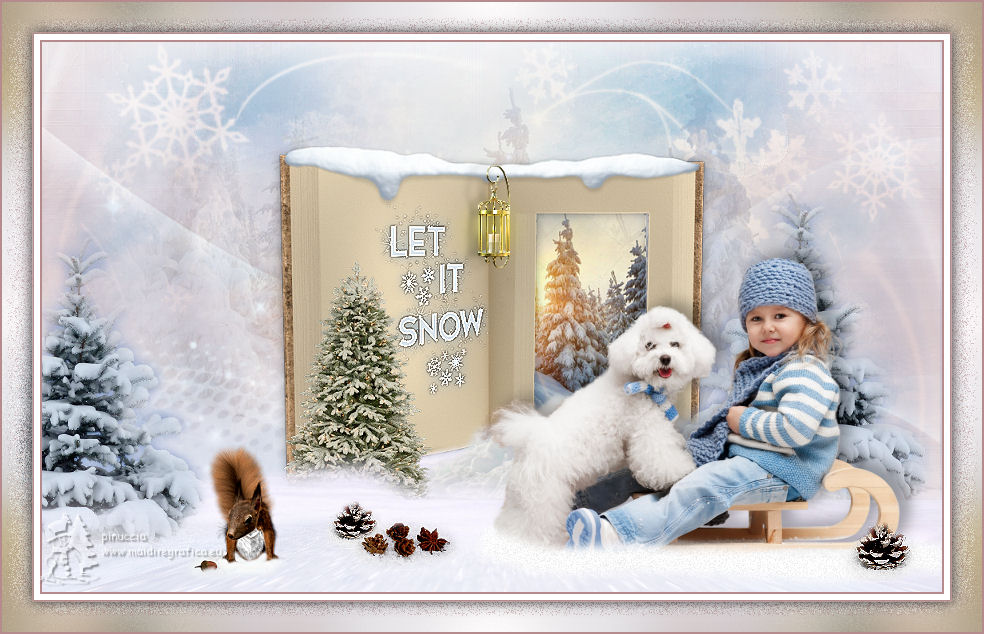  Se hai problemi o dubbi, o trovi un link non funzionante, o anche soltanto per un saluto, scrivimi. 12 Novembre 2021 |