|
FASCINATING SIGHT
VERSION FRANÇAISE
Merci beaucoup Bigi pour la permission à traduire tes tutoriels.

Le copyright de ce tutoriel est de LagunaAzul.
Le tutoriel a été réalisé et traduit avec CorelX2, mais il peut également être exécuté avec les autres versions.
Suivant la version utilisée, vous pouvez obtenir des résultats différents.
Depuis la version X4, la fonction Image>Miroir a été remplacée par Image>Renverser horizontalement,
et Image>Renverser avec Image>Renverser verticalement .
Dans les versions X5 et X6, les fonctions ont été améliorées par la mise à disposition du menu Objets.
Dans la nouvelle version X7 nous avons à nouveau Miroir/Renverser, mais avec nouvelles différences.
Voir les détails à ce sujet ici
Certaines dénominations ont changées entre les versions de PSP.
Les plus frequentes dénominations utilisées:

La traduction en italien ici

Nécessaire pour réaliser ce tutoriel:
Tube des personnages a choix.
Le reste du matériel ici
Les tubes utilisés sont de Tocha et Beatriz.
Modules Externes:
consulter, si nécessaire, ma section de filtre ici
Alien Skin Eye Candy 5 Impact ici
Filters Unlimited 2.0 ici
Andrew's Filter 56 ici
Andrew's Filter 57 - Colour Twist ici
Andrew's Filter 58 - Into the Mists ici
Filtres Andrew's peuvent être utilisés seuls ou importés dans Filters Unlimited.
voir comment le faire ici).
Si un filtre est fourni avec cette icône,  on est obligé à l'importer dans Unlimited on est obligé à l'importer dans Unlimited
Animation Shop ici
Placer les sélections dans le dossier Sélections.
1. Ouvrir une nouvelle image transparente 850 x 600 pixels.
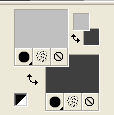
Placer en avant plan la couleur #c0c0c0,
et en arrière plan #404040.
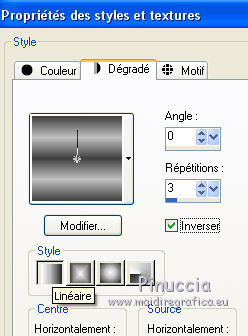
Préparer en avant plan un Dégradé de premier plan/arrière plan, style Linéaire.
Effets>Effets de distorsion>Pixellisation.
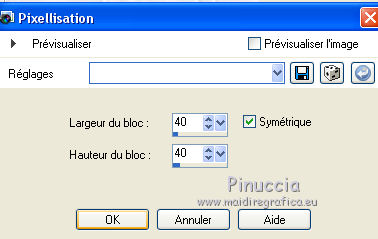
Effets>Effets de bords>Accentuer.
2. Calques>Dupliquer - 2 fois.
Vous positionner sur le calque central de la première copie.
Effets>Modules Externes>Filters Unlimited - Andrew's Filter Collection 57 - Colour Twist.
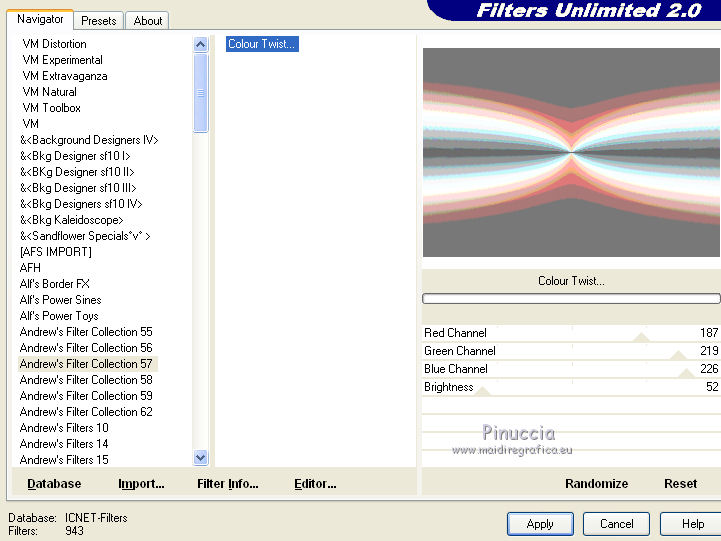
Réglage>Flou>Flou gaussien - rayon 20.
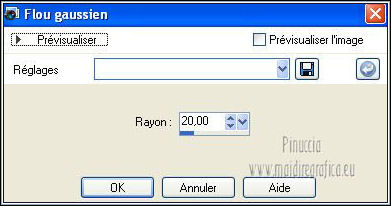
vous ne verrez rien parce que le calque est couvert du calque de dessus.
3. Vous positionner sur le calque du haut de la pile.
Effets>Modules Externes>Filters Unlimited - Andrew's Filter Collection 58 - Into the Mists.
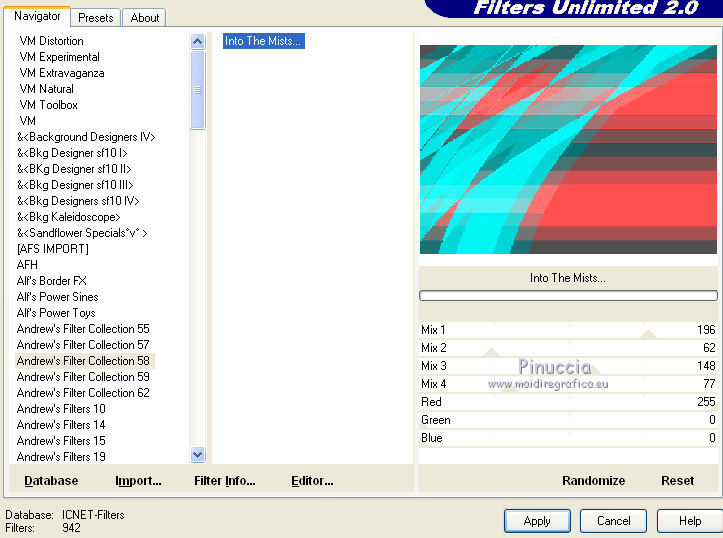
Choisir une couleur foncée du fond de vos tubes; pour l'exemple #3a060b.
Noter les valeurs de tonalité (T) et saturation (S) de cette couleur.
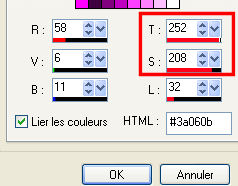
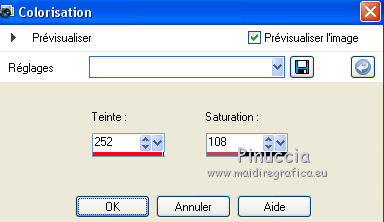
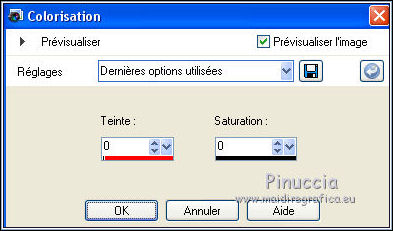
Réglage>Teinte et Saturation>Coloriser et placer les valeurs annotés dans les respectives carrées.
Pour mon exemple j'ai réduit la saturation à 108.
Effets>Effets de bords>Accentuer davantage.
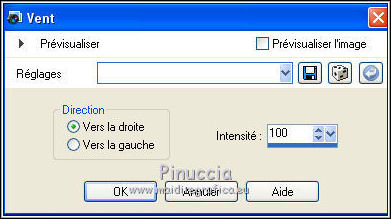
Effets>Effets de distorsion>Vent - vers la droite, intensité 100.
Placer le calque en mode Éclaircir davantage.
Calques>Dupliquer.
Image>Miroir.
Calques>Fusionner>Fusionner le calque de dessous.
Réduire l'opacité de ce calque à 60%.
5. Calques>Nouveau calque raster.
Sélections>Sélectionner tout.
Activer le fond "la_struktur" - Édition>Copier.
Revenir sur votre travail et Édition>Coller dans la sélection.
Sélections>Désélectionner tout.
Placer le calque en mode Différence et réduire l'opacité à 45%.
6. Activer l'image "la_borialsi" - Édition>Copier.
Revenir sur votre travail et Édition>Coller comme nouveau calque.
Déplacer  contre le bord à gauche. contre le bord à gauche.
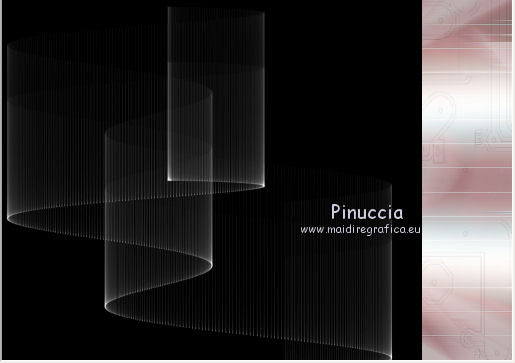
Placer le calque en mode Écran.
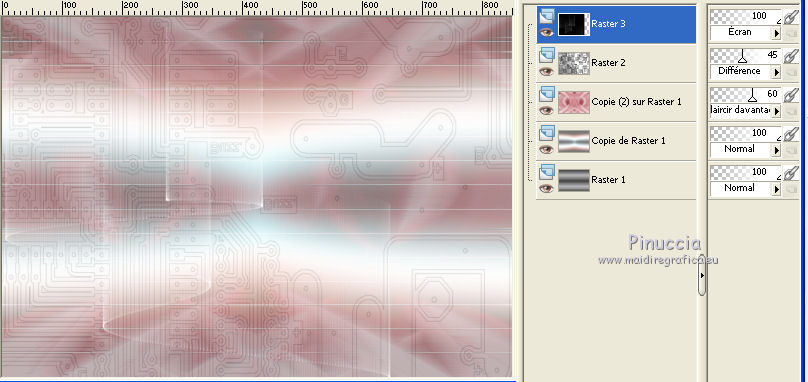
Calques>Dupliquer.
7. Activer le tube "la_Quadrate und Kreis" - Édition>Copier.
si vous voulez, vous pouvez utiliser une autre image, mais elle ne doit pas dépasser 30 pixels de largeur
Revenir sur votre travail et Édition>Coller comme nouveau calque.
Image>Image en négatif.
Sélections>Sélectionner tout.
Sélections>Flottante.
Sélections>Statique.
Activer le tube "la_space thing" - Édition>Copier.
Revenir sur votre travail et Édition>Coller dans la sélection.
Sélections>Désélectionner tout.
8. Effets>Modules Externes>Alien Skin Eye Candy 5 Impact - Extrude.
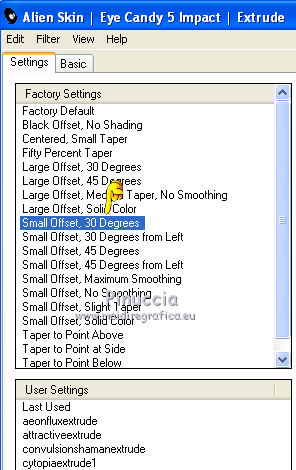 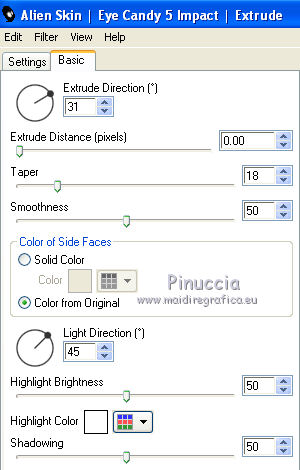
Effets>Effets de bords>Accentuer davantage.
Placer le calque en mode Différence.
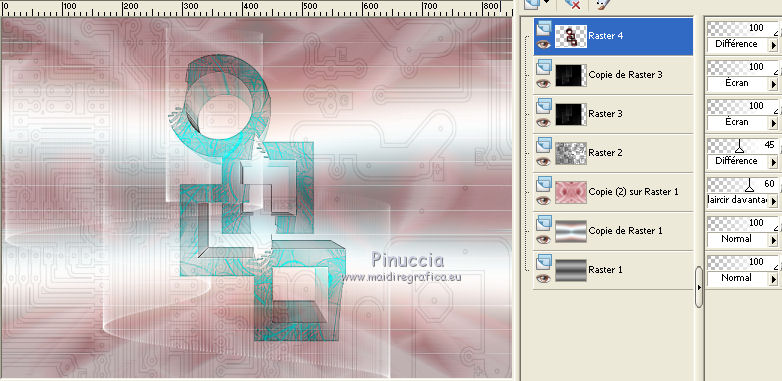
9. Activer le premier tube pour le fond - pour moi un homme: la_render_ManFS 2 - Édition>Copier.
Revenir sur votre travail et Édition>Coller comme nouveau calque.
Image>Redimensionner, à votre convenance (pour l'exemple 2 fois à 50% et une fois à 90%, redimensionner tous les calques décoché).
Réglage>Netteté>Netteté.
Positionner le tube au centre.
Ensuite, si nécéssaire, vous pourrez corriger la position.
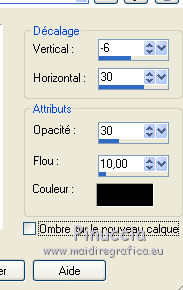
Effets>Effets 3D>Ombre portée, couleur noire.
10. Calques>Nouveau calque raster.
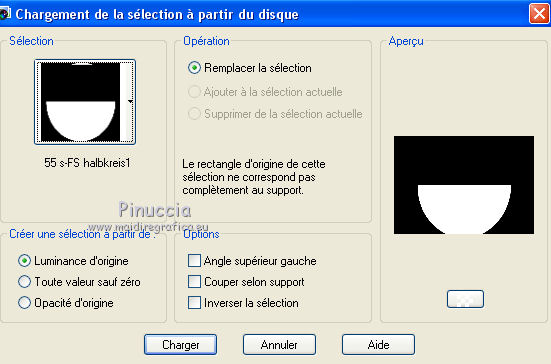
Sélections>Charger/Enregistrer une sélection.
Chercher et charger la sélection "55 s-FS halbkreis1".
Changer les règlages du dégradé avec les couleurs du début.
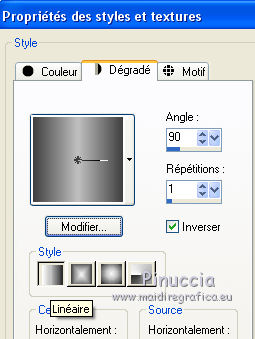
Remplir  la sélection du dégradé. la sélection du dégradé.
Sélections>Désélectionner tout.
Calques>Dupliquer.
Effets>Modules Externes>Filters Unlimited - Andrew's Filter Collection 56 - Blue Period.
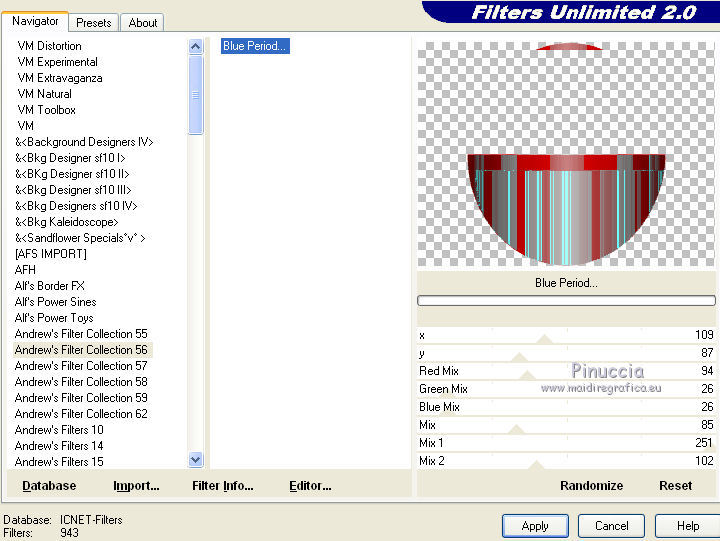
Évidemment vous pouvez règler les couleurs à votre convenance.
Effets>Effets de bords>Accentuer davantage.
Réduire l'opacité de ce calque à 40%.
Calques>Fusionner>Fusionner le calque de dessous.
Calques>Dupliquer.
Image>Renverser.
Nommer le calque du haut "ani 2" et le calque de dessous "ani 1".
11. Vous positionner sur le calque du haut de la pile.
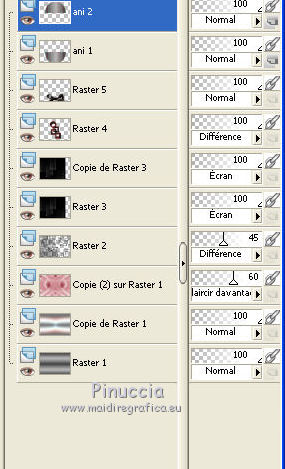
Calques>Nouveau calque raster.
Sélections>Charger/Enregistrer une sélection.
Chercher et charger la sélection "55 s-FS1".
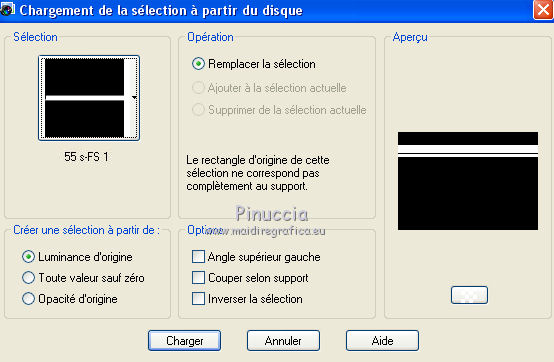
Placer le mode de l'outil Pot de Peinture sur Aucun.

Placer en avant plan la Couleur,
et remplir la sélection avec la couleur d'avant plan.
Sélections>Désélectionner tout.
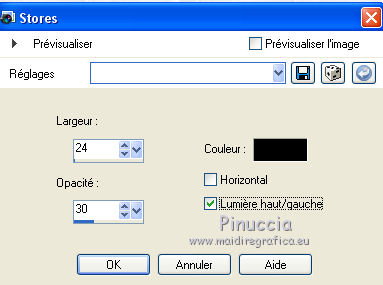
Effets>Effets de textures>Stores.
Effets>Effets de bords>Accentuer.
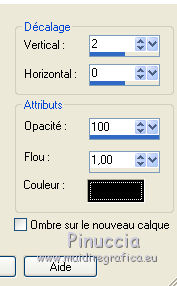
Effets>Effets 3D>Ombre portée, couleur noire.
Sélections>Charger/Enregistrer une sélection.
Chercher et charger la sélection "55 s-FS halbkreis2".
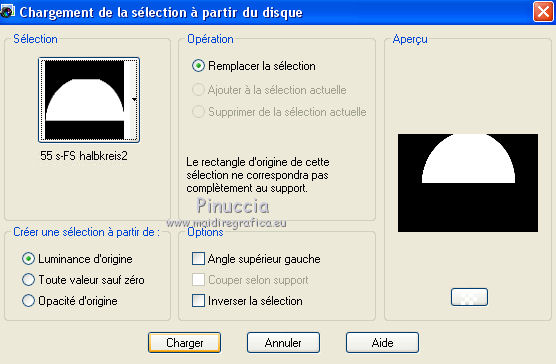
Presser CANC sur le clavier 
Sélections>Désélectionner tout.
12. Ouvrir une nouvelle image transparente 900 x 900 pixels.
Activer l'outil Formes prédéfinies - Ellipse 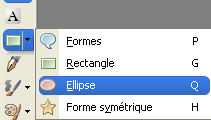 (touche Q sur le clavier), (touche Q sur le clavier),
(ne pas se soucier pour les couleurs ou les règlages de la forme)
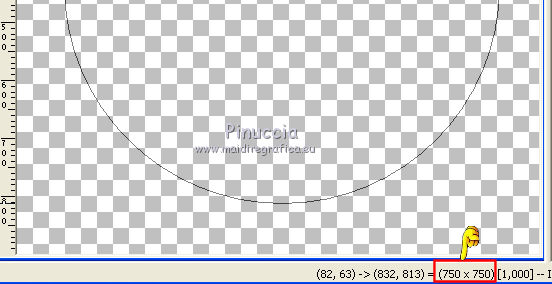
et tracer un cercle de 750 x 750 pixels.
Pendant que vous tracez le cercle, vous pouvez contrôler la taille sur la barre inférieure des outils.
Objets>Aligner>Centrer sur le support.
Dans la palette des calques, ouvrir le menu du calque vectoriel,
en cliquant sur le signe "+".
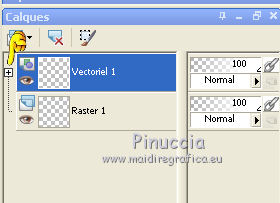
Double clic sur le calque Nouvelle Ellipse
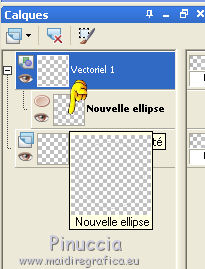
et vous aurez la fenétre des Propriétés vectorielles.
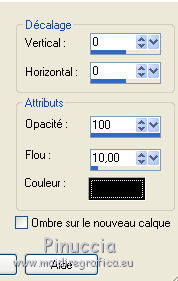
Placer les règlages comme ci-dessous.
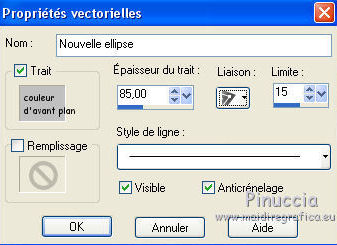
Calques>Convertir en calque raster.
13. Effets>Effets de distorsion>Distorsion de l'objectif.
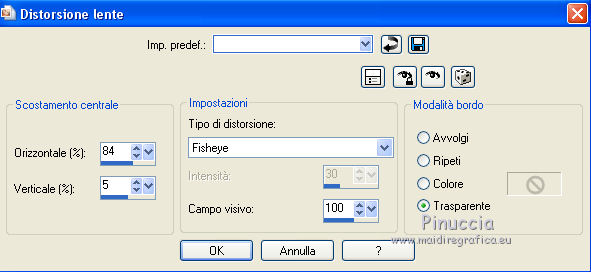
Édition>Copier.
Revenir sur votre travail principal et Édition>Coller comme nouveau calque.
Image>Miroir.
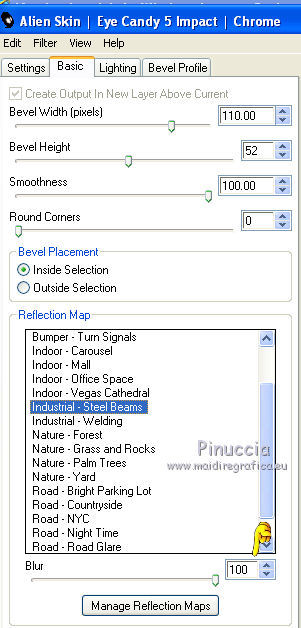
Effets>Modules Externes>Alien Skin Eye Candy 5 Impact - Chrome.
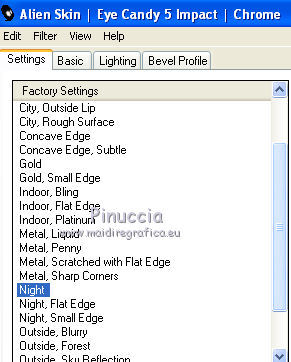 
Réglage>Teinte et Saturation>Coloriser.
Activer l'outil Sélection  (touche S sur le clavier), rectangle, progressivité 0, (touche S sur le clavier), rectangle, progressivité 0,
et sélectionner la moitié droite de la forme.
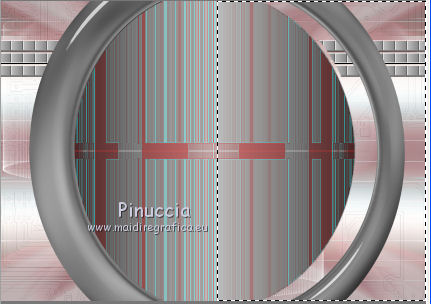
Édition>Couper (ce commande coupe, mais tient aussi en mémoire).
Sélections>Désélectionner tout.
Édition>Coller comme nouveau calque.
Image>Miroir.
Effets>Effets d'image>Décalage.
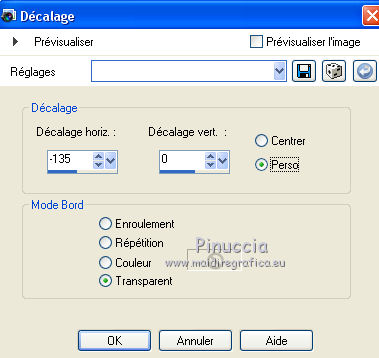
Calques>Agencer>Déplacer vers le bas.
Vous positionner sur le calque du haut de la pile.
Calques>Fusionner>Fusionner le calque de dessous.
Effets>Effets 3D>Ombre portée, couleur noire.
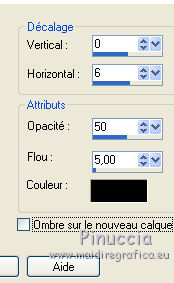
Calques>Dupliquer.
Image>Miroir.
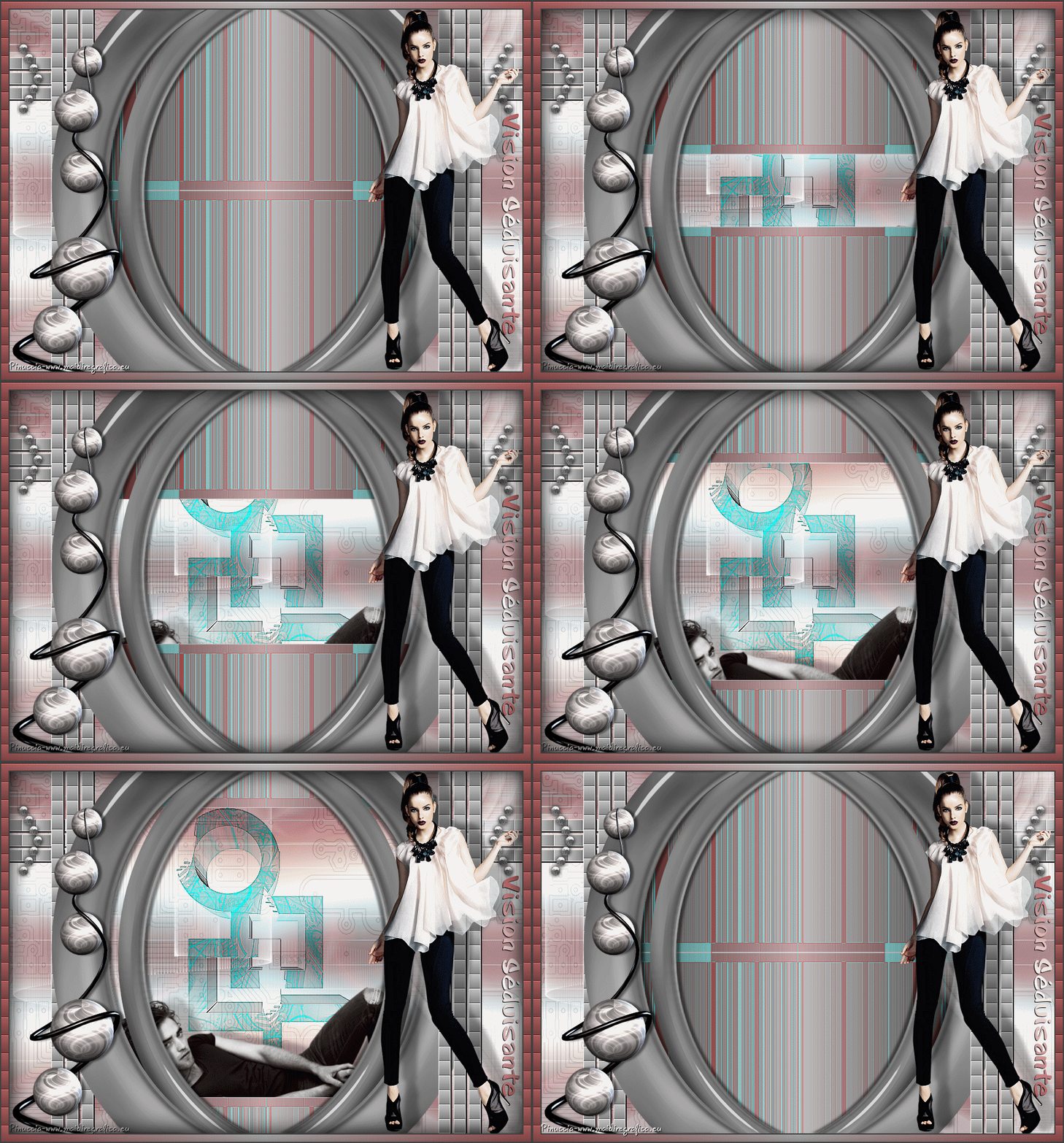
Vous devriez avoir ce-ci.
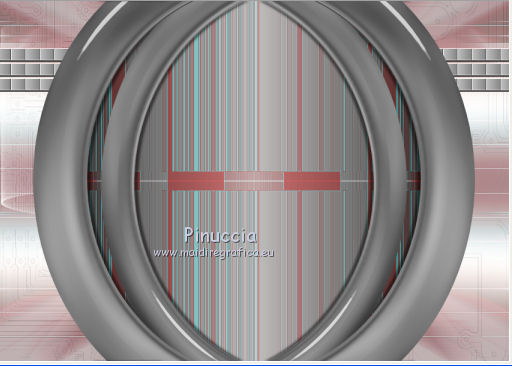
15. Calques>Nouveau calque raster.
Sélections>Charger/Enregistrer une sélection.
Chercher et charger la sélection "55 s-FS 2".
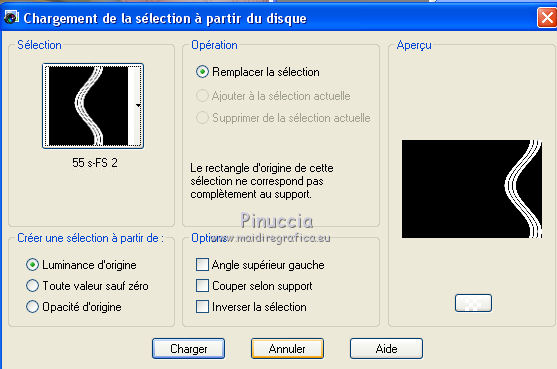
Placer en avant plan la couleur blanche,
et remplir la sélection avec cette couleur.
Sélections>Désélectionner tout.
À nouveau placer en avant plan la couleur grise #c0c0c0.
16. Effets>Effets de distorsion>Vent, comme précédemment.
Effets>Effets de bords>Accentuer davantage.
17. Calques>Nouveau calque raster.
Sélections>Charger/Enregistrer une sélection.
Chercher et charger la sélection "55 s-FS3".
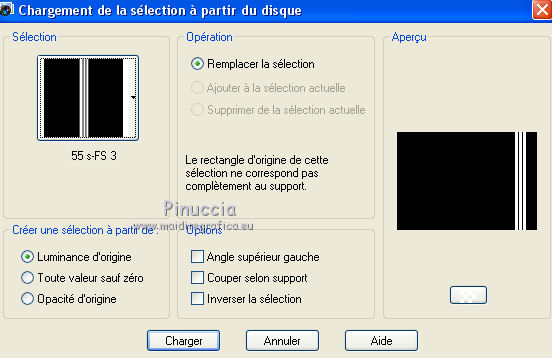
Remplir avec la couleur grise d'avant plan.
Sélections>Désélectionner tout.
Effets>Effets de textures>Stores, comme précédemment, mais Horizontal sélectionné.
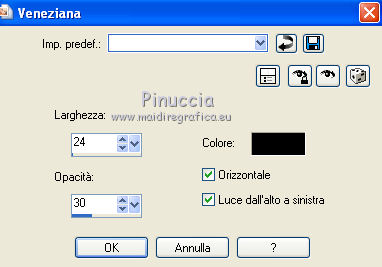
Effets>Effets de bords>Accentuer.
Calques>Dupliquer.
Image>Miroir.
Sur les deux calques: Effets>Effets 3D>Ombre portée, couleur noire.
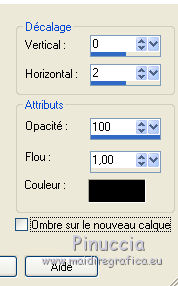
18. Sur le calque du haut de la pile:
Sélections>Charger/Enregistrer une sélection.
Chercher et charger la sélection "55 s-FS".
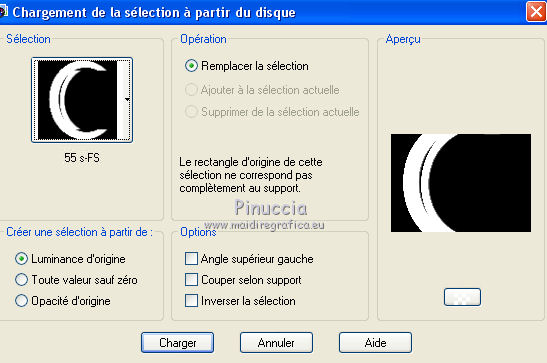
Presser CANC sur le clavier.
Sélections>Désélectionner tout.
19. Activer le tube "la_silver balls" - Édition>Copier.
Revenir sur votre travail et Édition>Coller comme nouveau calque.
Déplacer en haut à gauche, comme ci-dessous.
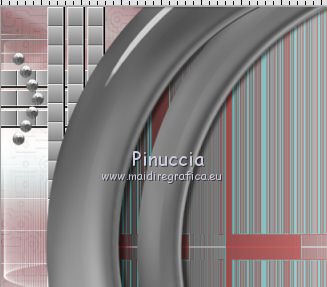
Effets>Effets 3D>Ombre portée, couleur noire.
Calques>Dupliquer.
Image>Miroir.
20. Activer le tube "la_render sculpture" - Édition>Copier.
Revenir sur votre travail et Édition>Coller comme nouveau calque.
Image>Redimensionner, à 60%, redimensionner tous les calques décoché.
Réglage>Netteté>Netteté.
Déplacer le tube en bas à gauche,
de façon que la base de la sculpture ne soit pas visible.
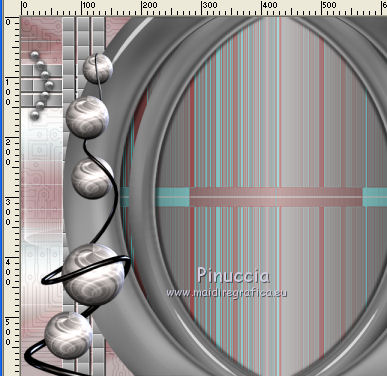
Effets>Effets 3D>Ombre portée, couleur noire.
21. Activer le deuxième tube - pour mon exemple la_render_WomanFS.
Image>Redimensionner, 850 pixels de hauteur.
Édition>Copier.
Revenir sur votre travail et Édition>Coller comme nouveau calque.
Réglage>Netteté>Netteté.
Déplacer le tube à droite, voir mon exemple.
Effets>Effets 3D>Ombre portée, couleur noire.
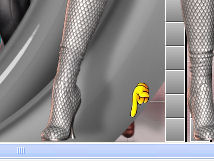
Vérifiez la position du tube utilisé pour le fond.
Si nécessaire effacer eventuelles traces du tube encore visibles sous la forme.
22. Vous positionner sur le calque du haut de la pile.
Activer l'outil Texte  (tasto T), choisir un font, (tasto T), choisir un font,
écriver un texte, couleur d'arrière plan à choix (une couleur ou un dégradé).
Appliquer à choix un Effet Ombre portée, ou effets à votre goût.
23. Activer le calque du bas de la pile.
Sélections>Sélectionner tout.
Image>Recadrer sur la sélection.
Image>Taille du support.
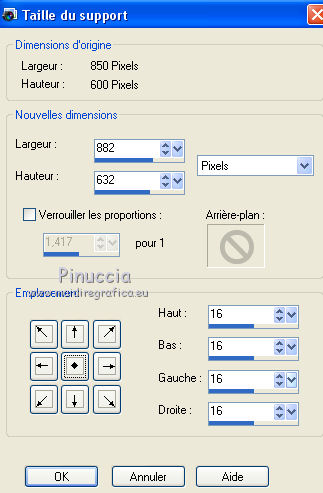
Sélections>Sélectionner tout.
Calques>Nouveau calque raster.
Calques>Agencer>Placer en haut de la pile.
Remplir avec la couleur d'arrière plan #404040.
Sélections>Modifier>Contracter - 2 pixels.
Placer en arrière plan la couleur #a85a5a et garder en avant plan la couleur grise du début #c0c0c0.
Préparer un dégradé de premier plan/arrière plan.
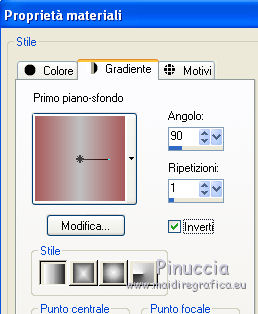
Remplir la sélection du dégradé.
Effets>Effets de textures>Stores.
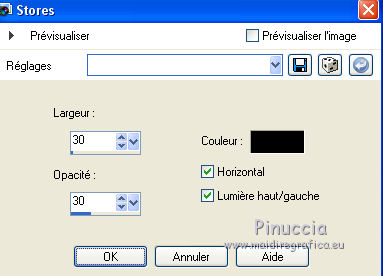
Effets>Effets de bords>Accentuer.
Sélections>Modifier>Contracter - 12 pixels.
Placer en avant plan la couleur #404040
et remplir avec la couleur foncée d'avant plan #404040.
Sélections>Modifier>Contracter - 2 pixels.
Effets>Effets 3D>Découpe.
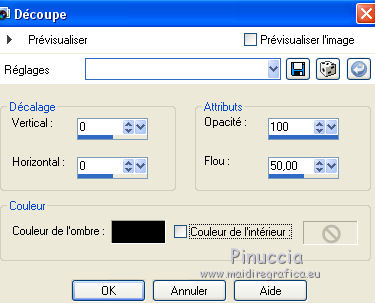
Sélections>Désélectionner tout.
Signe votre travail sur un nouveau calque.
avant de continuer, je vous conseille d'enregistrer une copie de votre travail en pspimage,
en cas des problèmes, elle pourra vous servir
25. Édition>Copie Spéciale>Copier avec fusion.
Ouvrir Animation Shop - Édition>Coller>Coller comme nouvelle image.
Revenir sur PSP.
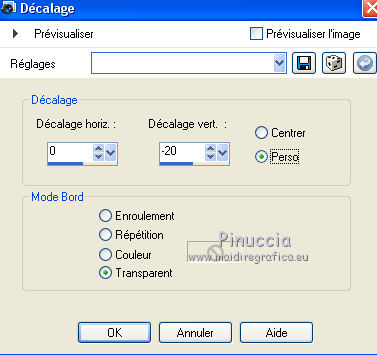
Activer le calque "ani1".
Effets>Effets d'image>Décalage.
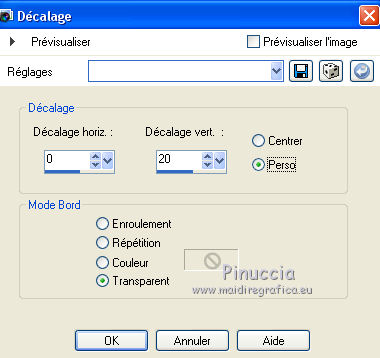
Activer le calque "ani2".
Effets>Effets d'image>Décalage.
Édition>Copie Spéciale>Copier avec fusion.
Sur Animation Shop: Édition>Coller>Coller après l'image active.
Sur PSP.
Répéter l'étape, toujours sur "ani1" décalage à -20,
et sur "ani2" décalage à "20".
Quand vous verrez les traces de la porte coulissante, effacer ces traces,
avant de copier/coller sur Animation Shop.
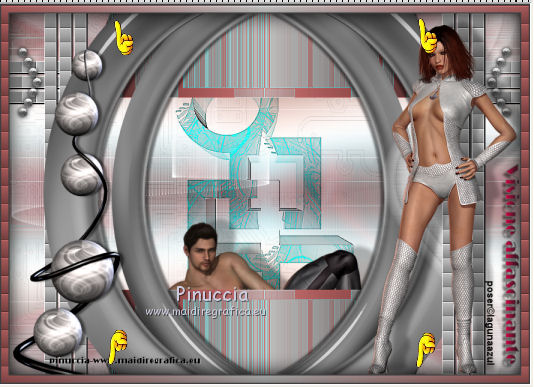
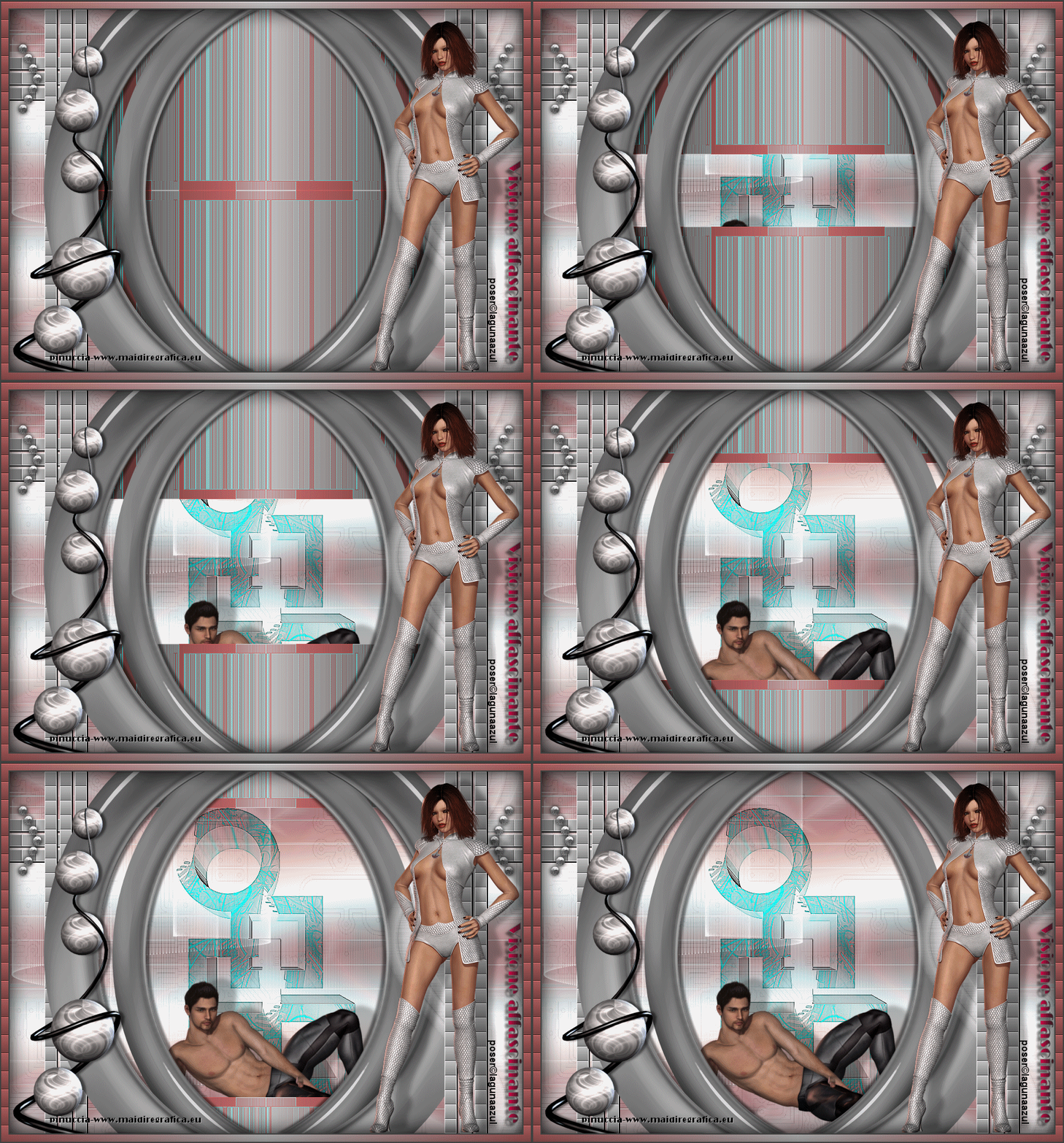
Enfine vous aurez une animation composée de 15 images.
Cliquer sur la première image pour la sélectionner.
Édition>Copier.
Cliquer sur la dernière image pour la sélectionner.
Édition>Coller>Coller après l'image active.
Et maintenant votre animation sera composée de 16 image.
Cliquer sur l'image 15 pour la sélectionner.
Animation>Propriété de l'animation et régler la durée à 200.
Cliquer sur l'image 16 pour la sélectionner.
Animation>Propriété de l'animation et régler la durée à 50.
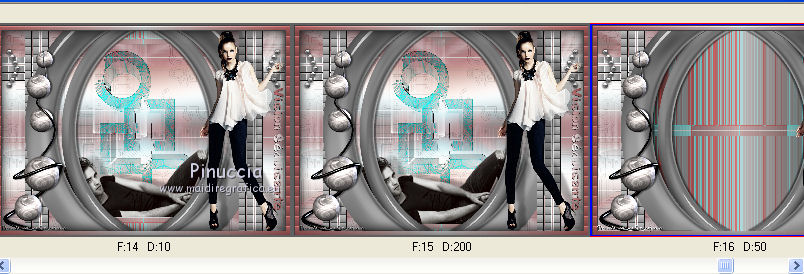
Contrôler le résultat en cliquant sur visualiser 
et enregistrer en gif.
Les versions originales du tutoriel avec les poser de LagunaAzul,
enlevés du matériel, parce qu'ils ne sont plus libres pour le partage.
Si vous avez des problèmes, ou des doutes, ou vous trouvez un link modifié, ou seulement pour me dire que ce tutoriel vous a plu, vous pouvez m'écrire.
14 Agosto 2010
|