|
CHARLOTTE 
Grazie Laurette per l'invito a tradurre i tuoi tutorial.
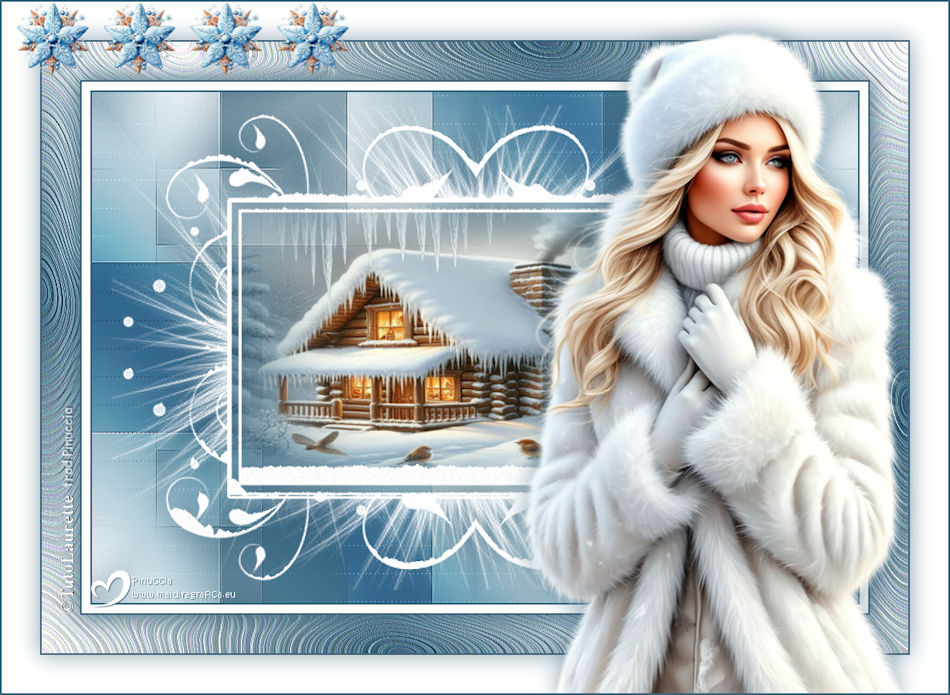
qui puoi trovare qualche risposta ai tuoi dubbi. Se l'argomento che ti interessa non è presente, ti prego di segnalarmelo. Questo tutorial è stato scritto con PSP2020 e tradotto con PSPX9, ma può essere realizzato anche con le altre versioni di PSP. Dalla versione X4, il comando Immagine>Rifletti è stato sostituito con Immagine>Capovolgi in orizzontale, e il comando Immagine>Capovolgi con Immagine>Capovolgi in verticale. Nelle versioni X5 e X6, le funzioni sono state migliorate rendendo disponibile il menu Oggetti. Con la nuova versione X7, sono tornati Rifletti>Capovolgi, ma con nuove varianti. Vedi la scheda sull'argomento qui Occorrente:  Materiale di Laurette. L'autrice prega di non condividere in rete i suoi tubes. (in questa pagina trovi i links ai siti dei creatori di tubes)  in caso di dubbi, ricorda di consultare la mia sezione filtri qui VanDerLee - Snowscape qui L&K's - L&K's Zitah qui  non esitare a cambiare modalità di miscelatura e opacità secondo i colori utilizzati. Nelle ultime versioni di PSP non c'è il gradiente di primo piano/sfondo (Corel_06_029) Puoi usare i gradienti delle versioni precedenti. Trovi qui i gradienti Corel X.  Apri le maschere in PSP e minimizzala con il resto del materiale. 1. Scegli due colori dal tuo materiale. Per l'esempio: colore di primo piano #ffffff colore di sfondo #3a637a. 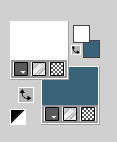 Passa il colore di primo piano a Gradiente di primo piano/sfondo, stile Lineare. 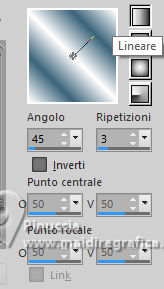 Apri una nuova immagine trasparente 900 x 600 pixels. 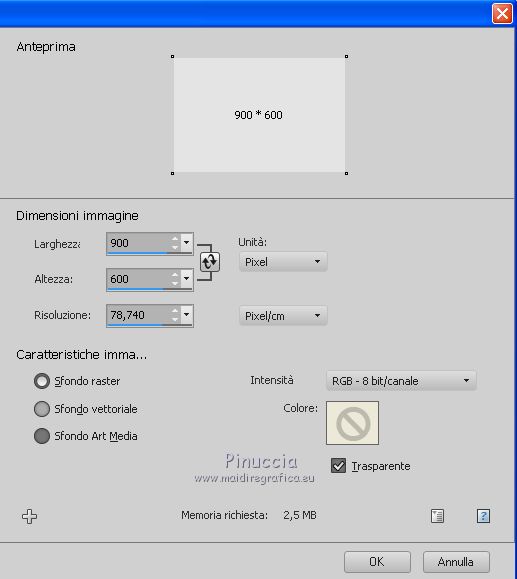 Riempi  l'immagine trasparente con il gradiente. l'immagine trasparente con il gradiente.Regola>Sfocatura>Sfocatura gaussiana - raggio 25. 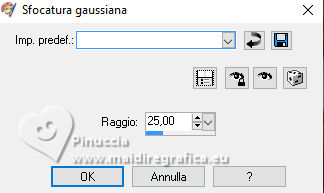 2. Livelli>Duplica. Effetti>Effetti di distorsione>Tasselli 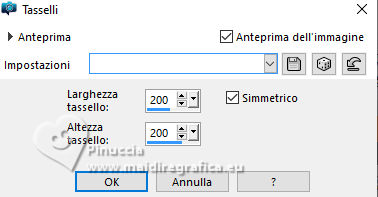 Effetti>Effetti di bordo>Aumenta di più. Effetti>Plugins>L&K's - L&K's Zitah, con i settaggi standard. 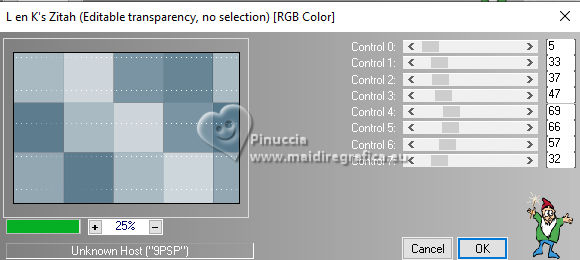 Ripeti l'Effetto una seconda volta 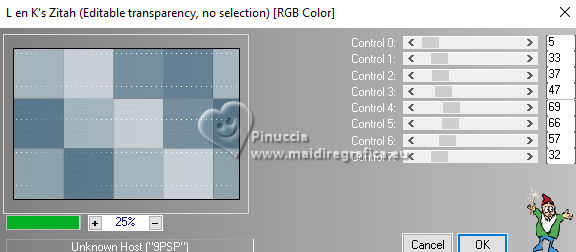 Cambia la modalità di miscelatura di questo livello in Sovrapponi. 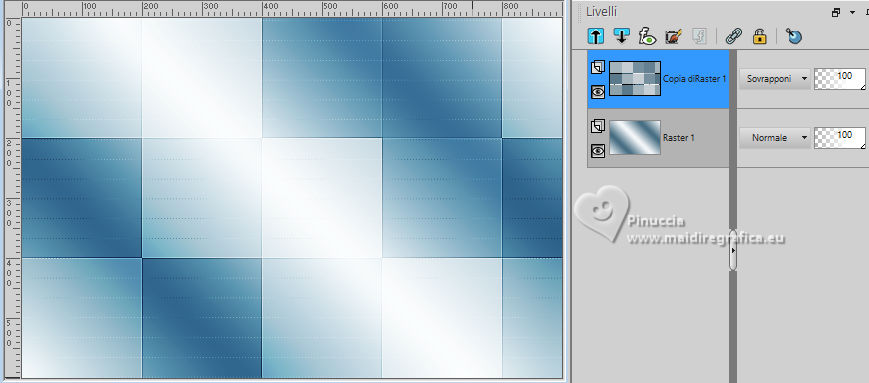 3. Livelli>Nuovo livello raster. Riempi il livello con il colore di sfondo.Livelli>Nuovo livello maschera>Da immagine Apri il menu sotto la finestra di origine e vedrai la lista dei files aperti. Seleziona la maschera 308_Masque de Violine 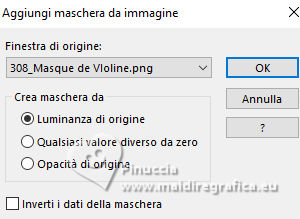 Effetti>Effetti di bordo>Aumenta. Livelli>Unisci>Unisci gruppo. 4. Livelli>Nuovo livello raster. Attiva lo strumento Selezione  (non importa il tipo di selezione impostato, perchè con la selezione personalizzata si ottiene sempre un rettangolo) clicca sull'icona Selezione personalizzata 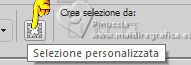 e imposta i seguenti settaggi. 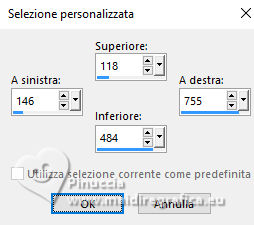 Selezione>Modifica>Seleziona bordature selezione. 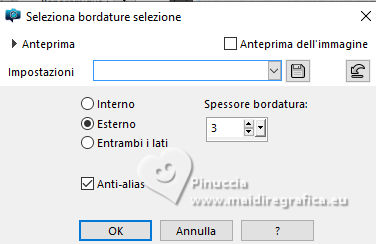 Passa il colore di primo piano a Colore. Riempi la selezione con il colore bianco di primo piano.Selezione>Deseleziona. 5. Attiva lo strumento Bacchetta magica   Clicca al centro della cornice per selezionarla. Apri il tube del paesaggio paysage1 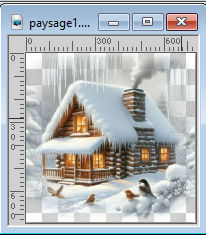 Modifica>Copia. Torna al tuo lavoro e vai a Modifica>Incolla nella selezione. Effetti>Effetti 3D>Sfalsa ombra, colore bianco. 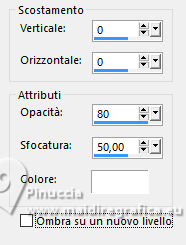 Selezione>Deseleziona. 6. Livelli>Nuovo livello raster. Riempi il livello con il colore di primo piano.Livelli>Nuovo livello maschera>Da immagine Apri il menu sotto la finestra di origine e seleziona la maschera d88cect 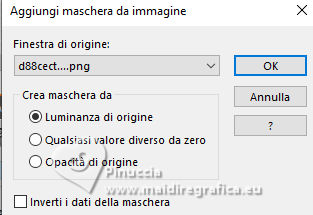 Effetti>Effetti di bordo>Aumenta. Livelli>Unisci>Unisci gruppo. 7. Effetti>Plugins>VanDerLee - Snowscape Se usi la versione precedente (il risultato non cambia): Effetti>Plugins>VDL Adrenaline - Snowscape 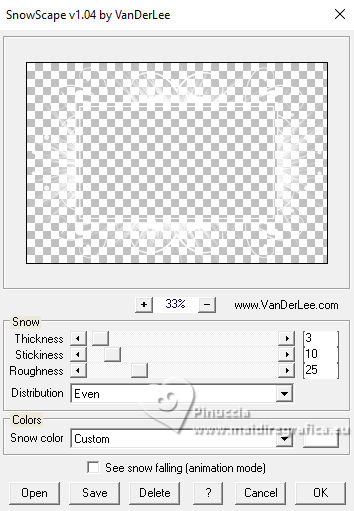 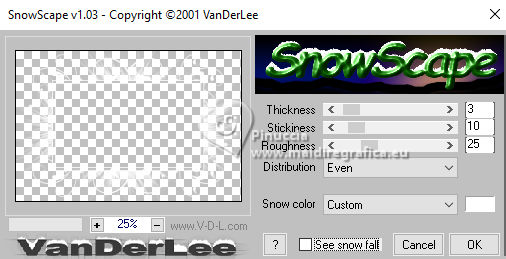 Livelli>Unisci>Unisci giù. Immagine>Ridimensiona, al 95%, tutti i livelli non selezionato. 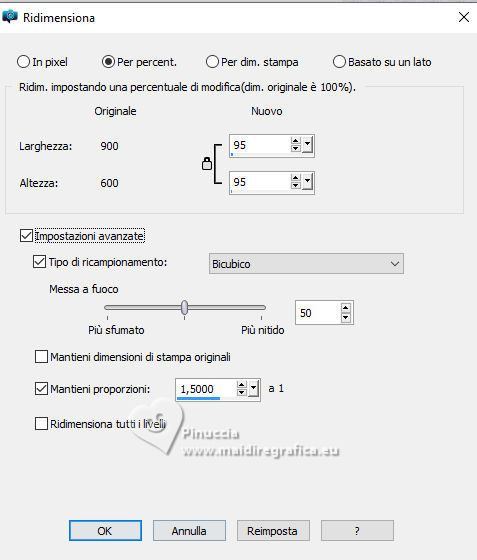 Effetti>Effetti 3D>Sfalsa ombra, colore di sfondo. 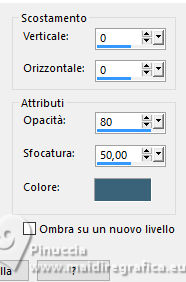 La tag e i livelli 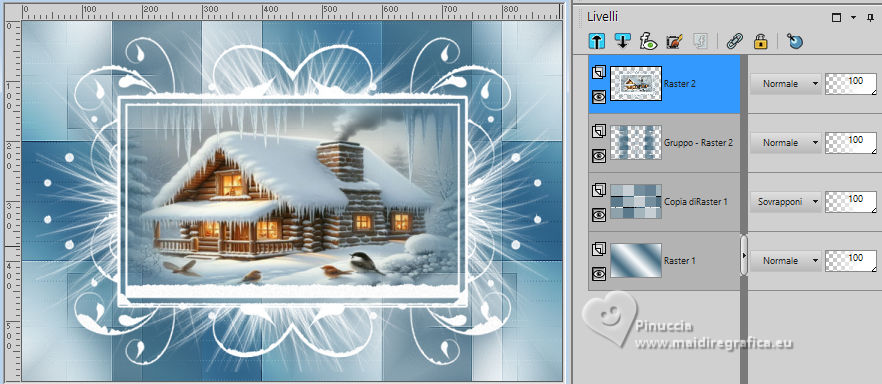 8. Immagine>Aggiungi bordatura, 2 pixels, simmetriche, colore di sfondo. Immagine>Aggiungi bordatura, 10 pixels, simmetriche, colore di primo piano. Immagine>Aggiungi bordatura, 2 pixels, simmetriche, colore di sfondo. Selezione>Seleziona tutto. Immagine>Aggiungi bordatura, 45 pixels, simmetriche, colore di primo piano. Selezione>Inverti. Imposta nuovamente il colore di primo piano con il Gradiente. 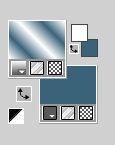 Riempi la selezione con il gradiente.Effetti>Effetti artistici>Smalto, colore bianco. 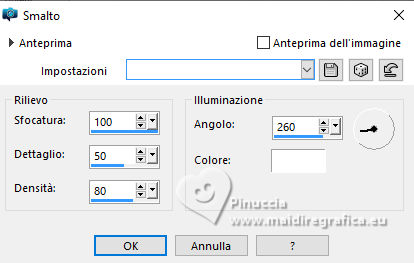 Selezione>Inverti. Effetti>Effetti 3D>Sfalsa ombra, colore di sfondo. 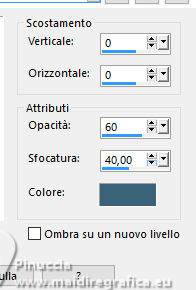 Modifica>Ripeti Sfalsa ombra. 9. Immagine>Aggiungi bordatura, 2 pixels, simmetriche, colore di sfondo. Selezione>Seleziona tutto. Immagine>Aggiungi bordatura, 45 pixels, simmetriche, colore di primo piano. Effetti>Effetti 3D>Sfalsa ombra, colore di sfondo. Selezione>Deseleziona. 10. Apri il tube della donna femme-898-laurette 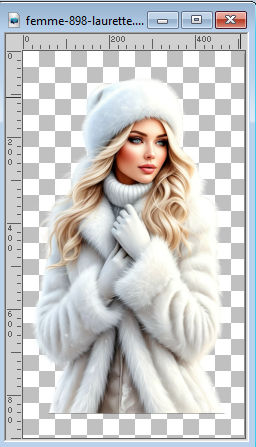 Modifica>Copia. Torna al tuo lavoro e vai a Modifica>Incolla come nuovo livello. Sposta  il tube in basso a destra. il tube in basso a destra.Effetti>Effetti 3D>Sfalsa ombra, con i settaggi precedenti. 11. Apri il tube déco_laurette 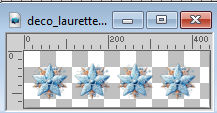 Modifica>Copia. Torna al tuo lavoro e vai a Modifica>Incolla come nuovo livello. Sposta il tube in alto a sinistra.Immagine>Aggiungi bordatura, 2 pixels, simmetriche, colore di sfondo. 12. Firma il tuo lavoro su un nuovo livello. Livelli>Unisci>Unisci tutto. Immagine>Ridimensiona, 950 pixels di larghezza, tutti i livelli selezionato. Salva in formato jpg. Per il tube di questo esempio grazie Laurette 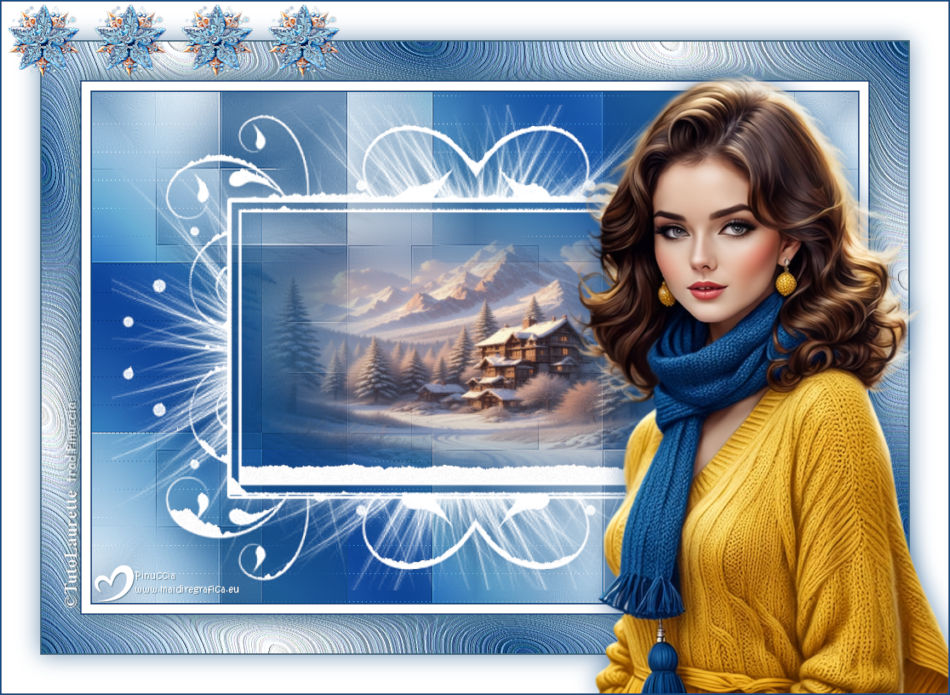  Le vostre versioni. Grazie  Tosca dei gatti 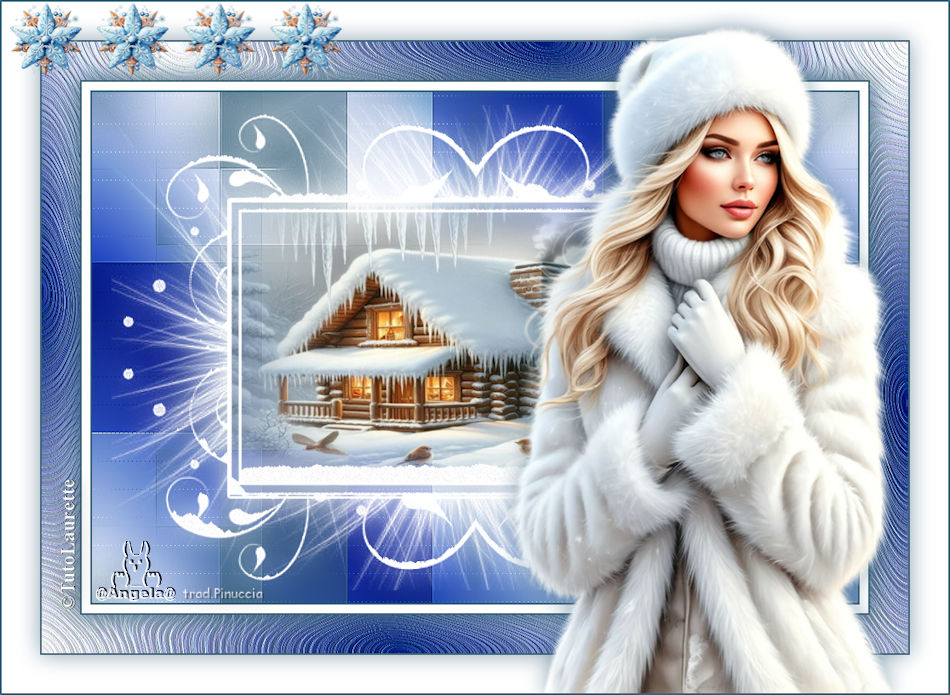 Angelilla  Puoi scrivermi se hai problemi o dubbi, o trovi un link che non funziona, o soltanto per un saluto. 5 Gennaio 2026 |