|
LEA
Grazie Laurette per l'invito a tradurre i tuoi tutorial.
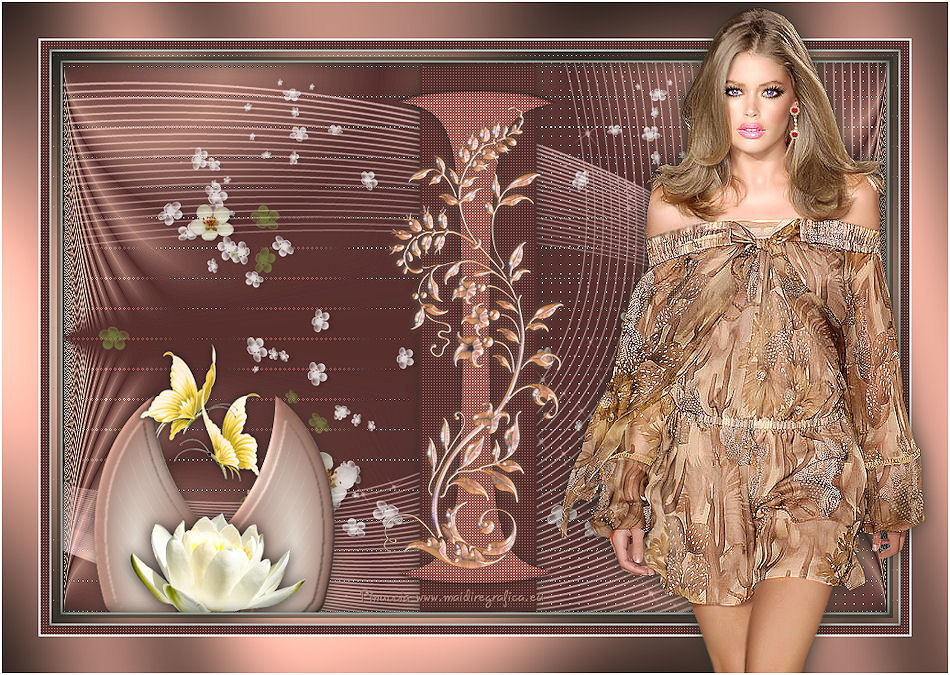
qui puoi trovare qualche risposta ai tuoi dubbi. Se l'argomento che ti interessa non è presente, ti prego di segnalarmelo. Questo tutorial, creato con CorelX8, è stato tradotto con Corel X e CorelX17, ma può essere realizzato anche con le altre versioni di PSP. Dalla versione X4, il comando Immagine>Rifletti è stato sostituito con Immagine>Capovolgi in orizzontale, e il comando Immagine>Capovolgi con Immagine>Capovolgi in verticale. Nelle versioni X5 e X6, le funzioni sono state migliorate rendendo disponibile il menu Oggetti. Con la nuova versione X7, sono tornati Rifletti>Capovolgi, ma con nuove varianti. Vedi la scheda sull'argomento qui traduzione in inglese/english translation  qui/here qui/hereLe vostre versioni qui Occorrente: Un tube a scelta. Il resto del materiale qui Il tube della donna è di Mina Il resto del materiale viene da Internet. (in questa pagina trovi i links ai siti dei creatori di tubes) Filtri: se hai problemi con i filtri, consulta la mia sezione filtri qui Filters Unlimited 2.0 qui L&K's - L&K Zitah qui AP Lines - Lines SilverLining qui Flaming Pear - Flexify 2 qui Alien Skin Eye Candy 5 Impact - Bevel qui Graphics Plus - Cross Shadow qui I filtri Graphics Plus si possono usare da soli o importati in Filters Unlimited (come fare vedi qui) Se un filtro fornito appare con questa icona  deve necessariamente essere importato in Filters Unlimited. deve necessariamente essere importato in Filters Unlimited. non esitare a cambiare modalità di miscelatura e opacità secondo i colori utilizzati. Nelle ultime versioni di PSP non c'è il gradiente di primo piano/sfondo (Corel_06_029) Puoi usare i gradienti delle versioni precedenti. Trovi qui i gradienti Corel X. 1. Imposta il colore di primo piano con #5a3130, e il colore di sfondo con #b48578. 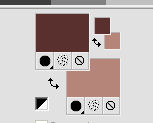 Passa il colore di primo piano a Gradiente di primo piano/sfondo, stile Sprazzo di luce.  2. Apri una nuova immagine trasparente 900 x 600 pixels. Riempi  l'immagine trasparente con il gradiente. l'immagine trasparente con il gradiente. 3. Livelli>Duplica. Effetti>Effetti di immagine>Motivo unico, con i settaggi standard.  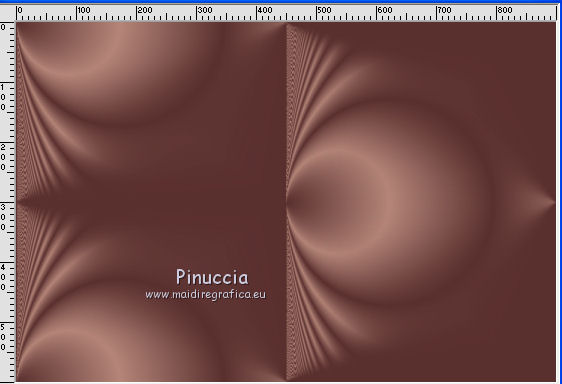 4. Attiva lo strumento Selezione  (non importa il tipo di selezione impostato, perchè con la selezione personalizzata si ottiene sempre un rettangolo) clicca sull'icona Selezione personalizzata  e imposta i seguenti settaggi.  Selezione>Innalza selezione a livello. 5. Effetti>Plugins>L&K's - L& Zitah 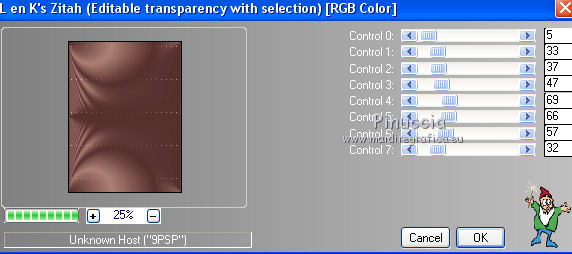 Effetti>Effetti di bordo>Aumenta. Selezione>Deseleziona. Livelli>Duplica. Immagine>Rifletti. Livelli>Unisci>Unisci visibile. Dovresti avere questo. 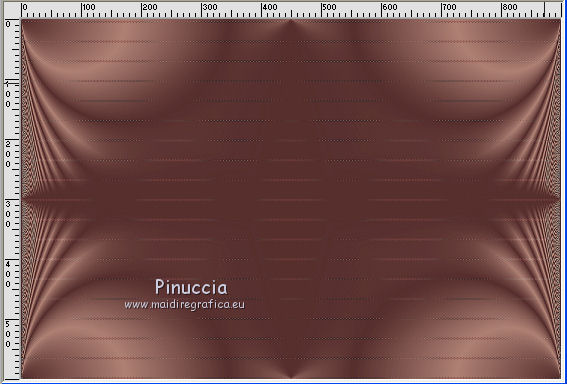 6. Selezione personalizzata  Effetti>Plugins>AP Lines - Lines SilverLining. 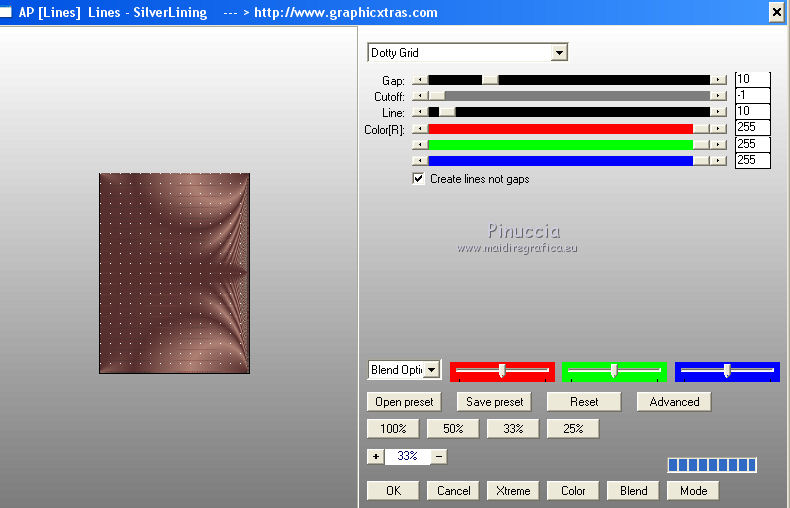 Selezione>Deseleziona. 7. Selezione personalizzata  Livelli>Nuovo livello raster. Riporta il colore di primo piano a Colore. Riempi con il colore scuro di primo piano.Selezione>Modifica>Contrai - 4 pixels. 8. Effetti>Effetti di trama>Intessitura. colore intessitura: colore scuro; colore spazio: colore chiaro.  Selezione>Deseleziona. 9. Effetti>Plugins>Alien Skin Eye Candy 5 Impact - Bevel. sotto Lighting: Shadow color: colore scuro  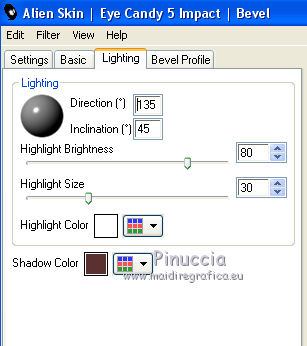 Livelli>Duplica. Immagine>Ridimensiona, al 56%, tutti i livelli non selezionato. 10. Effetti>Plugins>Flaming Pear - Flexify 2. 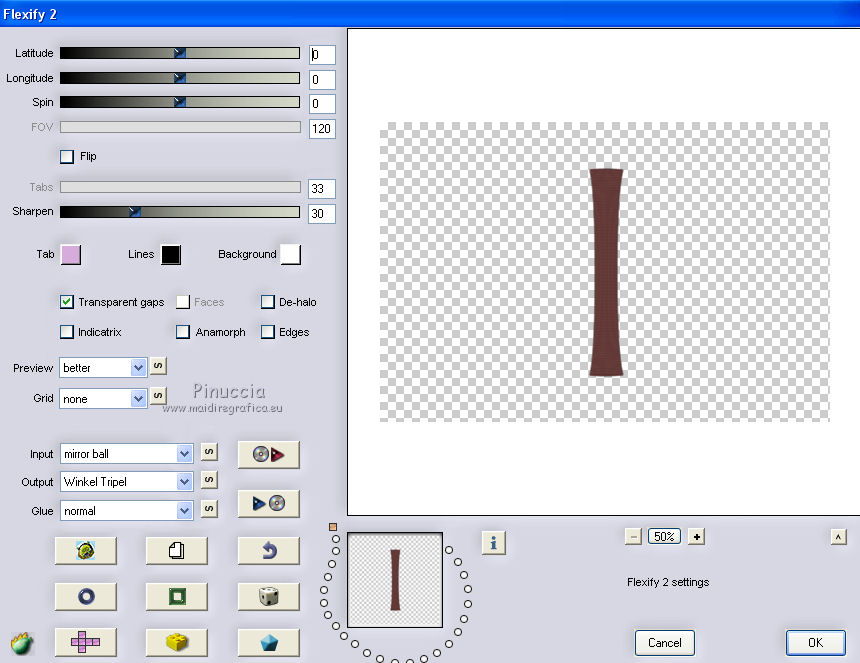 Ripeti l'Effetto Flexify con gli stessi settaggi. 11. Selezione>Seleziona tutto. Selezione>Mobile. Selezione>Immobilizza. Effetti>Effetti di trama>Intessitura, con i settaggi precedenti. Selezione>Deseleziona. 12. Regola>Correzione fotografica in un passaggio. Effetti>Effetti 3D>Sfalsa ombra, colore nero.  Attiva il livello sottostante, Raster 1. Modifica>Ripeti Sfalsa ombra. Attiva nuovamente il livello superiore. Livelli>Unisci>Unisci giù. 13. Apri il tube Sinedots e vai a Modifica>Copia. Torna al tuo lavoro e vai a Modifica>Incolla come nuovo livello. Non spostarlo. E' al suo posto. Livelli>Disponi>Sposta giù. Cambia la modalità di miscelatura di questo livello in Luminanza (esistente) e abbassa l'opacità al 60%.  Effetti>Effetti 3D>Sfalsa ombra, con i settaggi precedenti. 14. Apri il tube déco 00 e vai a Modifica>Copia. Torna al tuo lavoro e vai a Modifica>Incolla come nuovo livello. Spostalo  in basso a sinistra. in basso a sinistra.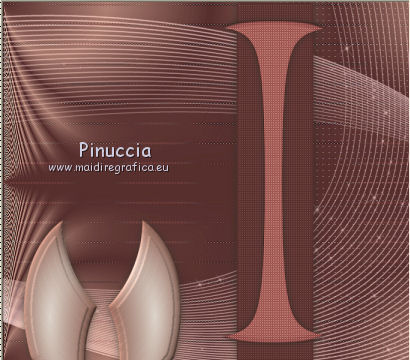 Effetti>Effetti 3D>Sfalsa ombra, colore nero. Se stai usando altri colori: Regola>Tonalità e saturazione>Viraggio, e imposta i valori corrispondenti al colore scelto 15. Attiva il livello di sfondo. Apri il tube fleur 1 e vai a Modifica>Copia. Torna al tuo lavoro e vai a Modifica>Incolla come nuovo livello. Spostalo a sinistra.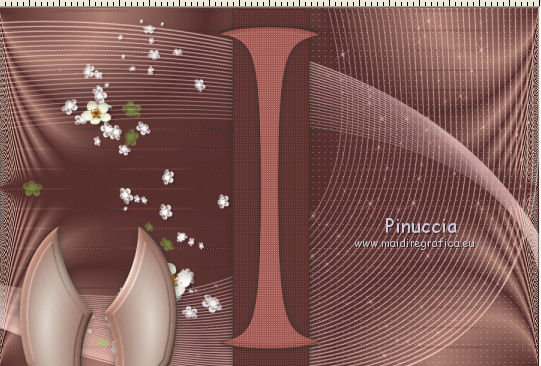 Livelli>Duplica. Immagine>Rifletti. Livelli>Unisci>Unisci giù. Abbassa l'opacità di questo livello all'80%. 16. Attiva il livello superiore. Apri il tube déco fleur 2 e vai a Modifica>Copia. Torna al tuo lavoro e vai a Modifica>Incolla come nuovo livello. Non spostarlo. E' al suo posto. Effetti>Effetti 3D>Sfalsa ombra, colore nero.  17. Apri il tube tube fleur 2 e vai a Modifica>Copia. Torna al tuo lavoro e vai a Modifica>Incolla come nuovo livello. Immagine>Ridimensiona, al 75%, tutti i livelli non selezionato. Posiziona il tube in basso a sinistra. Niente Sfalsa ombra. 18. Apri il tube papillons e vai a Modifica>Copia. Torna al tuo lavoro e vai a Modifica>Incolla come nuovo livello. Spostalo sopra il fiore.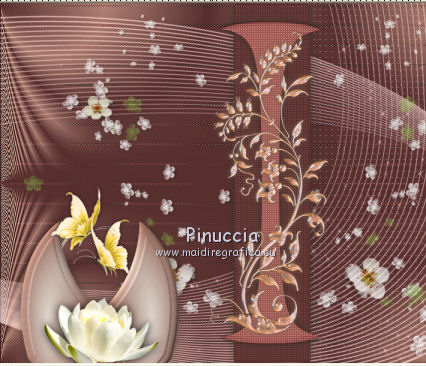 Effetti>Effetti 3D>Sfalsa ombra, colore nero. 19. Controlla che tutto sia a posto. Livelli>Unisci>Unisci tutto. 20. Immagine>Aggiungi bordatura, 2 pixel2, simmetriche, colore bianco. Immagine>Aggiungi bordatura, 10 pixels, simmetriche, colore chiaro. Attiva lo strumento Bacchetta magica  e clicca nel bordo bianco per selezionarlo. Effetti>Plugins>Graphics Plus - Cross Shadow, con i settaggi standard.  Effetti>Plugins>L&K's - L&K Zitah, con i settaggi precedenti. Selezione>Deseleziona. 21. Immagine>Aggiungi bordatura, 2 pixels, simmetriche, colore bianco. Immagine>Aggiungi bordatura, 10 pixels, simmetriche, colore scuro. Attiva lo strumento Bacchetta magica e clicca nel bordo scuro per selezionarlo. Effetti>Effetti di trama>Intessitura. Selezione>Deseleziona. 22. Immagine>Aggiungi bordatura, 2 pixels, simmetriche, colore bianco. Immagine>Aggiungi bordatura, 40 pixels, simmetriche, colore chiaro. Attiva lo strumento Bacchetta magica e clicca nel bordo di 40 pixels per selezionarlo. Effetti>Plugins>Graphics Plus - Cross Shadow, con i settaggi standard. Selezione>Inverti. Selezione>Modifica>Contrai - 10 pixels. 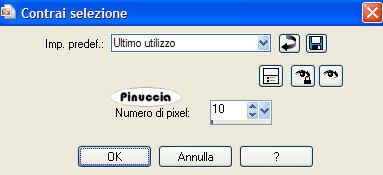 Selezione>Inverti. Effetti>Effetti 3D>Sfalsa ombra, colore nero.  Selezione>Modifica>Espandi - 10 pixels. 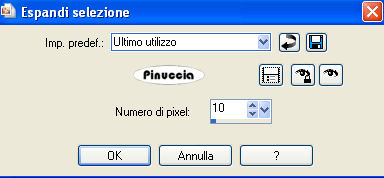 Effetti>Effetti 3D>Sfalsa ombra, colore nero. Modifica>Ripeti Sfalsa ombra. Selezione>Deseleziona. 23. Apri il tube della donna e vai a Modifica>Copia. Torna al tuo lavoro e vai a Modifica>Incolla come nuovo livello. Spostalo a destra.Effetti>Effetti 3D>Sfalsa ombra, colore nero. Regola>Messa a fuoco>Metti a fuoco. 24. Firma il tuo lavoro su un nuovo livello. Immagine>Aggiungi bordatura, 2 pixels, simmetriche, colore bianco. Immagine>Ridimensiona, 950 pixels di larghezza, tutti i livelli selezionato. Regola>Messa a fuoco>Metti a fuoco. Salva in formato jpg. La mia mail è nel menu in cima alla pagina. Puoi scrivermi se hai problemi o dubbi, o trovi un link che non funziona, o soltanto per un saluto. Se vorrai mandarmi la tua versione, sarò lieta di pubblicarla. 5 Aprile 2018 Le mie traduzioni sono regolarmente registrate |