|
L'AUTOMNE EST ARRIVÉ 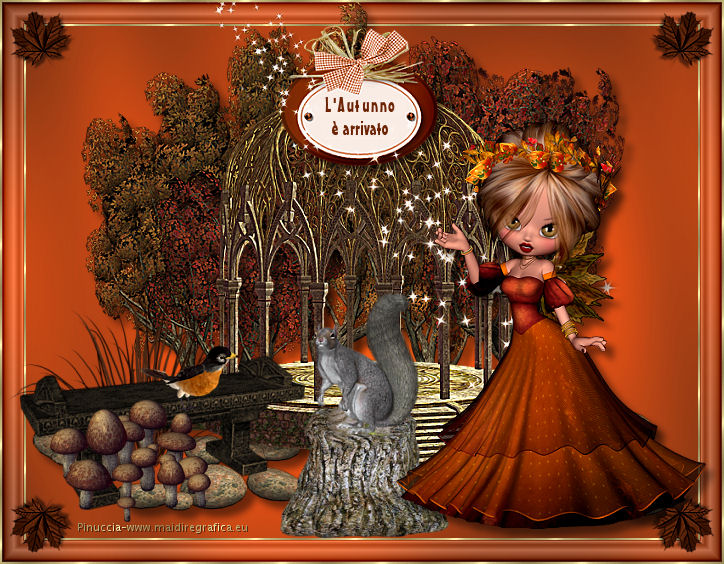
Ringrazio Lea per avermi invitato a tradurre i suoi tutorial. 
qui puoi trovare qualche risposta ai tuoi dubbi. Se l'argomento che ti interessa non è presente, ti prego di segnalarmelo. Per tradurre questo tutorial ho usato PSP X. Questo tutorial è una creazione di ©Lea e non può essere copiato su altri siti nè essere offerto per il download. Lo stesso vale per la mia traduzione. Il materiale viene da vari gruppi di condivisione. Il copyright appartiene ai rispettivi autori. Grazie ai creatori dei tubes che mettono a disposizione il loro lavoro in vari gruppi di condivisione. Rispetta il lavoro degli autori, non cambiare il nome dei files e non cancellare il livello del watermark. Occorrente: Materiale qui Filtri Filters Unlimited 2.0 qui Graphics Plus - Cross Shadow qui 
Apri tutto il materiale in PSP, compreso il motivo oro che ritroverai nella lista dei Motivi quando ti servirà. 1. Apri una nuova immagine trasparente 720 x 560 pixels. 2. Imposta il colore di primo piano con #a03100, e il colore di sfondo con #6b2303. Passa il colore di primo piano a Gradiente, con i seguenti settaggi. 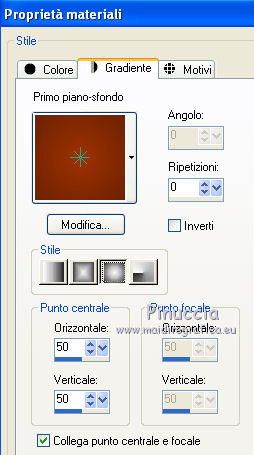 Riempi  l'immagine trasparente con il gradiente. l'immagine trasparente con il gradiente.3. Effetti>Plugins>Filters Unlimited 2.0 - Image Enhancement - Sunshine. 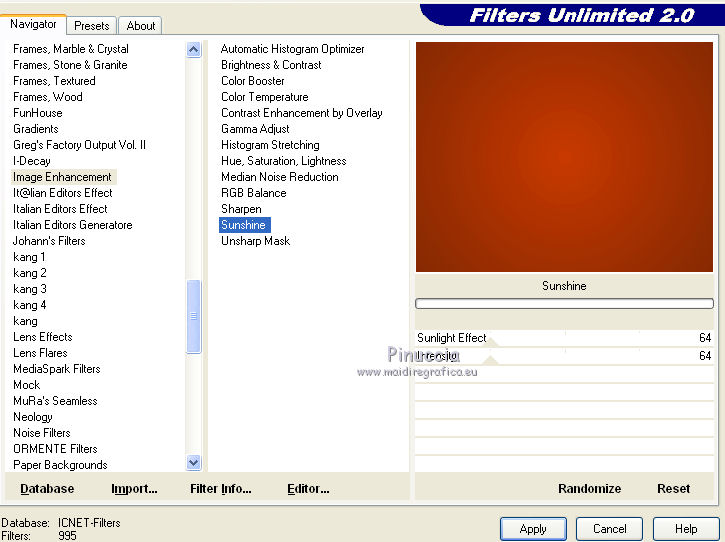 4. Effetti>Plugins>Graphics Plus - Cross Shadow. 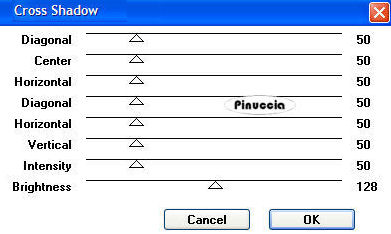 5. Regola>Luminosità e contrasto>Luminosità e contrasto. 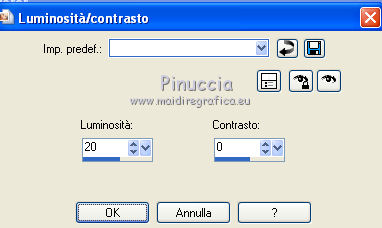 6. Apri il tube Magic Fall_Trees e vai a Modifica>Copia. Torna al tuo lavoro e vai a Modifica>Incolla come nuovo livello. Spostalo  un po' più in alto. un po' più in alto.7. Effetti>Effetti 3D>Sfalsa ombra, con il colore nero. 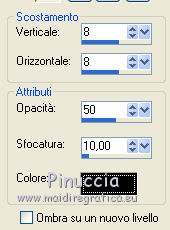 8. Apri il tube Magic Fall_Pepples e vai a Modifica>Copia. Torna al tuo lavoro e vai a Modifica>Incolla come nuovo livello. Spostalo in basso sul bordo.9. Effetti>Effetti 3D>Sfalsa ombra, con il colore nero. 10. Apri il tube Magic Fall_Tree_Trunk e vai a Modifica>Copia. Torna al tuo lavoro e vai a Modifica>Incolla come nuovo livello. Spostalo un po' più in basso.11. Effetti>Effetti 3D>Sfalsa ombra, con il colore nero. 12. Apri il tube LD_wordart édition e vai a Modifica>Copia. Torna al tuo lavoro e vai a Modifica>Incolla come nuovo livello. Spostalo in alto sul tube precedente.13. Apri il tube Magic Fall_Bench e vai a Modifica>Copia. Torna al tuo lavoro e vai a Modifica>Incolla come nuovo livello. Spostalo in basso a sinistra.14. Apri il tube Magic Fall_Squirrel e vai a Modifica>Copia. Torna al tuo lavoro e vai a Modifica>Incolla come nuovo livello. Spostalo in basso al centro.15. Apri il tube Magic Fall_Bird e vai a Modifica>Copia. Torna al tuo lavoro e vai a Modifica>Incolla come nuovo livello. Spostalo in basso a sinistra, vedi il risultato finale per orientarti.17. Apri il tube Magic Fall_Trail of Sparkles e vai a Modifica>Copia. Torna al tuo lavoro e vai a Modifica>Incolla come nuovo livello. Spostalo come nell'esempio.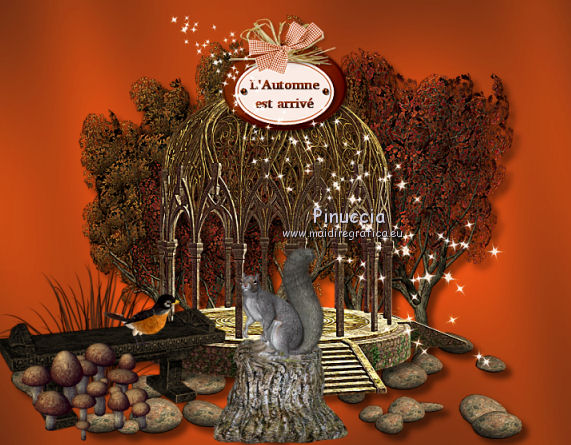 18. Attiva lo strumento Gomma  e cancella le stelle che coprono il testo. e cancella le stelle che coprono il testo.19. Apri il tube vesta8 e vai a Modifica>Copia. Torna al tuo lavoro e vai a Modifica>Incolla come nuovo livello. Spostalo in basso a destra.20. Effetti>Effetti 3D>Sfalsa ombra, con il colore nero. 21. Chiudi il livello inferiore dello sfondo. Livelli>Unisci>Unisci visibile. 22. Riapri e attiva il livello inferiore. 23. Effetti>Plugins>Filters Unlimited 2.0 - Buttons & Frames - Glass Frame 1. 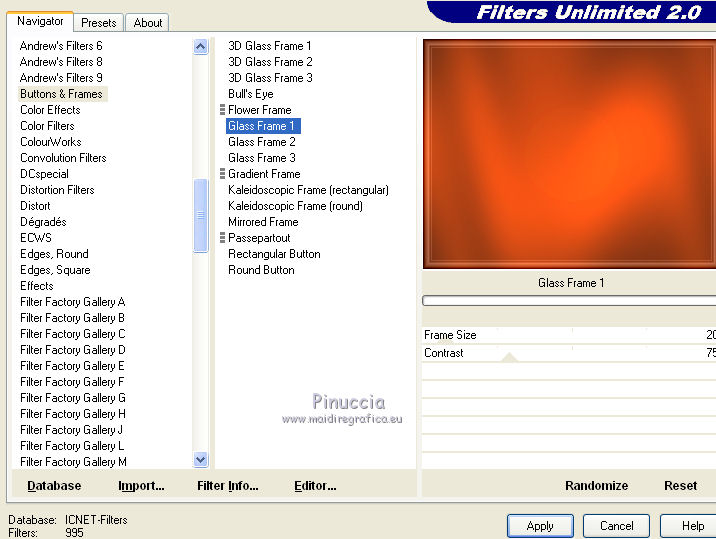 24. Selezione>Seleziona tutto. Selezione>modifica>Contrai - 22 pixels. Livelli>Nuovo livello raster. Passa il colore di primo piano e seleziona il motivo oro. 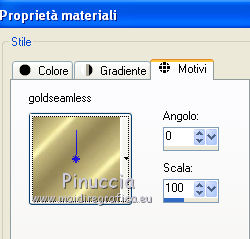 Riempi con il motivo oro.25. Selezione>Modifica>Contrai - 2 pixels. Premi sulla tastiera il tasto CANC. Selezione>Deseleziona. 26. Attiva il livello Uniti, e spostalo verso l'alto,in modo che nulla rimanga visibile sulla cornice inferiore. 27. Livelli>Unisci>Unisci visibile. 28. Apri il tube Magic Fall_Leave2 e vai a Modifica>Copia. Torna al tuo lavoro e vai a Modifica>Incolla come nuovo livello. 29. Immagine>Aggiungi bordatura, 2 pixels, simmetriche, con un colore qualsiasi. Seleziona questo bordo con la bacchetta magica  e riempilo con il motivo oro.30. Firma il tuo lavoro e salva in formato jpg.  Se hai problemi o dubbi, o trovi un link non funzionante, o anche soltanto per un saluto, scrivimi. 27 Settembre 2011 |