|
MASQUERADE 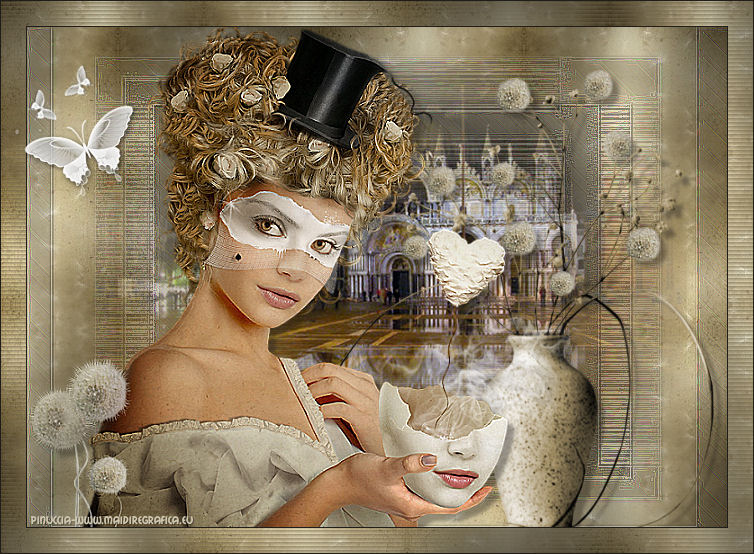
Merci, Lea, pour m'avoir invité à traduire tes tutoriels. 
qui puoi trovare qualche risposta ai tuoi dubbi. Se l'argomento che ti interessa non è presente, ti prego di segnalarmelo. Per tradurre questo tutorial ho usato PSP X. Questo tutorial è una creazione di ©Lea e non può essere copiato su altri siti nè essere offerto per il download. Lo stesso vale per la mia traduzione. Il materiale viene da vari gruppi di condivisione. Il copyright appartiene ai rispettivi autori. Grazie ai creatori dei tubes che mettono a disposizione il loro lavoro in vari gruppi di condivisione. Rispetta il lavoro degli autori, non cambiare il nome dei files e non cancellare il livello del watermark. Occorrente: Materiale qui Filtri. Graphics Plus - Cross Shadow qui 
Apri tutto il materiale in PSP. 1. Apri una nuova immagine trasparente 700 x 500 pixels. Passa il colore di primo piano a Motivi e cerca, nella categoria Immagine aperte, fondbeige_masquerade Imposta il motivo con i seguenti settaggi. 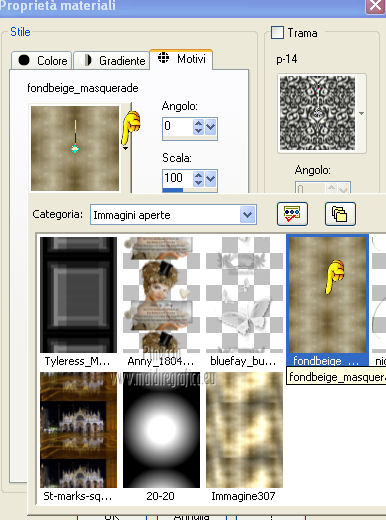 Riempi  l'immagine trasparente con questo motivo. l'immagine trasparente con questo motivo.2. Effetti>Plugins>Graphics Plus - Cross Shadow. 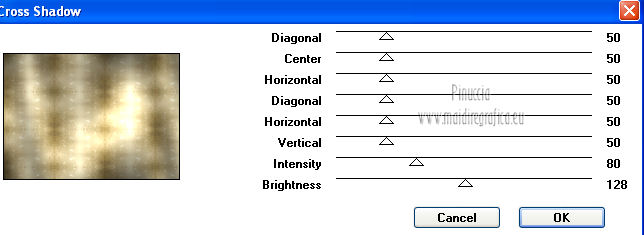 3. Immagine>Rifletti. 4. Imposta il colore di primo piano con #8f7f58, e il colore di sfondo con #cec6af. Passa il colore di primo piano a Gradiente, con i seguenti settaggi. 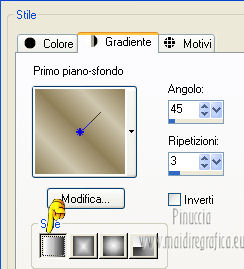 5. Livelli>Nuovo livello raster. Riempi con il gradiente.6. Livelli>Nuovo livello maschera>Da immagine. Apri il menu sotto la finestra di origine e vedrai la lista dei files aperti. Seleziona la maschera Tyleress_Mask4, con i seguenti settaggi: 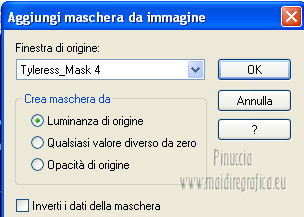 Livelli>Elimina e rispondi sì alla domanda unire la maschera nel livello corrente.  Livelli>Unisci>Unisci gruppo. 7. Effetti>Effetti 3D>Sfalsa ombra, con il colore #211e19. 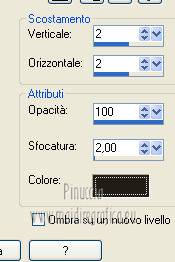 8. Effetti>Effetti di bordo>Aumenta di più - 2 volte. 9. Apri l'immagine Ouvrir votre image St-marks-square-venice-ir1104. Livelli>Nuovo livello maschera>Da immagine. Apri il menu sotto la finestra di origine e vedrai la lista dei files aperti. Seleziona la maschera 20-20, con i seguenti settaggi: 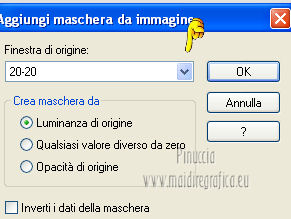 Livelli>Elimina e rispondi sì alla domanda unire la maschera nel livello corrente. Livelli>Unisci>Unisci gruppo. 10. Modifica>Copia. Torna al tuo lavoro e vai a Modifica>Incolla come nuovo livello. 11. Immagine>Ridimensiona, al 120%, tutti i livelli non selezionato. Sposta  l'immagine un po' più in basso. l'immagine un po' più in basso.12. Apri il tube nicole-pot de fleur e vai a Modifica>Copia. Torna al tuo lavoro e vai a Modifica>Incolla come nuovo livello. Sposta il tube a destra.13. Effetti>Effetti 3D>Sfalsa ombra, con il colore #211e19. 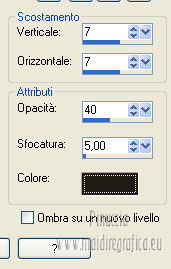 14. Apri il tube Anny_18042012_Masklady e vai a Modifica>Copia. Torna al tuo lavoro e vai a Modifica>Incolla come nuovo livello. Sposta il tube a sinistra.15. Effetti>Effetti 3D>Sfalsa ombra, con il colore #211e19. 16. Livelli>Unisci>Unisci tutto. 17. Immagine>Aggiungi bordatura, 1 pixel, simmetriche, con il colore #211e19. Immagine>Aggiungi bordatura, 25 pixels, simmetriche, con il colore #8f7f58. Seleziona il bordo da 25 pixels con la bacchetta magica  , ,sfumatura e tolleranza 0. 18. Riporta il colore di primo piano al motivo fondbeige_masquerade e riempi la selezione con questo motivo.19. Effetti>Plugins>Graphics Plus - Cross Shadow, con i settaggi precedenti. 20. Effetti>Effetti di trama>Veneziana - colore #6d644d. 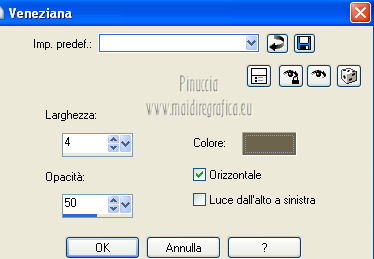 21. Immagine>Aggiungi bordatura, 1 pixel, simmetriche, con il colore #211e19. 22. Apri il tube bluefay_butterflies e vai a Modifica>Copia. Torna al tuo lavoro e vai a Modifica>Incolla come nuovo livello. Sposta il tube a sinistra, come nel mio esempio.23. Livelli>Unisci>Unisci tutto e salva in formato jpg.  Se hai problemi o dubbi, o trovi un link non funzionante, o anche soltanto per un saluto, scrivimi. 9 Novembre 2012 |