|
WINTER IS COMING 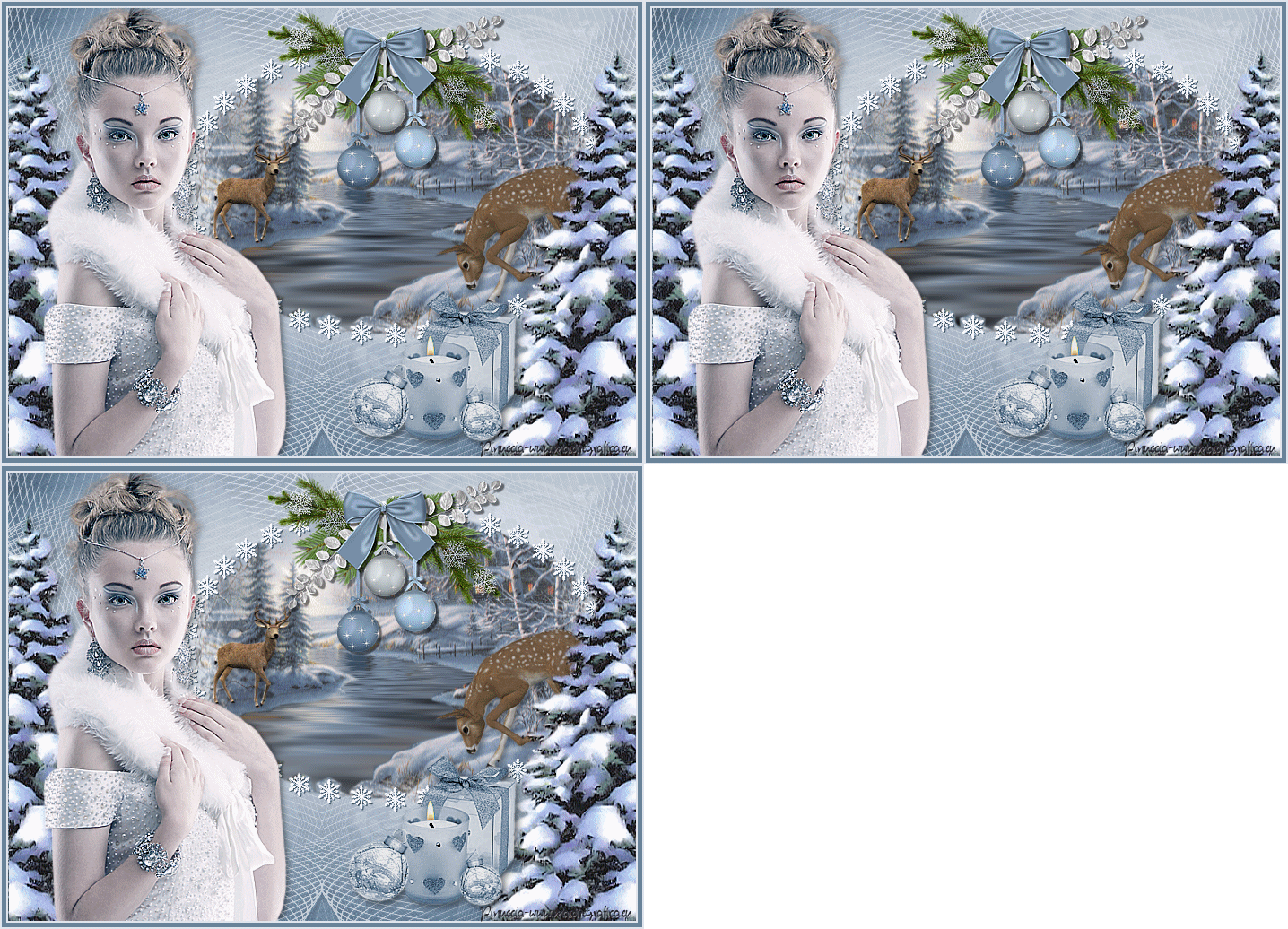
Merci, Lea, pour m'avoir invité à traduire tes tutoriels. 
qui puoi trovare qualche risposta ai tuoi dubbi. Se l'argomento che ti interessa non è presente, ti prego di segnalarmelo. Per tradurre questo tutorial ho usato PSP X. Questo tutorial è una creazione di ©Lea e non può essere copiato su altri siti nè essere offerto per il download. Lo stesso vale per la mia traduzione. Il materiale viene da vari gruppi di condivisione. Il copyright appartiene ai rispettivi autori. Grazie ai creatori dei tubes che mettono a disposizione il loro lavoro in vari gruppi di condivisione. Rispetta il lavoro degli autori, non cambiare il nome dei files e non cancellare il livello del watermark. Occorrente: Materiale qui Filtri: Flaming Pear - Flood qui Animation Shop qui 
Apri la maschera in PSP e minimizzala con il resto del materiale. 1. Apri l'immagine paper_winter_FM. Duplicala usando la combinazione di tasti maiuscola+D e chiudi l'originale. La copia sarà la base del tuo lavoro. 2. Imposta il colore di primo piano con #e0e6ec. Livelli>nuovo livello raster. Riempi  con il colore di primo piano. con il colore di primo piano.3. Livelli>Nuovo livello maschera>Da immagine. Apri il menu sotto la finestra di origine e vedrai la lista dei files aperti. Seleziona la maschera mask_Lea05, con i seguenti settaggi. 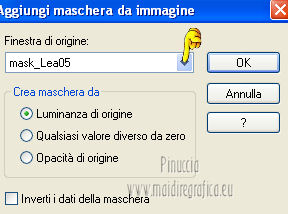 Livelli>Elimina, e rispondi sì alla domanda Unire la maschera nel livello corrente.  Livelli>Unisci>Unisci gruppo. 4. Cambia la modalità di miscelatura di questo livello in luminanza, e abbassa l'opacità al 75%. 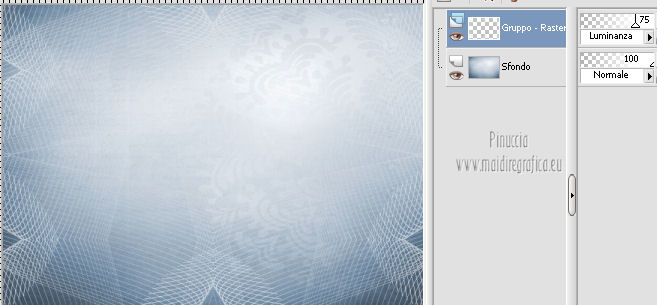 5. Effetti>Effetti 3D>Sfalsa ombra, con il colore #1e262e. 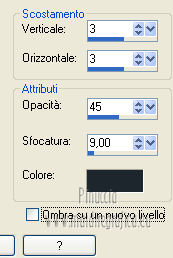 6. Apri il tube frame_flocons2 e vai a Modifica>Copia. Torna al tuo lavoro e vai a Modifica>Incolla come nuovo livello. Spostalo  un po' più in alto e a destra. un po' più in alto e a destra.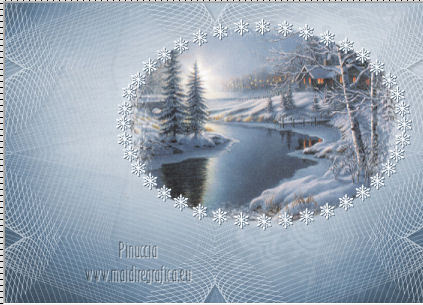 7. Apri il tube LD_Fawn01 e vai a Modifica>Copia. Torna al tuo lavoro di partenza e vai a Modifica>Incolla come nuovo livello. Spostalo come nell'esempio.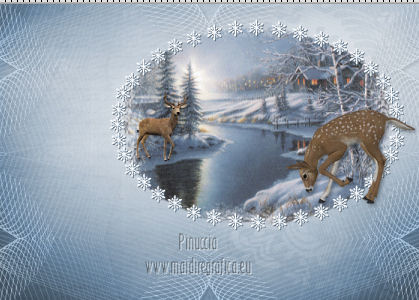 8. Effetti>Effetti 3D>Sfalsa ombra, con i settaggi precedenti. 9. Apri il tube y-jul51 e vai a Modifica>Copia. Torna al tuo lavoro di partenza e vai a Modifica>Incolla come nuovo livello. Spostalo in basso.10. Effetti>Effetti 3D>Sfalsa ombra, con i settaggi precedenti. 11. Apri il tube deco10 e vai a Modifica>Copia. Torna al tuo lavoro e vai a Modifica>Incolla come nuovo livello. Spostalo in basso a destra.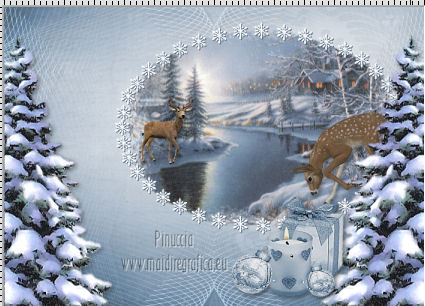 12. Effetti>Effetti 3D>Sfalsa ombra, con i settaggi precedenti. 13. Apri il tube deco_balls e vai a Modifica>Copia. Torna al tuo lavoro e vai a Modifica>Incolla come nuovo livello. Sposta il tube in alto, sulla cornice. 14. Livelli>Unisci>Unisci tutto. 15. Immagine>Aggiungi bordatura, 2 pixels, simmetriche, con il colore #e0e6ec. Immagine>Aggiungi bordatura, 5 pixels, simmetriche, con il colore #69839a. Immagine>Aggiungi bordatura, 2 pixels, simmetriche, con il colore #e0e6ec. 16. Aggiungi il tuo nome e/o il tuo watermark su un nuovo livello. Livelli>Unisci>Unisci visibile. 17. Attiva lo strumento Selezione a mano libera  , da punto a punto , da punto a punto Seleziona lo specchio d'acqua 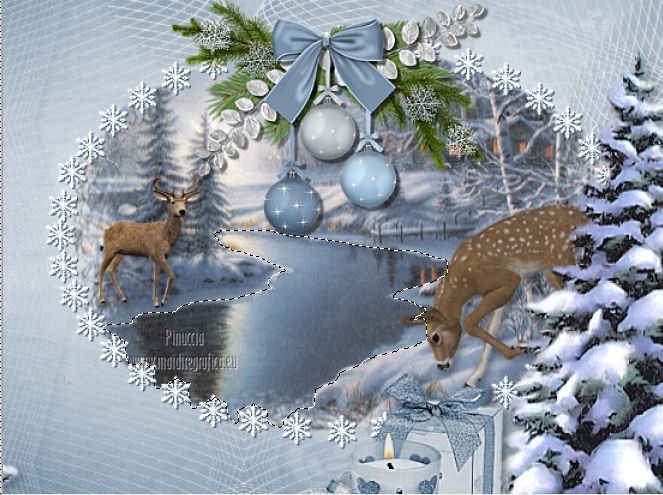 18. Livelli>Duplica - 2 volte. Attiva il livello inferiore. Effetti>Plugins>Flaming Pear - Flood. 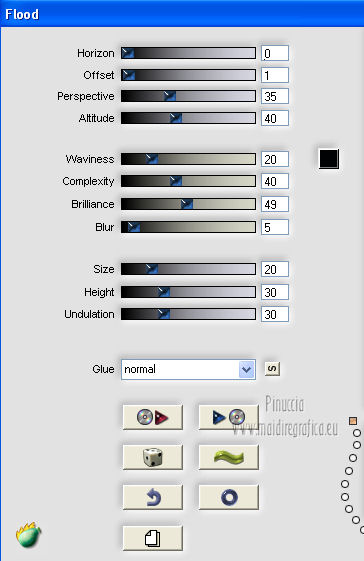 19. Attiva il livello soprastante della prima copia. Effetti>Plugins>Flaming Pear - Flood. Clicca sull'icona dell'onda verde per cambiare l'aspetto delle onde e ok. 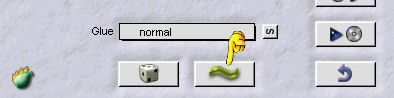 Chiudi questo livello e attiva il livello superiore della seconda copia. 20. Effetti>Plugins>Flaming Pear - Flood, clicca sull'icona dell'onda e ok. Chiudi questo livello. Selezione>Deseleziona. 21. Rimani posizionato sul livello chiuso della seconda copia. Apri il tube Jen_Vrouw 419_24-02-2011 e vai a Modifica>Copia. Torna al tuo lavoro e vai a Modifica>Incolla come nuovo livello. Spostalo in basso a sinistra.Effetti>Effetti 3D>Sfalsa ombra, con i settaggi precedenti. un piccolo consiglio per evitare che la parte inferiore dell'ombra disturbi il lavoro. Applica l'Effetto Sfalsa ombra, selezionando Ombra su nuovo livello. Sul livello dell'ombra, seleziona l'ombra visibile sotto il tube 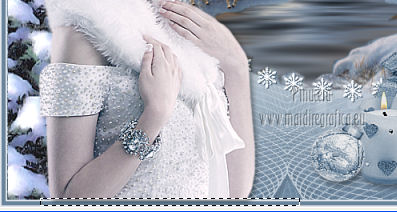 Premi sulla tastiera il tasto CANC. Selezione>Deseleziona. 22. Modifica>Copia Unione. Apri Animation Shop e vai a Modifica>Incolla>Incolla come nuova animazione. 23. Torna in PSP. Chiudi il livello inferiore e apri il livello della prima copia. Modifica>Copia Unione. Torna in Animation Shop e vai a Modifica>Incolla>Incolla dopo il fotogramma corrente. 24. Di nuovo in PSP. Chiudi il livello della prima copia e apri il livello della seconda copia. 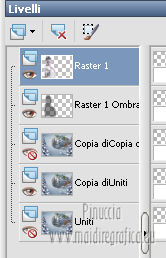 Modifica>Copia Unione. In Animation Shop: Modifica>Incolla>Incolla dopo il fotogramma corrente. 25. Modifica>Seleziona tutto. Animazione>Proprietà fotogramma, e imposta la velocità a 30. 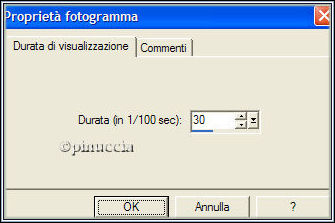 Controlla il risultato cliccando su Visualizza  e salva in formato gif. e salva in formato gif. Se hai problemi o dubbi, o trovi un link non funzionante, o anche soltanto per un saluto, scrivimi. 2 Dicembre 2012 |