|
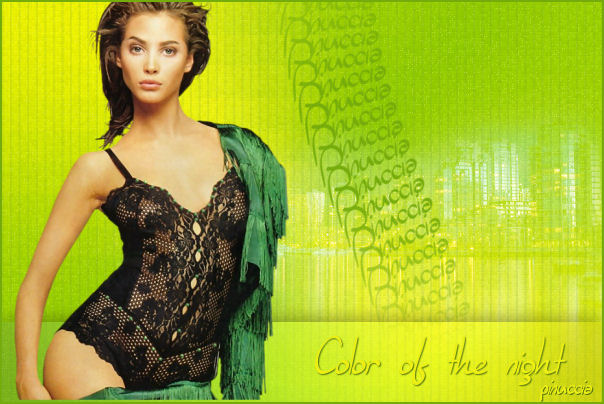
COLOR OF THE NIGHT
Ringrazio Cris per avermi permesso di tradurre i suoi tutorial
Il sito non è più attivo
qui puoi trovare qualche risposta ai tuoi dubbi.
Se l'argomento che ti interessa non è presente, ti prego di segnalarmelo.
Questo tutorial è stato scritto e tradotto con PSP.
Occorrente.
due tube a scelta: uno scenario e una donna.
La maschera 20-20 qui
Il tube dello scenario è di Patry e il tube della donna è di JenC.
Filtri:
Filters Unlimited qui
Andrew 10 - Tapestry qui
I filtri Andrews per essere usati devono prima essere convertiti. Come fare vedi qui
Si usano importandoli in Filters Unlimited (come fare vedi qui) ma possono funzionare anche da soli
Xero - Fritillary qui
Xero - Tekstya qui
Mura Seamless - Polkadot Polkadot
Graphics Plus - Spotlite qui
Mura Meister - Copies qui
1. Apri una nuova immagine trasparente 600 x 400.
2. Scegli due colori dai tuoi tubes. Io ho usato #F3F48B come colore di primo piano
e #81C463 come colore di sfondo.
Crea un gradiente con i seguenti settaggi:
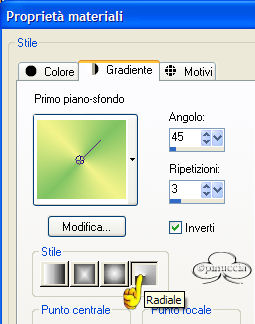
Riempi  l'immagine con il gradiente. l'immagine con il gradiente.
3. Regola>Sfocatura>sfocatura radiale:
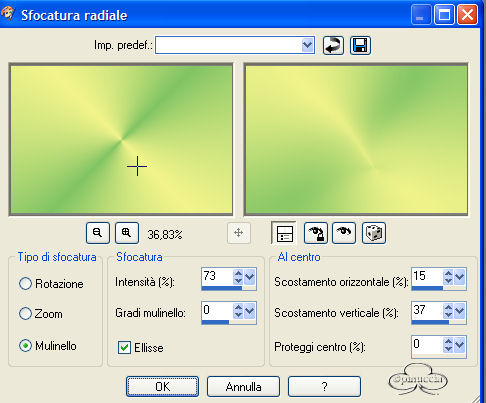
4. Effetti>Plugins>Filtro Andrew 10 / Tapestry:
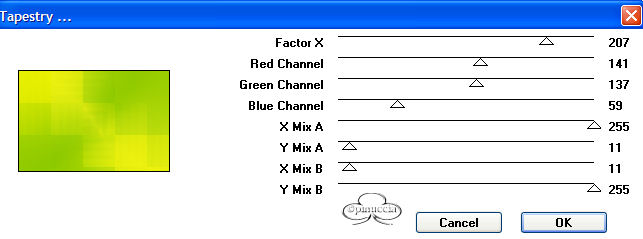
5. Effetti>Plugins>Xero>Teksya:
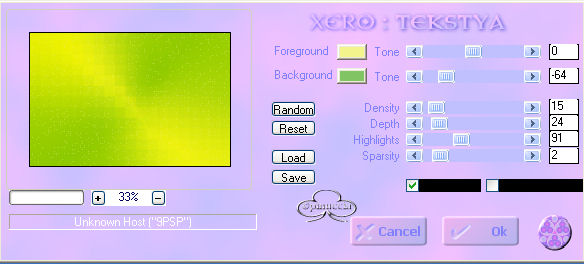
6. Effetti>Plugins>Xero / Fritillary:
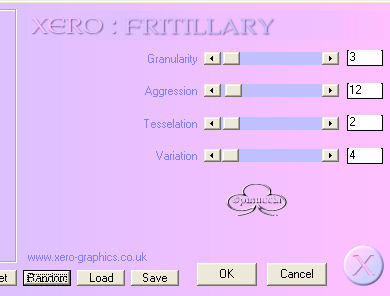
6. Apri il tuo tube scenario e vai a Modifica>copia.
Torna al tuo lavoro e vai a Modifica>Incolla>incolla come nuovo livello.
Immagine>Ridimensiona dell'80%, senza dimenticare di deselezionare tutti i livelli, e
posizionalo  sulla destra. sulla destra.
Nella paletta dei livelli cambia la modalità di miscelatura in Filtra.
8. Livelli>Nuovo livello raster.
Effetti>Plugins>Mura Seamless / Polkadot:
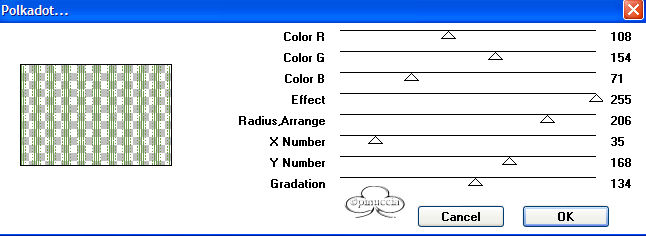
I settaggi color R, color G e color B sono dati per i colori che ho scelto.
Gioca con i cursori per armonizzare il filtro con i vostri colori.
Nella paletta dei livelli abbassa l'opacità al 14%.
9. Chiudi il colore di primo piano e imposta il colore di sfondo con #75AB0B.
Attiva lo strumento Testo  e seleziona il font
SF burlington Script, dimensione 48, vettore, crenatura -15. e seleziona il font
SF burlington Script, dimensione 48, vettore, crenatura -15.
Scrivi il tuo nome e posizionalo in alto nel centro della tag.
Immagine>Rifletti.
Livelli>Converti in livello raster.
Effetti>Plugins>Mura's Meister / Copies:
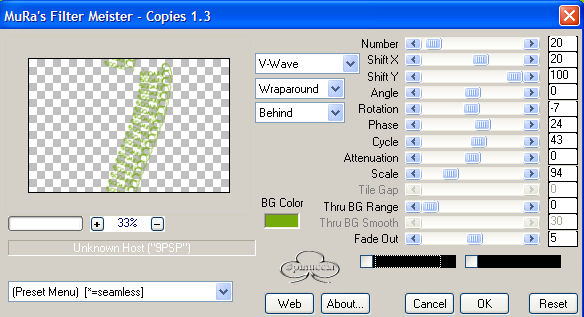
Immagine>Rifletti.
10. Livelli>carica/salva maschera>Carica maschera da disco.
Seleziona la maschera 20-20 e clicca applica.
Livelli>Unisci>Unisci gruppo.
11. Livelli>Nuovo livello raster.
Attiva lo strumento Selezione  , Rettangolo. , Rettangolo.
Selezione personalizzata: , con i seguenti settaggi: , con i seguenti settaggi:
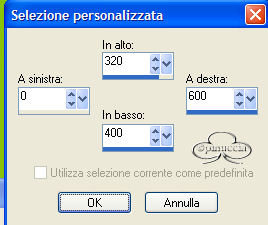
12. Imposta il colore di primo piano con #EDEF13,
e il colore di sfondo con #7AC057,
e crea un gradiente con i seguenti settaggi:
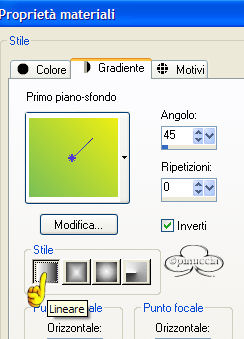
Riempi la selezione con il gradiente.
Selezione>Nessuna selezione.
Effetti>Plugins>Graphics Plus /Spot lite:
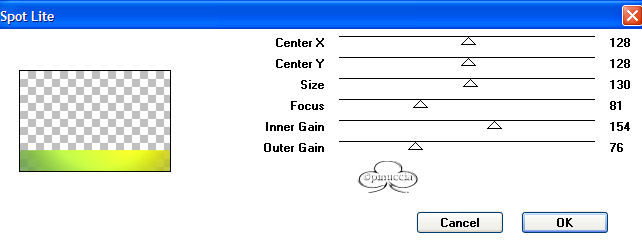
Nella paletta dei livelli abbassa l'opacità del livello al 50%.
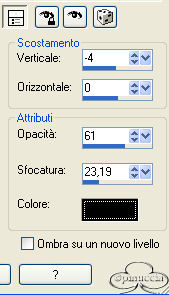
14. Effetti>Effetti 3D>Sfalsa ombra:
15. Apri il tube della donna.
Immagine>Ridimensiona, a 400 pixels di altezza (se necessario).
Modifica>copia.
Torna al tuo lavoro e vai a Modifica>Incolla>Incolla come nuovo livello.
Posizionala sulla sinistra.
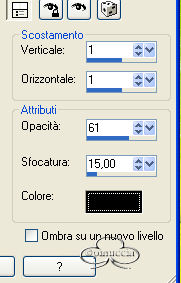
Effetti>Effetti 3D>Sfalsa ombra, con i seguenti settaggi:
16. Imposta il colore di primo piano con #75AB0B
e il colore di sfondo con #EDEF13.
Attiva lo strumento Testo , seleziona il font SF burlington Script,
dimensione 78, vettore, crénelage -15,
scrivi il testo e mettilo nella striscia in basso.
Oggetti>Distribuisci/Distanzia uniformemente in orizzontale.
(se la lunghezza del testo non lo consente, salta quest'ultimo passaggio)
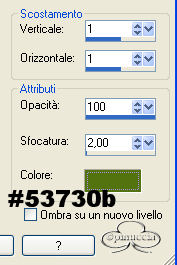
17. Effetti>Effetti 3D>Sfalsa ombra:
colore dell'ombra: #53730F.
18. Immagine>Aggiungi bordatura, 2 pixels, simmetriche, con il colore #75AB0B.
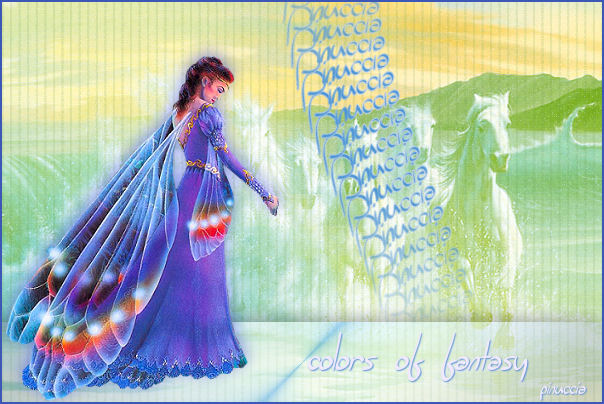
19. Firma, ridimensiona se necessario, ed esporta in Jpg.

Se hai problemi o dubbi, o trovi un link non funzionante,
o anche soltanto per un saluto, scrivimi
Giugno 2006
|
|


