|
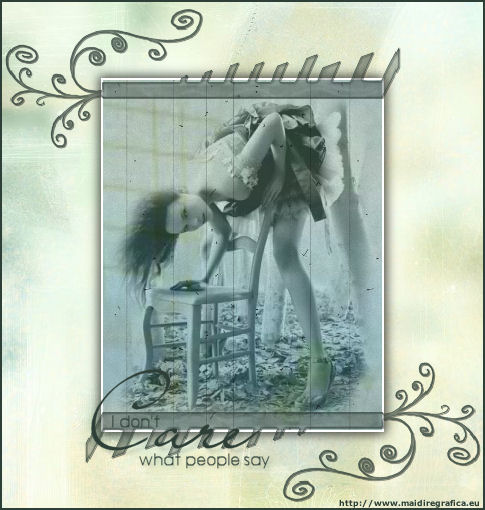
I DON'T CARE
Ringrazio Cris per avermi permesso di tradurre i suoi tutorial
Il sito non è più attivo
qui puoi trovare qualche risposta ai tuoi dubbi.
Se l'argomento che ti interessa non è presente, ti prego di segnalarmelo.
Occorrente:
Materiale qui
Metti i pennelli nella cartella pennelli di PSP.
Se hai problemi con i pennelli vedi qui
Filtri:
Filters Unlimited 2.0 qui
Photo Aging Kit qui
Photo Aging va importato in Unlimited. Come fare vedi qui
Le trame utilizzate per questo tutorial provengono dal sito http://www.ofthesky.net/tre-xture.html Of the Sky
Il tube è di Giada
1. Apri una nuova immagine trasparente 279 x 350 pixels.
2. Apri il tube, duplicalo con shift+D e chiudi l'originale.
Immagine>Ridimensiona, a 350 pixels di altezza.
Modifica>Copia.
Torna alla tua immagine trasparente e vai a Modifica>Incolla>Incolla come nuovo livello.
3. Livelli>Nuovo livello raster.
Selezione>Seleziona tutto.
4. Apri la trama ic_tex_32 e vai a Modifica>Copia.
Torna al tuo lavoro e vai a Modifica>Incolla>Incolla nella selezione.
Livelli>Disponi>Porta sotto.
Selezione>Nessuna selezione.
5. Nella paletta dei livelli attiva il livello del tube e cambia la modalità di miscelatura in Luminanza (esistente),
e abbassa l'opacità al 70%.
6. Livelli>Unisci>Unisci tutto (appiattisci).

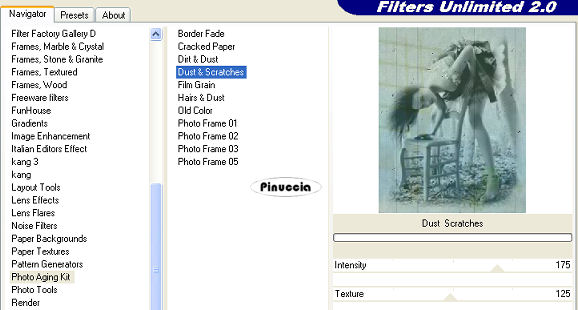
7. Effetti>Plugins>Filters Unlimited:
8. Immagine>Aggiungi bordatura, 2 pixels, simmetriche, con il colore bianco.
Modifica>Copia.
9. Apri la trama shadymedusa_text006, duplicala con shift+d e chiudi l'originale.
Immagine>Ridimensiona, a 526 pixels di altezza.
Continuerai a lavorare su questa trama.
10. Modifica>Incolla>Incolla come nuovo livello.
Effetti>Effetti 3D>Sfalsa ombra:

Ripeti l'Effetto Sfalsa ombra, ma cambiando verticale e orizzontale a -2.
11. Imposta il colore di primo piano con #2D3F37.
12. Livelli>Nuovo livello raster.
Attiva lo strumento Pennello  , ,
cerca e seleziona il pennello bordure3, dimensione 408.
Applica il pennello sotto l'immagine.
13. Livelli>Duplica.
Immagine>Rifletti.
Immagine>Capovolgi.
Livelli>Unisci>Unisci giù.
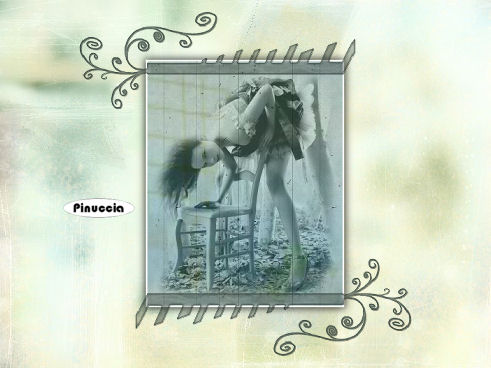
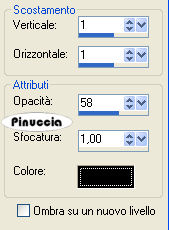
14. Effetti>Effetti 3D>Sfalsa ombra:
15. Livelli>Nuovo livello raster.
Seleziona il pennello agi_wb_dontcare, dimensione 210.
Applicalo a sinistra sotto l'immagine, vedi la tag finale.
16. Attiva lo strumento Ritaglio  , e imposta le dimensioni come mostrato nella schermata sotto: , e imposta le dimensioni come mostrato nella schermata sotto:

Clicca sul segno di spunta  per applicare la taglierina. per applicare la taglierina.
17. Immagine>Aggiungi bordatura, 2 pixels, simmetriche, con il colore #2D3F37.
18. Firma il tuo lavoro e salva in formato jpg.

Se hai problemi o dubbi, o trovi un link non funzionante,
o anche soltanto per un saluto, scrivimi.
22 Marzo 2007
|
|


