|
MERRY CHRISTMAS
Ringrazio Cris per avermi permesso di tradurre i suoi tutorial
Il sito non è più attivo
qui puoi trovare qualche risposta ai tuoi dubbi.
Se l'argomento che ti interessa non è presente, ti prego di segnalarmelo.
Questo tutorial è stato creato e tradotto con PSP X2, ma può essere eseguito anche con le altre versioni di PSP.
Per tradurlo, ho usato PSP X.
Occorrente:
Il tube di un paesaggio invernale o natalizio.
Il resto del materiale qui
Non cambiare il nome dei tubes se li usi in altro modo. Per favore, rispetta il lavoro degli autori.
Filtri:
DSB Flux - Bright Noise qui
Ti servirà anche Animation Shop qui
1. Apri una nuova immagine trasparente 757 x 500 pixels.
2. Imposta il colore di primo piano con #7C8DB2,
e il colore di sfondo con il bianco #ffffff.
Riempi  l'immagine trasparente con il colore di primo piano. l'immagine trasparente con il colore di primo piano.
3. Apri il tuo tube del paesaggio.
(fai attenzione: il tube non dovrebbe superare i 400 x 300 pixels, perchè un tube più grande offuscherebbe la scritta della maschera che dovrai applicare tra poco.
In fondo al tutorial trovi l'esempio di un risultato con un tube troppo grande.)
Modifica>Copia.
Torna al tuo lavoro e vai a Modifica>Incolla come nuovo livello.
Cambia la modalità di miscelatura di questo livello in Luce netta.
Regola>Luminosità e contrasto>Luminosità e contrasto:

Abbassa l'opacità di questo livello al 75%.
4. Livelli>Nuovo livello raster.
Riempi il livello con il colore bianco.
5. Apri la maschera GabeeChristmas3 e minimizzala nella tua area di lavoro.
Livelli>Nuovo livello maschera>Da immagine.
Apri il menu sotto la finestra di origine e vedrai i files aperti.
Seleziona la maschera con i seguenti settaggi:

Livelli>Elimina e rispondi sì alla domanda Unire la maschera nel livello corrente.

Livelli>Unisci>Unisci gruppo.
6. Immagine>Dimensione tela - 675 x 550 pixels, e clicca sul quadratino centrale.

Attiva lo strumento Bacchetta magica 

clicca sulla parte trasparente per selezionarla.
Riempi la selezione con il colore bianco.
Selezione>Deseleziona.
Livelli>Unisci>Unisci visibile.
7. Apri il tube JCW_anime.
Immagine>Ridimensiona, a 550 pixels di altezza, tutti i livelli selezionato.
Modifica>Copia.
Torna al tuo lavoro e vai a Modifica>Incolla come nuovo livello.
Posiziona  il tube a destra, come nel mio esempio. il tube a destra, come nel mio esempio.
Effetti>Effetti 3D>sfalsa ombra, con i seguenti settaggi, colore #6C81B6.

Aggiungi il tuo nome e/o il tuo watermark.
Livelli>Unisci>Unisci tutto.
8. Immagine>Aggiungi bordatura, 2 pixels, simmetriche, con il colore #7C8DB2.
Rinomina questo livello Sfondo.
9. Apri il tube "flocon1" e vai a Modifica>Copia.
Torna al tuo lavoro e vai a Modifica>Incolla come nuovo livello.
Ripeti per i tubes flocon2, flocon3, flocon4.
Duplica i livelli e posizionali a tuo piacimento (vedi l'esempio finale come orientamento).

Colorizzali per armonizzarli con i colori della tua immagine.
Regola>Tonalità e Saturazione>Viraggio - questi i settaggi che ho scelto per il mio esempio.

10. Nella paletta dei livelli chiudi il livello di sfondo e posizionati su uno dei livelli dei fiocchi.
Livelli>Unisci>Unisci visibile.
Livelli>Duplica, 2 volte e rinomina i tre livelli fiocco 1, fiocco 2, fiocco 3.

11. Chiudi i livelli fiocco 2 e fiocco 3.
Seleziona il fiocco 1.

Effetti>Plugins>Dsb Flux - Bright Noise:

12. Seleziona il livello fiocco 2.

Ripeti l'Effetto DSB e cambia Intensité con 65.

13. Seleziona il livello fiocco 3.

Ripeti l'Effetto DSB con Intensité a 95.
14. Apri il livello di sfondo e rimani sempre posizionato su questo livello.
Chiudi i livelli fiocco 2 e fiocco 3.

Modifica>Copia Unione.
Apri Animation Shop e vai a modifica>Incolla>Incolla come nuova animazione.
15. Torna in PSP.
Chiudi il livello fiocco 1 apri il livello fiocco 2.

Modifica>Copia Unione.
Torna in Animation Shop e vai a Modifica>Incolla>Incolla dopo il fotogramma corrente.
16. Di nuovo in PSP.
Chiudi il livello fiocco 2 e apri il livello fiocco 3.

Modifica>Copia Unione.
Per finire, in Animation Shop: Modifica>Incolla>Incolla dopo il fotogramma corrente.
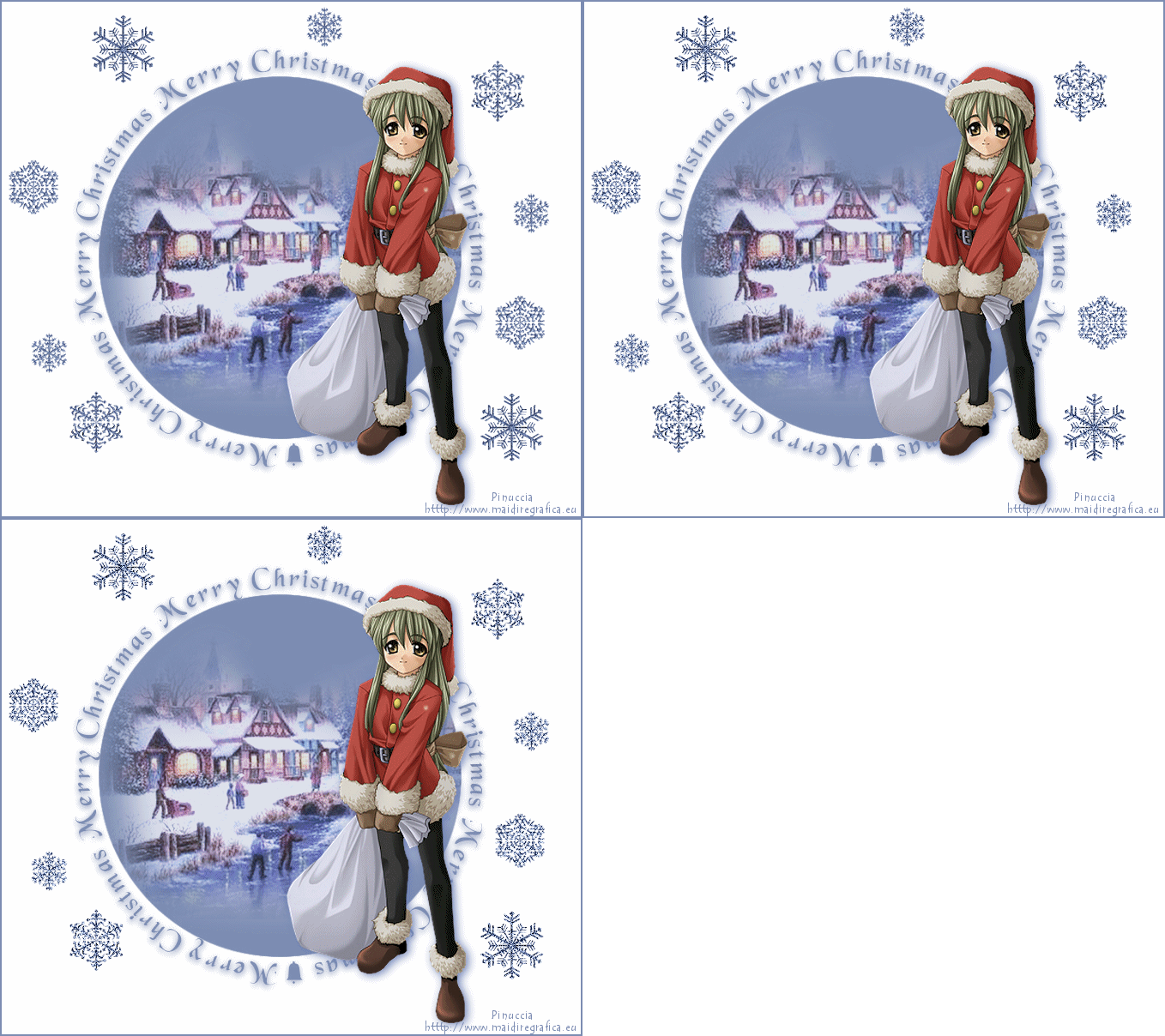
Ed ecco la tua animazione composta da 3 fotogrammi.
Controlla il risultato cliccando su Visualizza  e salva in formato gif. e salva in formato gif.
Ecco l'esempio del risultato con l'uso di un tube troppo grande: offuscherebbe la scritta della maschera.


Se hai problemi o dubbi, o trovi un link non funzionante,
o anche soltanto per un saluto, scrivimi
29 Novembre 2008
|
|


