Occorrente:
PSP X, ma può essere eseguito anche con le precedenti versioni di PSP.
Trama. La trama utilizzata per questo tutorial viene dal sito http://www.ofthesky.net/tre-xture.html Of the Sky
Vai sul sito e, nella categoria "Irregular size" prendi la trama Tre_Tex_52 (la quarta della quarta riga).
Sfondo, gradiente, pennelli, maschere, immagine, fonts: qui
Non cambiare i nomi. Non conosco l'autore di tutto il materiale fornito.
Per favore, rispetta il lavoro degli autori.
Grazie.
Alcuni pennelli vengono dal gruppo: http://groups.yahoo.com/group/1ge_brushes 1 GE Brushes
1. Apri una nuova immagine trasparente 700 x 500 pixels.
Selezione>Seleziona tutto.
2. Apri la trama Tre-tex-52 e vai a Modifica>copia.
Torna al tuo lavoro e vai a Modifica>Incolla nella selezione.
Selezione>Deseleziona.
3. Apri l'immagine di Nathalie e duplicala (shift+d).
Immagine>Ridimensiona, a 500 pixels di altezza.
4. Livelli>Carica/Salva maschera>Carica maschera da disco.
Cerca la maschera Blendmasque e applicala sull'immagine.
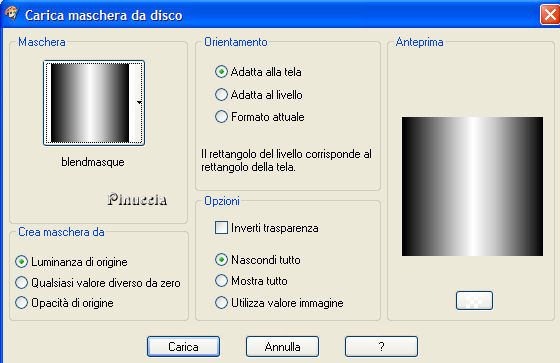
Livelli>Unisci>Unisci gruppo.
5. Modifica>Copia.
Torna al tuo lavoro e vai a Modifica>Incolla come nuovo livello.
Abbassa l'opacità di questo livello al 50%.
6. Imposta come colore di primo piano il gradiente multicolor5,
stile lineare, con i seguenti settaggi:
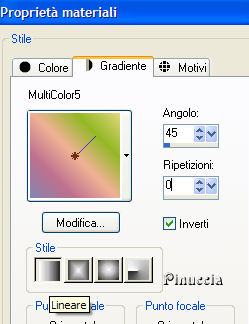
7. Livelli>Nuovo livello raster.
Riempi  il livello con il gradiente.
Nella paletta dei livelli cambia la modalità di miscelatura in Filtra
e abbassa l'opacità al 70%.
8. Livelli>Nuovo livello raster.
Riempi il livello con il colore #00C0C0.
Nella paletta dei livelli cambia la modalità di miscelatura in Luce diffusa
e abbassa l'opacità al 26%.
9. Livelli>Unisci>Unisci visibile.
10. Livelli>Carica/Salva maschera>Carica maschera da disco.
Cerca e carica la maschera Graphiceden_borderpaint e applicala sull'immagine.
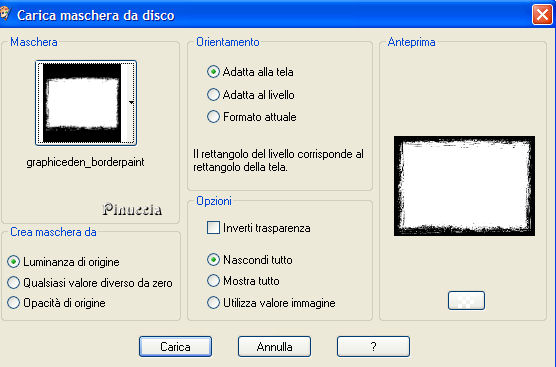
Livelli>Unisci>Unisci gruppo.
Livelli>Unisci>Unisci tutto (appiattisci).
11. Imposta il colore di primo piano con il nero (#000000).
Livelli>Nuovo livello raster.
Attiva lo strumento Pennello 
seleziona il pennello Becky text3, taille 200, opacité 100.
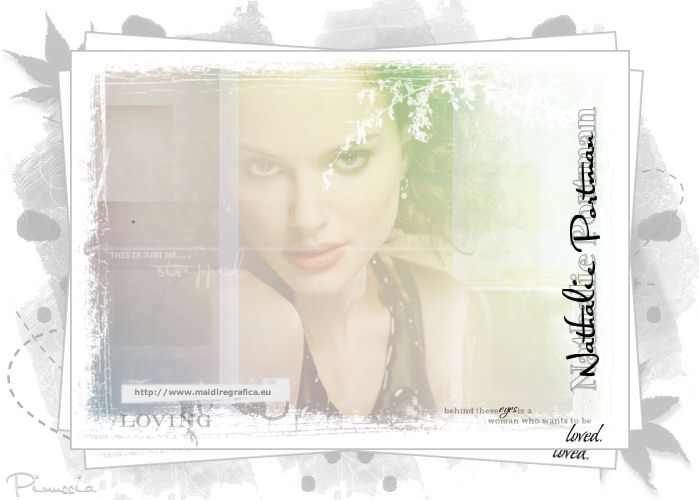
Applicalo in basso a destra (vedi la tag finale).
12. Livelli>Nuovo livello raster.
Imposta come colore di primo piano #c3c2c2.
Riempi  il livello con questo colore.
Selezione>Seleziona tutto.
Selezione>Modifica>contrai, di 2 pixels.
Premi sulla tastiera il tasto CANC.
Livelli>Unisci>Unisci visibile.
Modifica>Copia.
13. Apri il file di sfondo Graphiceden_1, duplicalo (shift+d) e chiudi l'originale.
14. Modifica>Incolla come nuovo livello..
Hai copiato la tua tag su questo file di sfondo. Ti sembrerà che non sia successo niente. Aspetta e vedrai.
Effetti>Effetti 3D>Sfalsa ombra, con i seguenti settaggi, colore nero:
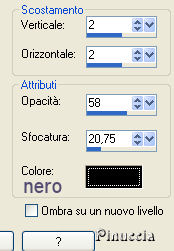
15. Immagine>Ridimensiona, 80%, tutti i livelli non selezionato.
16. Duplica (Livelli>Duplica) due volte questo livello.
Nella paletta dei livelli dovresti avere questo:
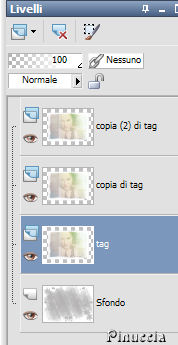
17. Posizionati sul livello che nella schermata sopra ho indicato come "tag".
Immagine>Ruota per gradi:
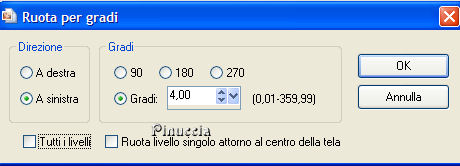
18. Posizionati sul livello che nella schermata sopra ho denominato "copia di tag".
Immagine>Ruota per gradi, selezionando questa volta "a destra".
19. Posizionati adesso sulla copia (2) della tag.
Andrai a decorarla con i pennelli.
Attenzione a non dimenticare di aggiungere un nuovo livello prima di applicare ogni pennello.
20. Attiva lo strumento Pennello .
Cerca il pennello Mother-01-St-mel.
Imposta il colore di primo piano sul nero (#000000),
Livelli>Nuovo livello raster.
Applica il pennello in basso a sinistra della tag (vedi tag finale).
21. Livelli>Nuovo livello raster.
Pennello PSP_DamDirty 005, con il colore di primo piano #ECEDEE,
applicalo proprio sopra il precedente pennello.
22. Livelli>nuovo livello raster.
Pennello PSP_Cryingoveryou 003, dimensione 127, opacità 77, con il colore di primo piano #000000,
applicalo tra i due pennelli precedenti (vedi tag finale).
Livelli>Disponi>Sposta giù.
23. Livelli>Nuovo livello raster.
Pennello BeckyText9, dimensione 135, opacità 77, con il colore di primo piano bianco (#ffffff),
applicalo sulla sinistra, al livello della riga orizzontale (vedi tag finale).
24. Livelli>Nuovo livello raster.
Pennello ADrsprung branche 2, dimensione 270, opacità 100, con il colore di primo piano bianco (#FFFFFF),
applicalo sull'angolo sinistro della tag.
Immagine>Rifletti. Se necessario spostalo  (vedi la tag finale).
25. Attiva lo strumento Testo 
imposta il colore nero (#000000) come colore di primo piano e il bianco (#ffffff) come colore di sfondo
Seleziona il font CharlotteBoldPlain, con i seguenti settaggi:


26. Immagine>Ruota per gradi:

Posiziona il testo sul lato destro della tag.
Livelli>converti in livello raster.
27. Effetti>Effetti 3D>Sfalsa ombra, con i seguenti settaggi, colore nero:
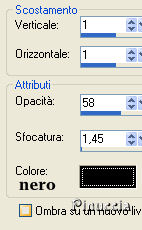
Abbassa l'opacità del livello al 36%.
Seleziona il font Al Sandra, chiudi il colore di primo piano e imposta il nero (#000000) come colore di sfondo.

Scrivi lo stesso testo e ripeti il passo 26.
Per firmare la tua creazione, seleziona un font a scelta.
Io ho scelto Verdana, dimensione 9.
Scrivi il tuo nome o l'indirizzo del tuo sito (se ne hai uno) e posizionalo sul pennello del passo 21 (vedi la tag finita).
Ridimensiona, se vuoi, la tag e salva in formato jpg.

Se hai problemi o dubbi, o trovi un link non funzionante,
o anche soltanto per un saluto, scrivimi
Settembre 2006
|