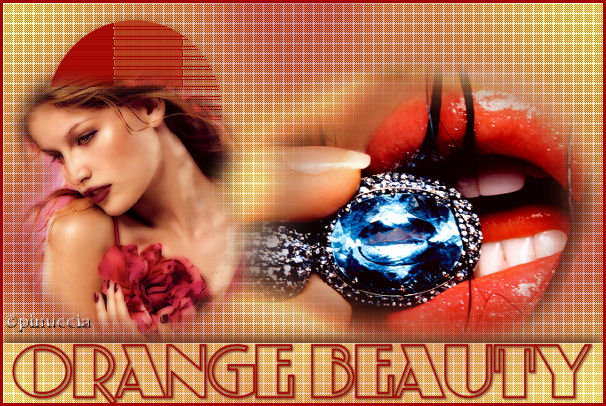
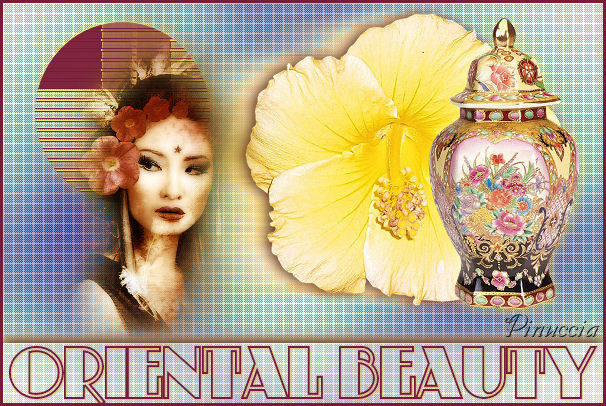
ORANGE BEAUTY

Ringrazio Cris per avermi permesso di tradurre i suoi tutorial
Il sito non è più attivo

Porta con te l'immagine per tenere il segno.


Se vuoi stampare


qui puoi trovare qualche risposta ai tuoi dubbi.
Se l'argomento che ti interessa non è presente, ti prego di segnalarmelo.


Questo tutorial è stato scritto e tradotto con PSP 9.

Occorrente.
Due tube a scelta.
Il resto del materiale qui

Filtri:
Penta.com: Dot and cross qui
Filters Unlimited qui
Sandflower spécials qui

Scompattalo e importalo nel filtro Unlimited.
Si comincia.

1. Apri i due tubes e duplicali.
2. Apri una nuova immagine trasparente 600x400.
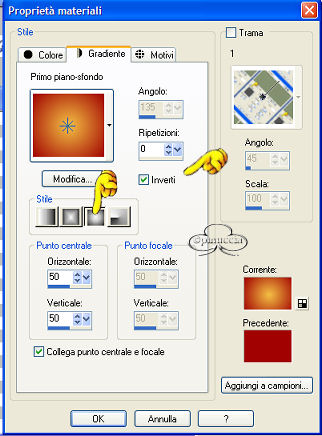
3. Prendi due colori contrastanti dei tubes. Io ho scelto per il primo piano #A10101 e per lo sfondo #f4c044. Crea un gradiente con questi settaggi:


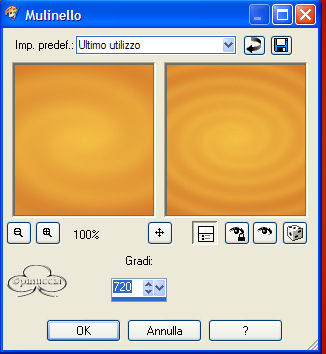
4. Effetti>Effetti di distorsione>Mulinello: 720 gradi.


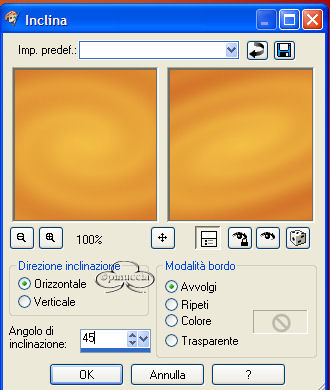
5. Effetti>Effetti geometrici>inclina:


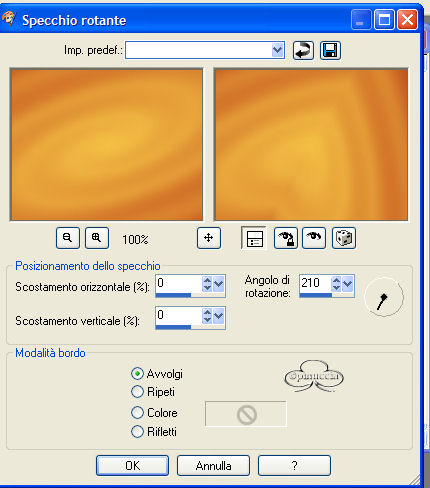
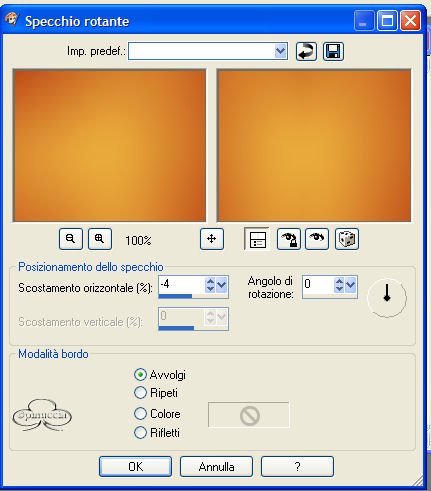
6. Effetti>Effetti di riflesso>specchio rotante:


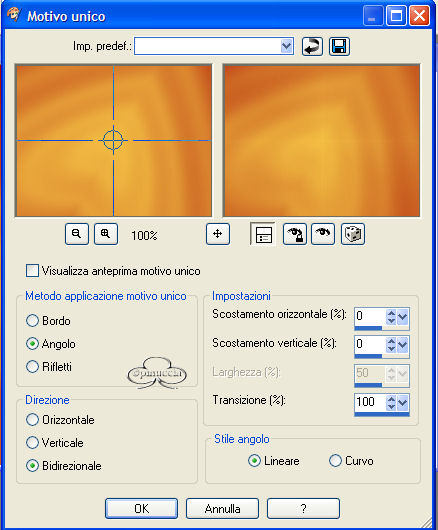
7.Effetti>Effetti d'immagine>Motivo unico:


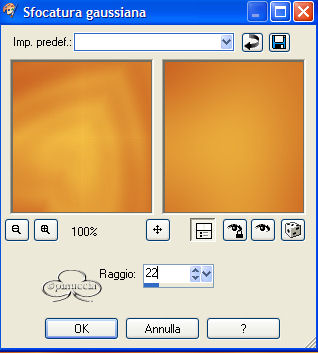
8. Regola>Sfocatura>Sfocatura gaussiana_


9. Effetti>Effetti di riflesso>Specchio rotante:


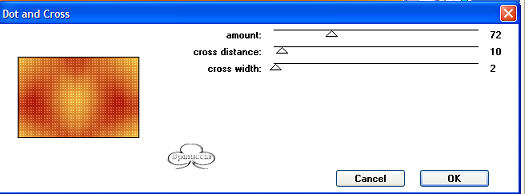
10. Effetti>Plugins>Penta.com>Dot and Cross:


11. Effetti>Plugins>Filtro Unlimited>"Sand Flower Special"*V*>Book Color, settaggi di default.
12. Ridimensiona il primo tube a 400 pixels di altezza e vai a Modifica>Copia.
Torna al tuo lavoro e vai a Modifica>Incolla>Incolla come nuovo livello e posizionalo sulla destra.
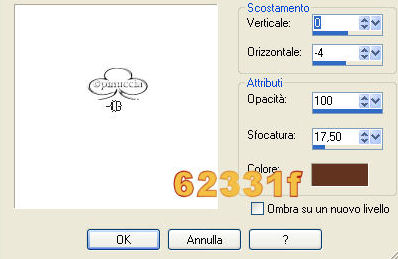
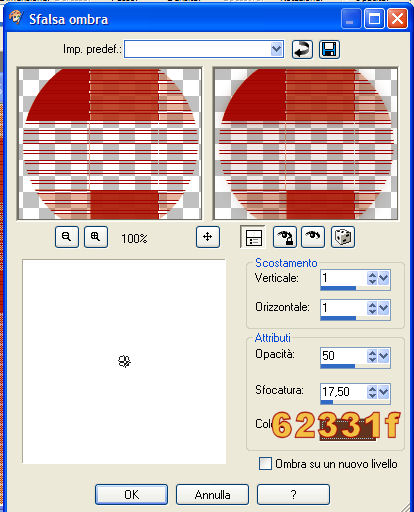
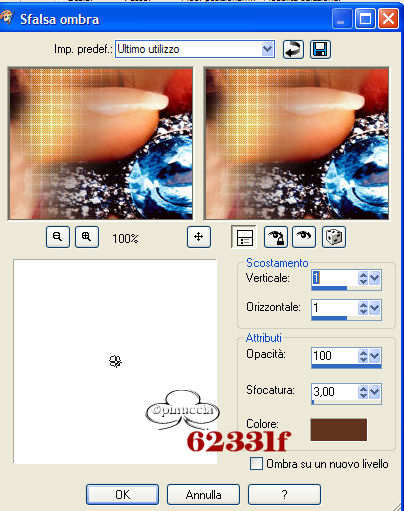
13. Effetti>Effetti 3D>Sfalsa ombra, colore #62331F.


14. Livelli>Duplica.
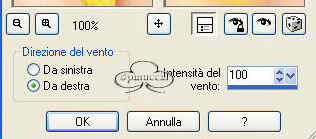
15. Nella paletta dei livelli posizionati sulla prima copia del tube e fai Effetti>Effetti di distorsione>Vento:


16. Livelli>Nuovo livello raster.
Attiva lo strumento Pennello e cerca il pennello Shape_Dashe 011, dimensione 184 e applicalo sulla tela, una volta con il colore di sfondo e una volta con il colore di primo piano.
Se pensi che il pennello sia un po' troppo pallido clicca due volte per rinforzare il colore, ma fai attenzione a non muovere troppo il mouse.
17. Effetti>Effetti 3D>Sfalsa ombra, colore #62331F.


18. Ridimensiona il secondo tube a 370 pixels di altezza e vai a Modifica>Copia.
Torna al tuo lavoro e vai a Modifica>Incolla>Incolla come nuovo livello e posizionalo a sinistra e ripeti il passo 17.
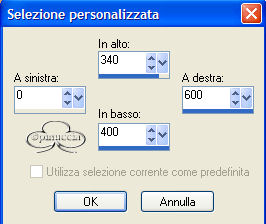
19. Livelli>Nuovo livello raster, attiva lo strumento Selezione>rettangolo e fai una selezione personalizzata.


20. Riempi la selezione con il colore più chiaro che hai scelto (qui #f4c044), e nella paletta dei livelli cambia la modalità di miscelatura in Filtra e abbassa l'opacità del livello al 50%.
Non deselezionare.
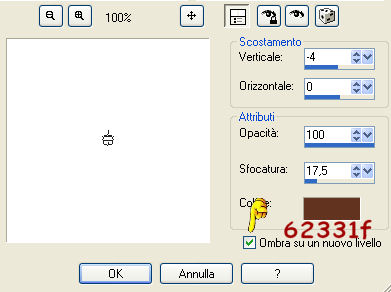
21. Effetti>Effetti 3D>Sfalsa ombra, colore #62331f:


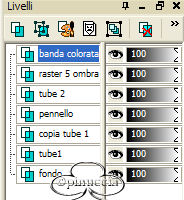
22. Selezione>Nessuna selezione e nella paletta dei livelli posizionati sul livello della banda colorata.


Attiva lo strumento Testo e cerca il font Dusty-Rose, dimensione 72, pennellata 2, antialias spiana, vettore. Imposta il colore di primo piano con il colore più scuro (qui #a10101) e chiudi il colore di sfondo.


24. Scrivi il testo. Attenzione questo font ha soltanto le lettere maiuscole, posizionalo sulla banda colorata cercando di centrarlo verticalmente e quindi vai a Oggetti>Distribuisci>Distanzia uniformemente in orizzontale.
25. Effetti>Effetti 3D>Sfalsa ombra, colore 62331F:


26. Immagine/aggiungi bordatura di 3 pixels con il colore scuro che avete scelto (qui: #a10101).
27.Firmate, ridimensionate se necessario e salvate.


divisorio


Se hai problemi o dubbi, o trovi un link non funzionante,
o anche soltanto per un saluto, scrivimi

Marzo 2006

torna alla home page torna ai tutorial L'eden de la Creation

contatore visite html