Questo tutorial è stato scritto e tradotto con PSP 9.
Occorrente:
Materiale (3 tubes, sfondo, trama e maschera) qui
I tubes utilizzati per questo tutorial sono di Patry e Sil&nic
Grazie Patry e Sil&Nic.
Filtro:
Xero qui
Cominciamo.
1. Apri un'immagine trasparente 700x500.
2. Riempila con il colore #859271.
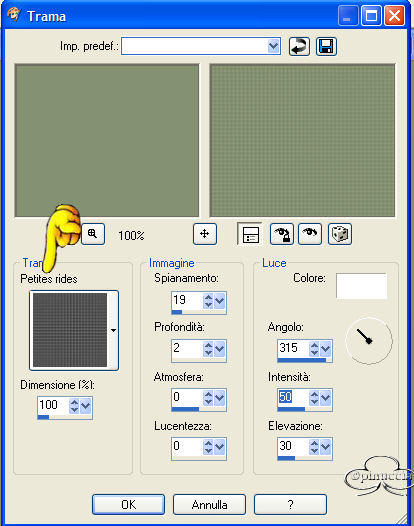
3. Effetti>Effetti di trama>Trama:
4. Livelli>Nuovo livello raster.
Seleziona>Seleziona tutto.
5. Apri il tube di sfondo che hai scelto di usare e vai a Modifica>Copia.
Torna al tuo lavoro e vai a Modifica>Incolla>Incolla nella selezione.
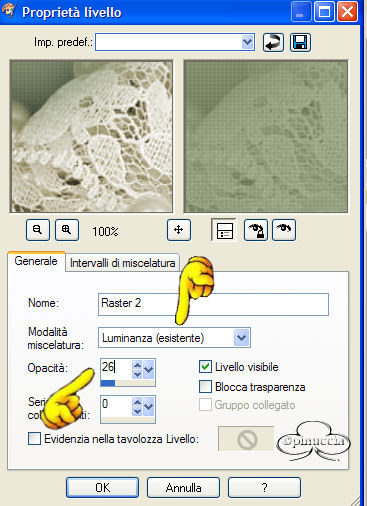
6. Nella paletta dei livelli imposta modalità di miscelatura in Luminanza esistente e abbassa l'opacità del livello al 26%.
Deseleziona.
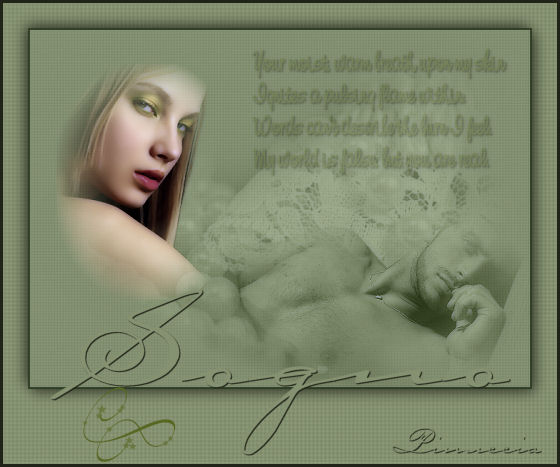
7. Apri il tube dell'uomo, duplicalo e vai a Livelli>Carica/salva maschera>Carica da disco.
Cerca la maschera 20/20 e clicca Applica.
Livelli>Unisci>Unisci gruppo.
Modifica>Copia.
8. Torna al tuo lavoro e vai a Modifica>Incolla>Incolla come nuovo livello e sposta l'immagine in
basso a destra (vedi tag finale).
Cambia la modalità di miscelatura del livello in Luminanza esistente e abbassa l'opacità all'80%.
9. Apri il tube della donna, duplicalo e ripeti il passo 7.
Modifica>Copia. Torna al tuo lavoro e vai a Modifica>Incolla>Incolla come nuovo livello e posizionalo in alto a destra (vedi la tag finale).
10. Duplica il tube della donna, posizionati sulla paletta dei livelli sulla prima copia del tube e cambia la modalità di miscelatura in Filtra.
11. Livelli>Nuovo livello raster, seleziona lo strumento pennello, e cerca il pennello fswriting1, dimensione 375, colore #566822.
12. Effetti>Effetti 3D>Sfalsa ombra con questi settaggi:
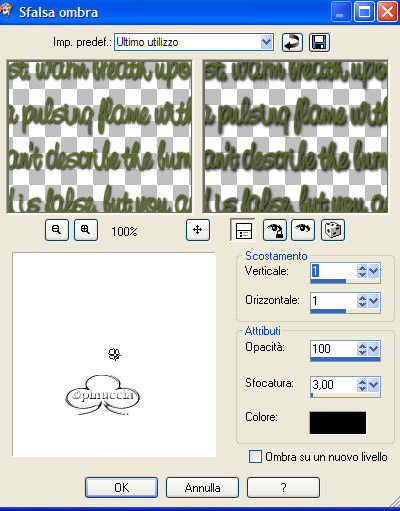
Abbassa l'opacità di questo livello al 30%.
13.Livelli>Unisci>Unisci visibile.
14. Effetti>Plugins>Xero>Porcelain:
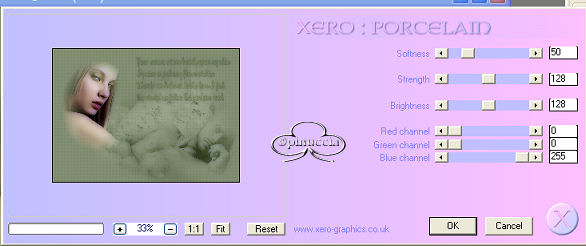
15. Immagine/Ridimensiona a 500 pixels di larghezza.
16. Immagine/Aggiungi bordatura di 3 pixels, simmetrico, colore #33442b.
17. Immagine>Aggiungi bordatura simmetrico non selezionato, superiore 25, sinistra 25, destra 25, inferiore 75, colore #859271.

18. Con la bacchetta magica seleziona il bordo.
Effetti>Effetti di trama>Trama, stessa configurazione del passo 3.
19. Selezione>Inverti.
Effetti>Effetti 3D>Sfalsa ombra, colore #202317.
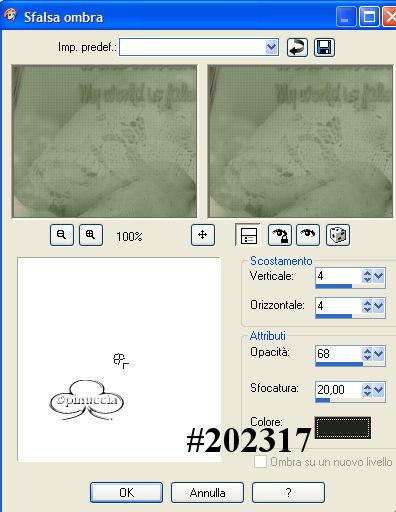
Ripeti lo sfalsa ombra cambiando orizzontale e verticale a -4.
Deseleziona.
20. Attiva lo strumento Testo, font Carpenter script, dimensione 130, pennellata 1, antialias spiana, vector, imposta il colore di sfondo #859271, primo piano nullo.

Scrivi il testo e posizionalo in basso.
Oggetti>Allinea>Centra orizzontale nella tela.
21. Effetti>Effetti 3D>Sfalsa ombra, colore #202317.
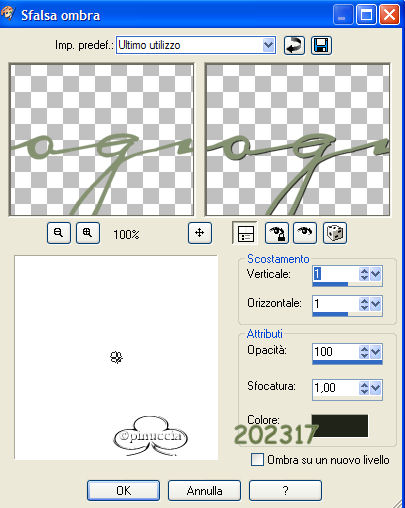
22. Livelli>Nuovo livello raster, seleziona il pennello cerca heart-swirlies-dawn, dimensione 134, colore #859271. Posizionalo come si vede nella tag finale.
22. Livelli>Disponi>Sposta in basso.
23. Immagine/Aggiungi bordatura di 3 pixels, simmetrico.
24. Firma e salva.
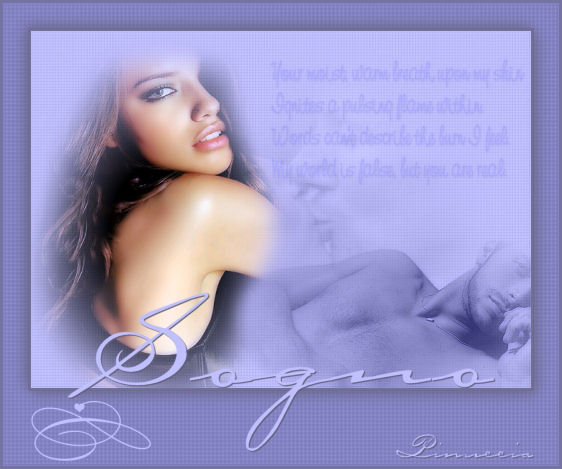
Altri esempi:


Se hai problemi o dubbi, o trovi un link non funzionante,
o anche soltanto per un saluto, scrivimi
febbraio 2006
|