|
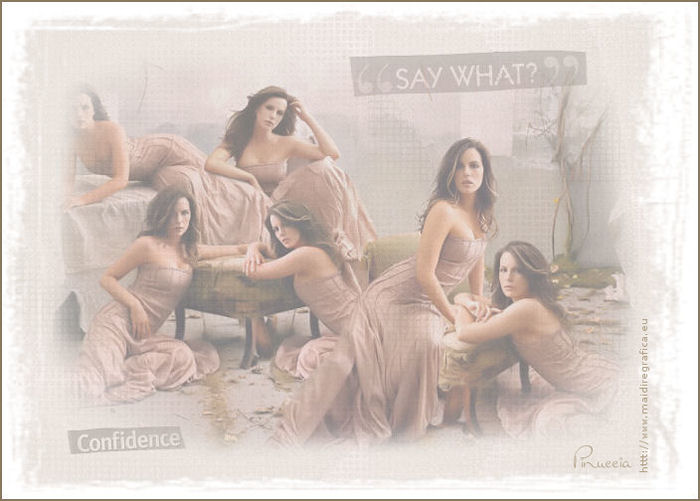
SAY WHAT
Ringrazio Cris per avermi permesso di tradurre i suoi tutorial
qui puoi trovare qualche risposta ai tuoi dubbi. Se l'argomento che ti interessa non è presente, ti prego di segnalarmelo. Occorrente: Materiale qui Il tube viene dal gruppo AIT. I pennelli sono di http://deviant-dandelion.deviantart.com/gallery/resources/applications/pspbrushes/ Deviantart. La maschera è una creazione di Cris. Non cambiare i nomi per rispettare il lavoro dei creatori. Grazie. 1. Apri una nuova immagine trasparente 700 x 500 pixels. 2. Imposta il colore di primo piano con #c6bdad e il colore di sfondo con #efdede. Passa il colore di primo piano a gradiente di primo piano/sfondo, con i seguenti settaggi: 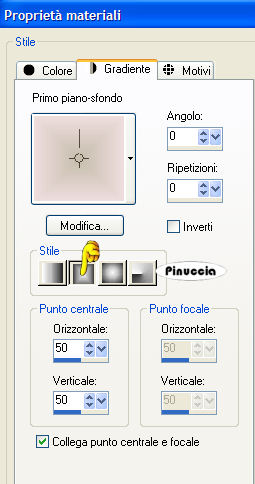 Riempi  l'immagine con il gradiente. l'immagine con il gradiente.3. Effetti>Plugins>Funhouse - BugEye, lenses=121. 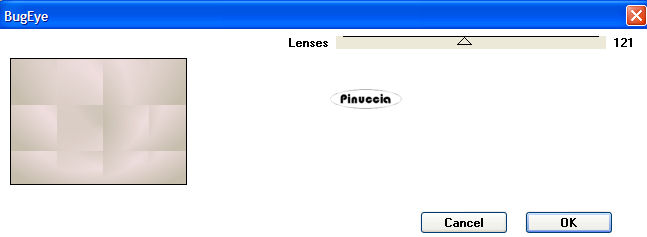 4. Ripeti il passo 3. 5. Effetti>effetti di distorsione>Mappa di posizionamento: 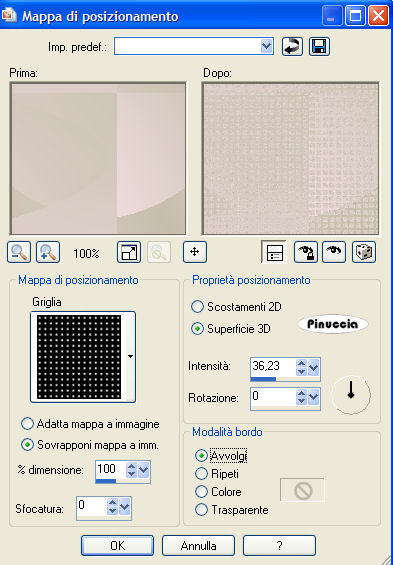 6. Livelli>Carica/salva maschera>carica maschera da disco. Cerca e seleziona la maschera graphiceden_border_1: 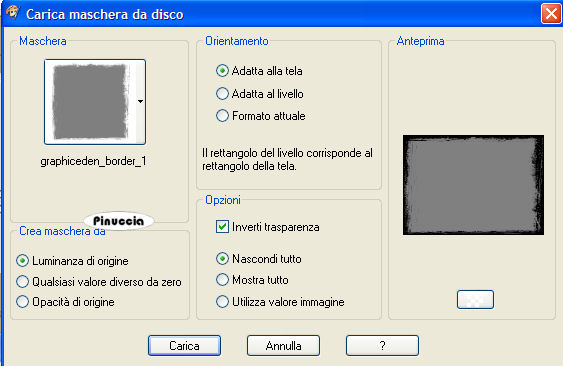 7. Livelli>Unisci>Unisci gruppo. Livelli>Unisci>Unisci tutto (appiattisci). 8. Apri il tube e vai a Modifica>Copia. Torna al tuo lavoro e vai a Modifica>Incolla>Incolla come nuovo livello. Cambia la modalità di miscelatura di questo livello in Moltiplica e abbassa l'opacità al 46%. 9. Livelli>Nuovo livello raster. Attiva lo strumento Pennello  Imposta il colore di primo piano con #b4a58e. Cerca e seleziona il pennello Miscclip12, e applicalo in basso a sinistra (vedi l'esempio della tag finale). Cambia la modalità di miscelatura di questo livello in Luminanza (esistente). 10. Livelli>Nuovo livello raster. Seleziona il pennello miscclip9, e applicano in alto a destra, (vedi il lavoro finale). Cambia la modalità di miscelatura di questo livello in Luminanza (esistente). 11. Immagine>Aggiungi bordatura, di 2 pixels, simmetriche, con il colore #87775d. 12. Firma e salva in jpg.  Se hai problemi o dubbi, o trovi un link non funzionante, o anche soltanto per un saluto, scrivimi Gennaio 2007 |