|
THE WAY OF FREEDOM
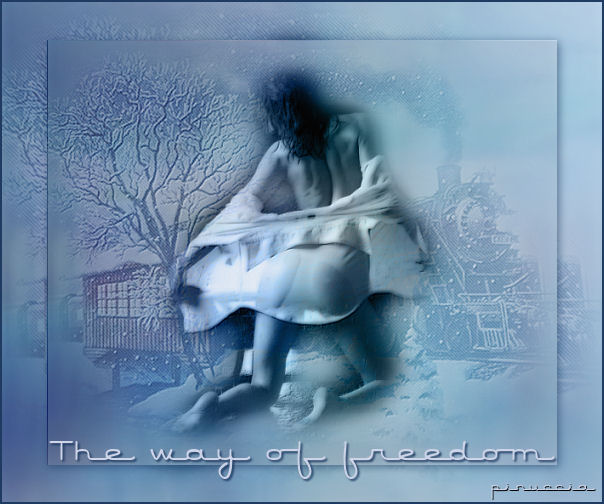
Ringrazio Cris per avermi permesso di tradurre i suoi tutorial
Il sito non è più attivo
qui puoi trovare qualche risposta ai tuoi dubbi.
Se l'argomento che ti interessa non è presente, ti prego di segnalarmelo.
Occorrente:
PSP 10 o versioni anteriori.
Filtri:
Penta.com : Jean qui
FM Tools Tiles : Blend Emboss. qui
2 trame: le trame utilizzate per questo tutorial vengono dal sito Of the Sky: http://www.ofthesky.net/tre-xture.html
Andate sul sito e prendete nella categoria 800x600 la trama Tre_Tex_8 (la prima della seconda riga)
e nella categoria 1024x768 la trama Tre_Tex_37 (l'ultima della seconda riga).
2 tubes: uno scenario e un personaggio.
I tubes che io ho utilizzato sono di Patry.
Font: Air Conditionnair qui
1. Apri una nuova immagine trasparente 600 x 500 pixels.
Imposta il colore di primo piano con #69739C
e il colore di sfondo con #CED4E8
Passa il colore di primo piano a gradiente, stile lineare, con i seguenti settaggi:
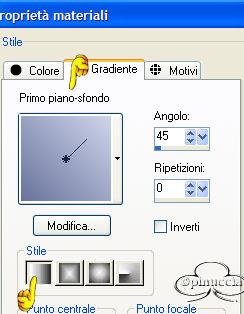
Riempi  l'immagine con il gradiente. l'immagine con il gradiente.
2. Livelli>Nuovo livello raster.
Selezione>Seleziona tutto.
Apri la trama Tre-Tex-37 e vai a Modifica>Copia.
Torna al tuo lavoro e vai a Modifica>Incolla nella selezione.
Selezione>Deseleziona.
3. Nella paletta dei livelli cambia la modalità di miscelatura in Luce diffusa
e abbassa l'opacità al 37%.
4. Apri il tube scenario.
Livelli>Duplica e chiudi l'originale.
Modifica>Ridimensiona, 500 pixels di altezza.
Modifica>copia.
Torna al tuo lavoro e vai a Modifica>Incolla come nuovo livello.
5. Effetti>Plugins>Penta.com / Jeans, con i settaggi standard.

6. Nella paletta dei livelli cambia la modalità di miscelatura in Luce diffusa
e abbassa l'opacità al 65%.
7. Livelli>Nuovo livello raster.
Selezione>Seleziona tutto.
Apri la trama Tre_tex_8 e vai a Modifica>Copia.
Torna al tuo lavoro e vai a Modifica>Incolla nella selezione.
Selezione>Deseleziona (per PSP 9: Selezione>Nessuna selezione).
8. Nella paletta dei livelli cambia la modalità di miscelatura in Sovrapposizione
e abbassa l'opacità al 42%.
9. Apri il tube del personaggio.
Livelli>Duplica e chiudi l'originale.
Modifica>Copia.
Torna al tuo lavoro e vai a Modifica>Incolla come nuovo livello.
10. Nella paletta dei livelli cambia la modalità di miscelatura in Luminanza (esistente)
e spostalo  verso il basso (vedi la tag finita). verso il basso (vedi la tag finita).
11. Livelli>Unisci>Unisci tutto.
12. Livelli>Duplica.
Effetti>Plugins>FM Tile Tools / Blend Emboss, con i settaggi standard.

13. Immagine>Ridimensiona, 85%, tutti i livelli non selezionato.
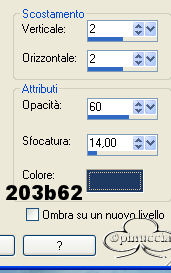
14. Effetti>Effetti 3D>Sfalsa ombra, con i seguenti settaggi, colore #203b62:
15. Livelli>Nuovo livello raster.
Attiva lo strumento Testo 
seleziona il font Air conditionnair, dimensione 34, antialias, crea come selezione.
Scrivi il tuo testo.
Selezione>Innalza selezione a livello.
16. Effetti>Effetti 3D>Sfalsa ombra, con i seguenti settaggi, colore #203b62:
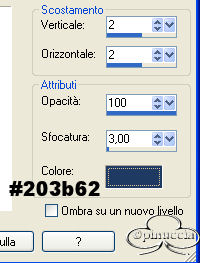
17. Selezione>Deseleziona.
Posiziona il testo come nell'esempio finale.
Attiva lo strumento Deformazione (PSP 9)  o Puntatore (PSP X) o Puntatore (PSP X) 
e regola la lunghezza del testo agendo sui nodi della griglia.
Quando hai finito, clicca sulla manina  o su un altro qualsiasi strumento per liberarti della griglia. o su un altro qualsiasi strumento per liberarti della griglia.
18. Immagine>Aggiungi bordatura, 2 pixels, simmetriche, con il colore #203b62.
19. Firma ed esporta in JPEG.

Se hai problemi o dubbi, o trovi un link non funzionante,
o anche soltanto per un saluto, scrivimi
Agosto 2006
|
|


