|
LAQUISHA
Ringrazio Lisette e Karin per avermi permesso di tradurre i suoi tutorial Il sito non è più in rete
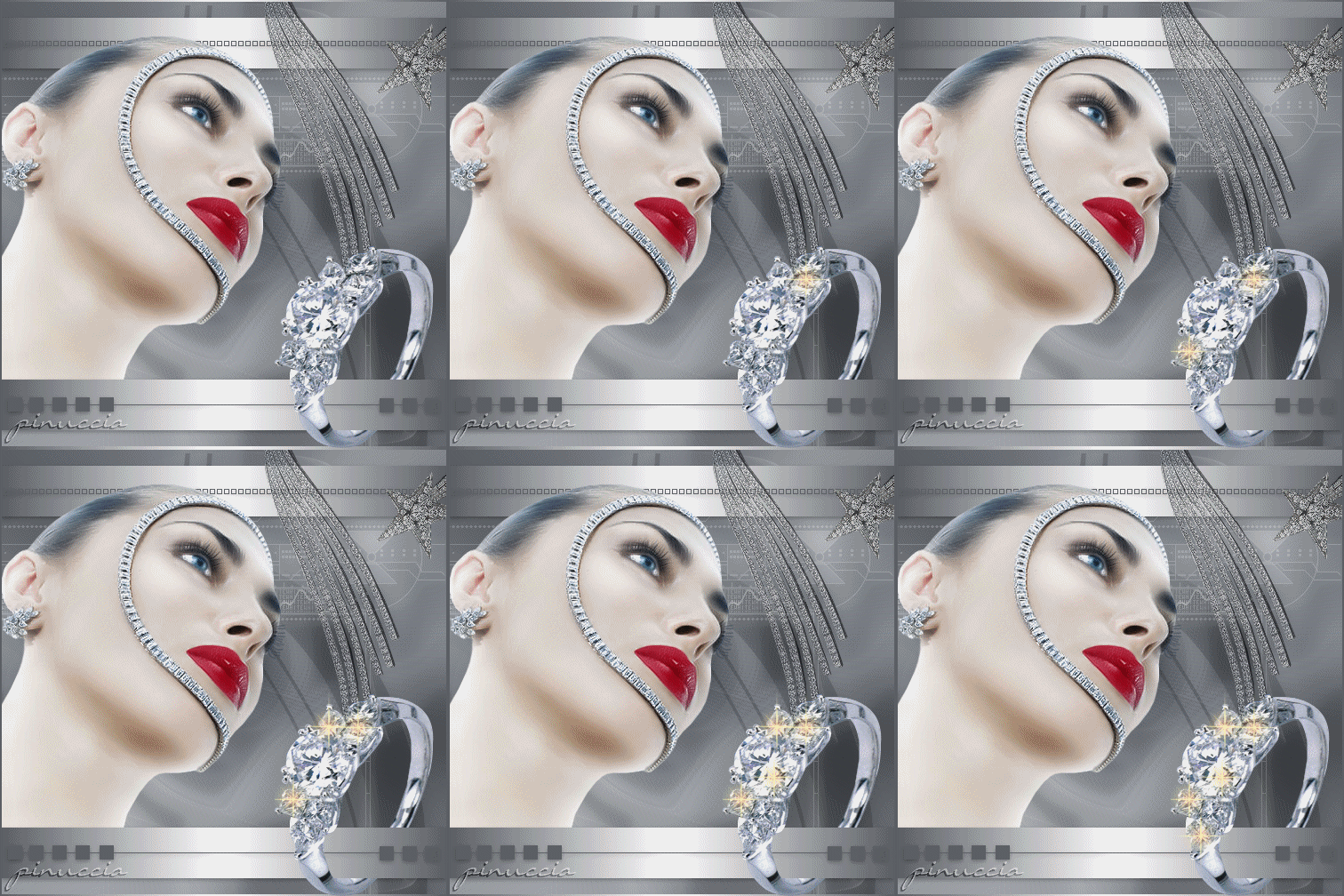
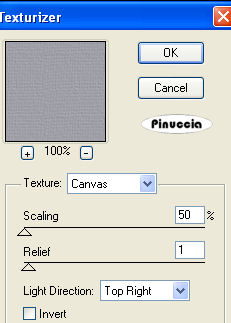
qui puoi trovare qualche risposta ai tuoi dubbi. Se l'argomento che ti interessa non è presente, ti prego di segnalarmelo. Questo tutorial è stato scritto e tradotto con Corel X, ma può essere realizzato anche con le altre versioni di PSP. Dalla versione X4, il comando Immagine>Rifletti è stato sostituito con Immagine>Capovolgi in orizzontale, e il comando Immagine>Capovolgi con Immagine>Capovolgi in verticale. Nelle versioni X5 e X6, le funzioni sono state migliorate rendendo disponibile il menu Oggetti. Con la nuova versione X7, sono tornati Rifletti>Capovolgi, ma con nuove varianti. Vedi la scheda sull'argomento qui Occorrente: Tube Filly & Vivarant qui grazie agli autori Selezioni L&K_les_Laquisha_selectie qui da mettere nella cartella Selezioni Pennelli L&K_les_Laquisha_brush qui da mettere nella cartella Pennelli. Attenzione i pennelli sono tutti composti da due files che non devono essere separati. Vedi gli appunti sui pennelli qui Anello Vivarant qui. Non va aperto in PSP. Servirà se vorrai realizzare l'animazione Filtri: Filters Unlimited qui Texture qui Dragon Fly - Sinedots II qui Preset Dragon fly Sinedots II qui da mettere in una cartella a scelta. Joke ha scritto uno speciale script per questo tutorial. Trovi il suo sito qui alla pagina 24. Ti servirà anche Animation Shop qui  Preparazione Imposta il colore di primo piano con un colore scuro preso dal tube. Io ho usato il colore scuro grigio/blu #5c5f64 e il colore di sfondo con il bianco. 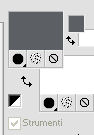 Passa il colore di primo piano a Gradiente, con i seguenti settaggi: 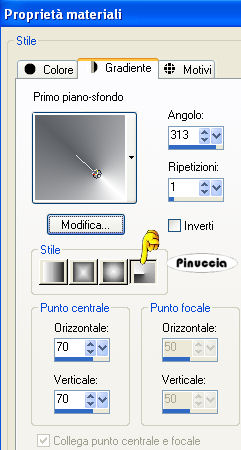  1. Apri una nuova immagine trasparente 500 x 500 pixels. 2. Riempi  l'immagine trasparente con il gradiente. l'immagine trasparente con il gradiente.3. Effetti>Effetti di riflesso>Specchio rotante: 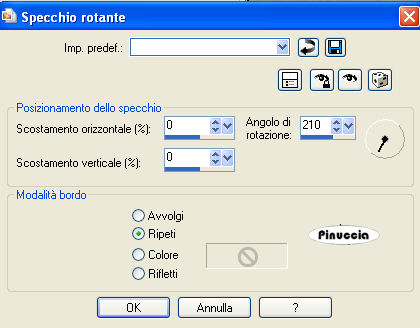 4. Effetti>Effetti di bordo>Aumenta di più. 5. Livelli>Nuovo livello raster. 6. Selezione>Carica/Salva selezione>Carica selezione da disco. Cerca e carica la selezione L&K_les_Laquisha_1: 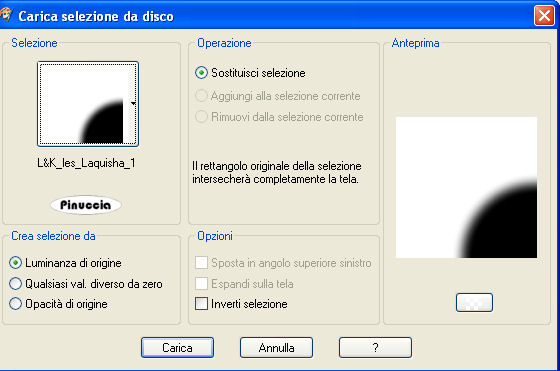 7. Riempi nuovamente con il gradiente.Mantieni selezionato. 8. Effetti>Effetti di distorsione>Mulinello - gradi 720. 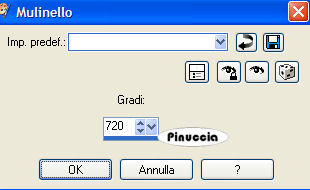 9. Selezione>Deseleziona. 10. Effetti>Plugins>Filters Unlimited - Special Effects 1 - Plastic Surface, con i settaggi standard: 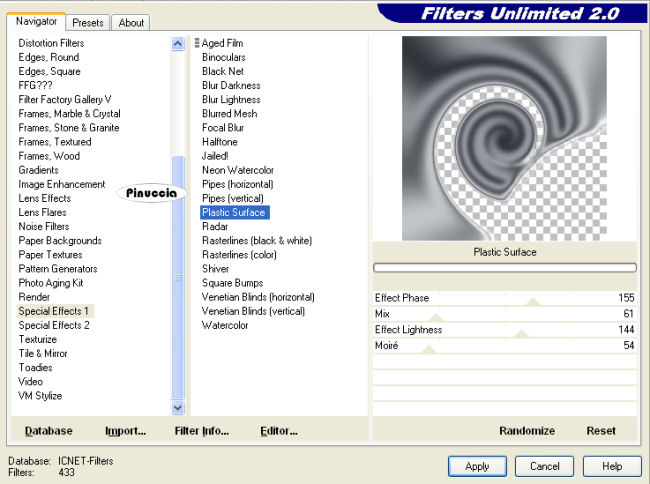 11. Regola>Morbidezza>Fuoco diffuso. 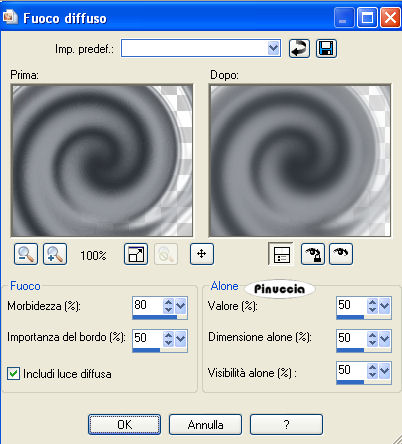 12. Effetti>Effetti di immagine>Motivo unico: 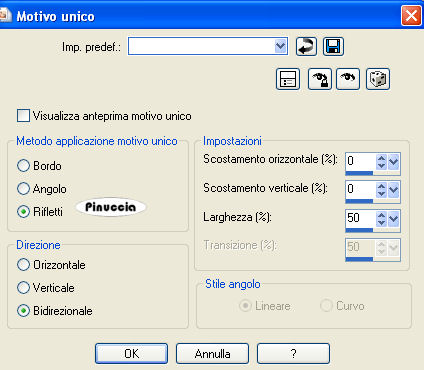 13. Nella paletta dei livelli cambia la modalità di miscelatura di questo livello in Sovrapponi, e abbassa l'opacità al 50%. 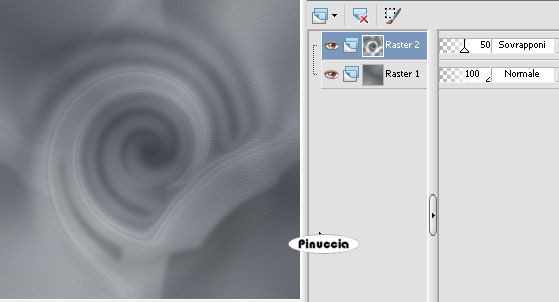 14. Passa il colore di primo piano da gradiente a colore scuro. 15. Livelli>Nuovo livello raster. 16. Attiva lo strumento Pennello Aerografo  cerca e seleziona il pennello L&K_les_Laquisha_1:  17. Applica il pennello come nell'esempio: 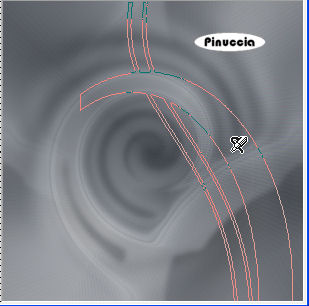 18. Nella paletta dei livelli cambia la modalità di miscelatura di questo livello in Moltiplica, e abbassa l'opacità al 70%. 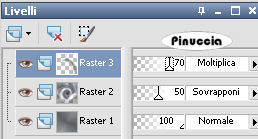 19. Livelli>Nuovo livello raster. 20. Effetti>Plugins>Dragonfly - Sinedots II, clicca su open: 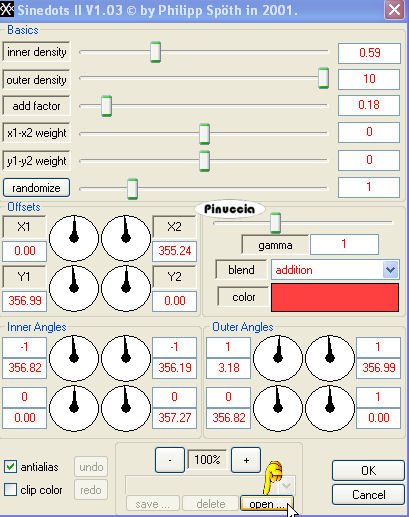 cerca il preset L&K_les_Laquisha.cfg nella cartella dove lo hai scompattato: 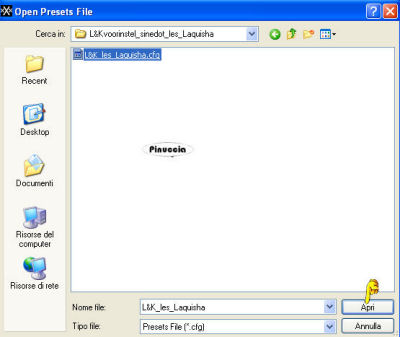 apri il menu delle impostazioni, seleziona il preset e clicca ok per confermare le impostazioni. 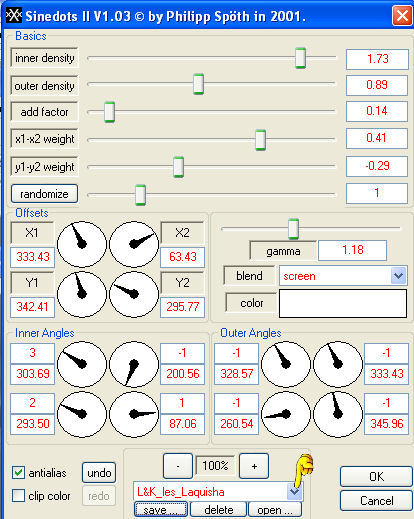 21. Inverti nuovamente i colori nella paletta dei materiali. 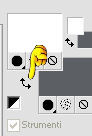 22. Attiva lo strumento Aerografo cerca e seleziona il pennello L&K_les_Laquisha_2:  Applicalo contro il bordo inferiore, come nel mio esempio. 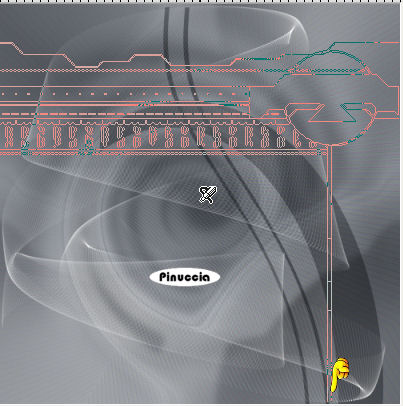 23. Nella paletta dei livelli abbassa l'opacità di questo livello al 50%. 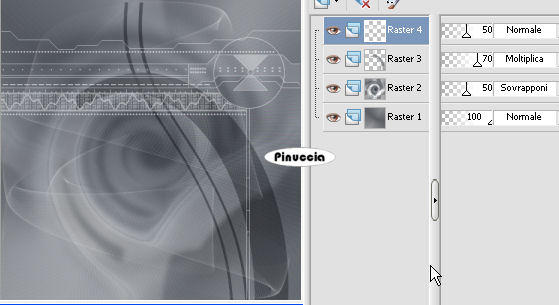 24. Livelli>Unisci>Unisci tutto. 25. Regola>Morbidezza>Fuoco diffuso, con i settaggi precedenti. 26. Fai una copia di questo lavoro, usando sulla tastiera la combinazione di tasti shift(maiuscola)+D. Sarà lo sfondo, se vorrai realizzare lo script. 27. Su questa copia: Effetti>Effetti di immagine>Motivo unico, con i seguenti settaggi: 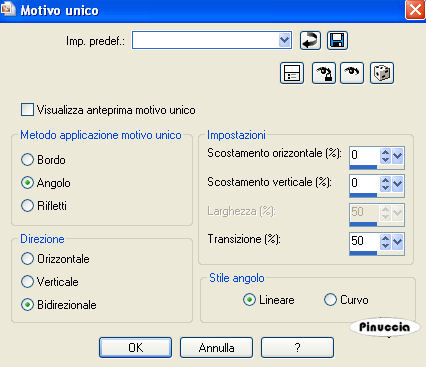 Salva in formato jpg. Torna al tuo lavoro. 28. Livelli>Nuovo livello raster. 29. Mantieni i colori come stanno e cambia i settaggi del gradiente. 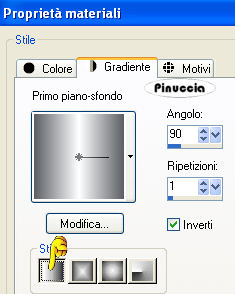 30. Selezione>Carica/Salva selezione>Carica selezione da disco. Cerca e carica la selezione L&K_les Laquisha_2: 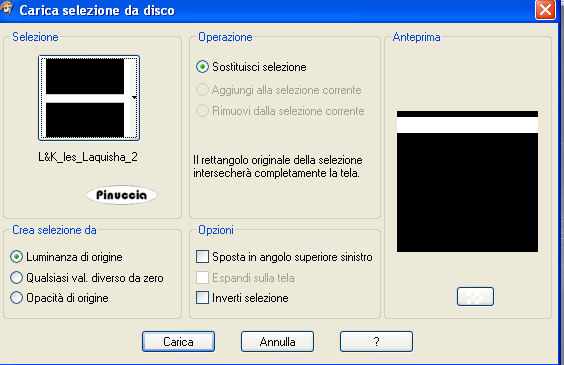 31. Riempi la selezione con il gradiente.32. Effetti>Effetti 3D>Sfalsa ombra, con i seguenti settaggi: 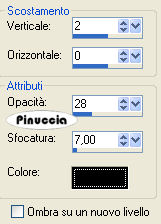 33. Selezione>Deseleziona. 34. Inverti i colori nella paletta dei materiali in modo che il colore scuro passi a colore di primo piano. 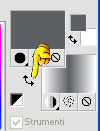 35. Livelli>Nuovo livello raster. 36. Attiva lo strumento Aerografo cerca e seleziona il pennello L&K_les_Laquisha_3:  e applicalo come nell'esempio: 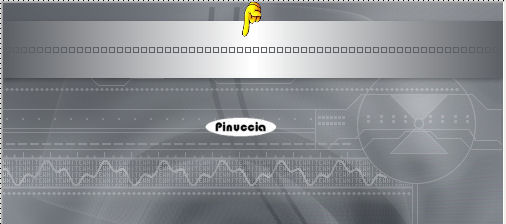 37. Effetti>Effetti 3D>Sfalsa ombra, con i settaggi precedenti. 38. Apri il tube Tube_filly (267) e vai a Modifica>Copia. 39. Torna al tuo lavoro e vai a Modifica>Incolla come nuovo livello. 40. Posiziona  il tube come nell'esempio. il tube come nell'esempio. 41. Inverti nuovamente i colori nella paletta dei materiali.  42. Livelli>Nuovo livello raster. 43. Selezione>Carica/Salva selezione>Carica selezione da disco. Cerca e carica la selezione L&K_les Laquisha_3:  44. Riempi la selezione con il gradiente. 45. Effetti>Effetti 3D>Sfalsa ombra, con i settaggi precedenti. 46. Selezione>Deseleziona. 47. Inverti nuovamente i colori con il colore scuro a primo piano. 48. Livelli>Nuovo livello raster. 49. Attiva lo strumento Aerografo cerca e seleziona il pennello L&K_les_Laquisha_4:  e applicalo come nel mio esempio: 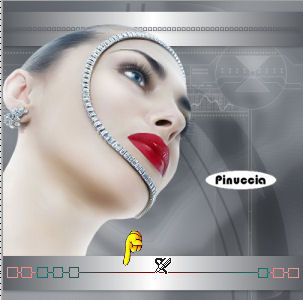 51. Effetti>Effetti 3D>Sfalsa ombra, con i settaggi precedenti. 52. Apri il tube Tube_filly _necklace Chanel e vai a Modifica>Copia. 53. Torna al tuo lavoro e vai a Modifica>Incolla come nuovo livello. 54. Sposta il tube come nel mio esempio,e abbassa l'opacità del livello al 60%. 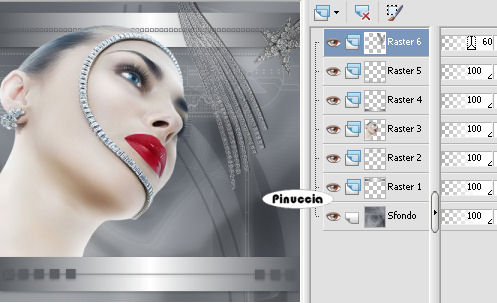 Se vuoi creare l'animazione passa al punto 62. Continua se non vuoi creare l'animazione 55. Apri il tube makemeloveyou_vivarant e vai a Modifica>Copia. 56. Torna al tuo lavoro e vai a Modifica>incolla come nuovo livello. 57. Sposta l'anello come nel mio esempio.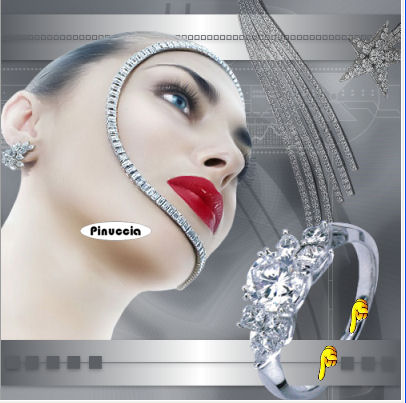 57. Qui è finito il tutorial non animato. Salva in formato jpg. 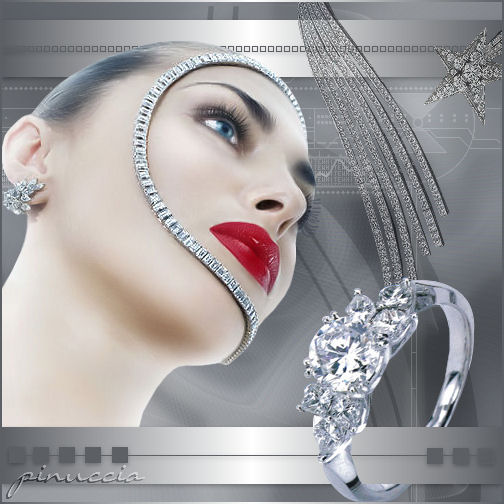 clicca sull'immagine per visualizzare lo script
22 Settembre 2008 |




 e salva in formato gif.

