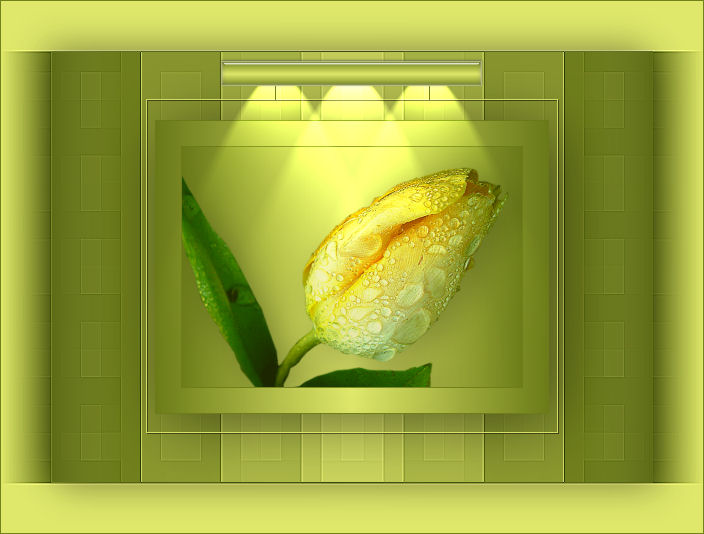
|
SPRING
Ringrazio Lisette e Karin per avermi permesso di tradurre i suoi tutorial Il sito non è più in linea
qui puoi trovare qualche risposta ai tuoi dubbi. Se l'argomento che ti interessa non è presente, ti prego di segnalarmelo. Questo tutorial è stato scritto e tradotto con Corel X, ma può essere realizzato anche con le altre versioni di PSP. Dalla versione X4, il comando Immagine>Rifletti è stato sostituito con Immagine>Capovolgi in orizzontale, e il comando Immagine>Capovolgi con Immagine>Capovolgi in verticale. Nelle versioni X5 e X6, le funzioni sono state migliorate rendendo disponibile il menu Oggetti. Con la nuova versione X7, sono tornati Rifletti>Capovolgi, ma con nuove varianti. Vedi la scheda sull'argomento qui Occorrente: Filtri: Neology qui Frischluft qui Graphics Plus qui Eye Candy 5 Impact qui Preset per Eye candy 5 impact-glass qui mettilo nella cartella Eye Candy 5 Impact>Impact\Settings\Glass. Impostazioni predefinite Effetti di illuminazione qui metti il file nella cartella Impostazioni predefinite di PSP Tube Hanne qui Grazie Hanne per questo bel tube. Per visualizzare lo script qui Preparazione: Scegli un colore scuro dal tube come colore di primo piano. Io ho scelto #71821a. Scegli un colore chiaro dal tube come colore di sfondo. Io ho scelto #dfe86a. 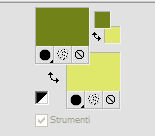 Passa il colore di primo piano a Gradiente di primo piano/sfondo: 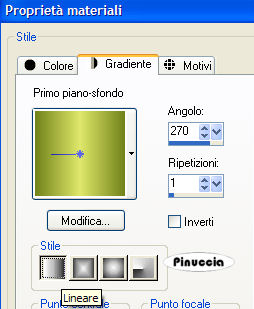 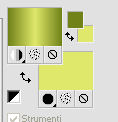 1. Apri una nuova immagine trasparente 600 x 430 pixels. 2. Riempi  l'immagine trasparente con il gradiente. l'immagine trasparente con il gradiente.3. Effetti>Plugins>Neology - Vasarely Mosaics, a 86: 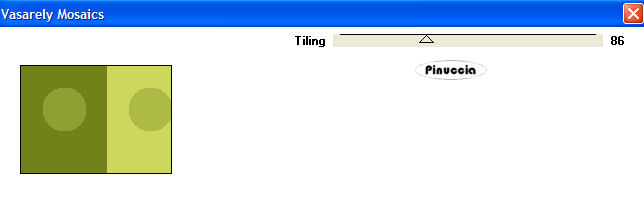 4. Effetti>Plugins>Frischluft - Mosaic Plane, con i seguenti settaggi: 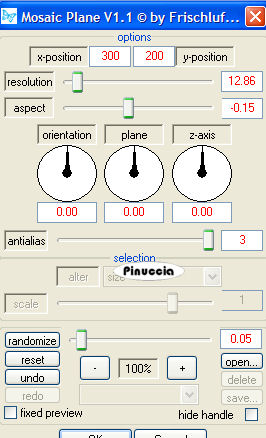 5. Effetti>Effetti di bordo>Aumenta di più. 6. Effetti>Plugins>Graphics Plus - Horizontal Mirror, ok. 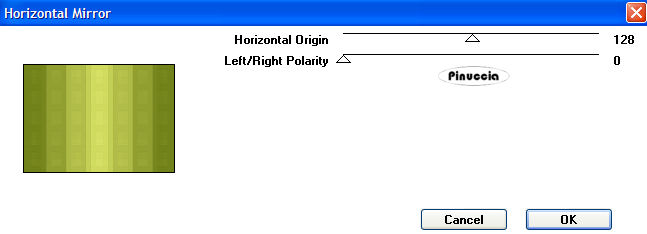 7. Fai una copia di questa immagine con shift+D e mettila da parte (ti servirà come sfondo per lo script). 8. Apri una nuova immagine trasparente 340 x 240 pixels. 9. Riempi l'immagine trasparente con il gradiente.10. Apri il tube "H@nne_tulip2427516a". 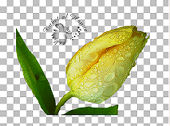 (questo tube ha le dimensioni 328x221 pixels; se vuoi usare uno dei tuoi tubes cerca di ridimensionarlo alle stesse dimensioni). 11. Modifica>Copia. 12. Torna al lavoro 340x240. 13. Modifica>Incolla>Incolla come nuovo livello. 14. Sposta  il tube come nell'esempio. il tube come nell'esempio.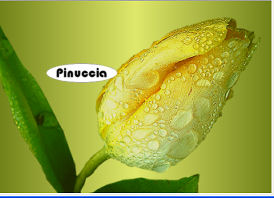 15. Effetti>Effetti 3D>Sfalsa ombra, con i seguenti settaggi: 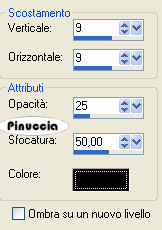 16. Immagine>Aggiungi bordatura, 1 pixel, simmetriche, con il colore scuro. 17. Immagine>Aggiungi bordatura, 25 pixels, simmetriche, con un colore differente e contrastante ai colori dell'immagine. 18. Attiva lo strumento bacchetta magica   19. Clicca sul bordo da 25 pixels. 20. Riempi il bordo con il gradiente.21. Immagine>Aggiungi bordatura, 1 pixel, simmetriche, con il colore scuro. 22. Selezione>Deseleziona. 23. Modifica>Copia. 24. Attiva l'immagine di sfondo 600x430 pixels. 25. Modifica>Incolla come nuovo livello. 26. Effetti>Effetti 3D>Sfalsa ombra, con i seguenti settaggi: opacità 50, sfocatura 100: 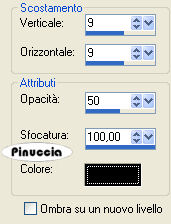 27. Nella paletta dei materiali inverti i colori, cliccando sulla freccia tra le due palette, e chiudi il colore di sfondo: 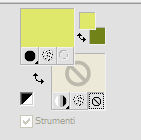 28. Attiva lo strumento Forme predefinite  , rettangolo, , rettangolo,mantieni stile non selezionato, crea come vettore selezionato.  29. Traccia un rettangolo, assicurandoti che lo spazio intorno all'immagine sia lo stesso in tutti i lati. 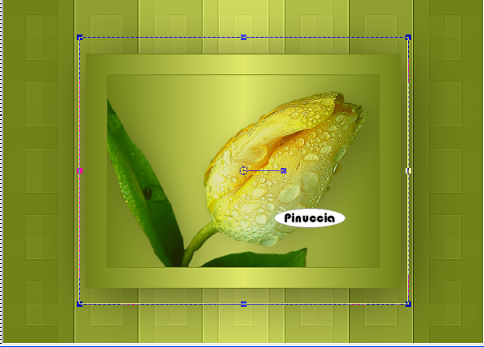 30. Oggetti>Centra nella tela, in modo che il rettangolo sia posizionato esattamente al centro. 31. Effetti>Effetti 3D>Sfalsa ombra, con i seguenti settaggi: 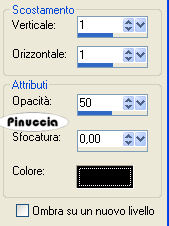 32. Livelli>Unisci>Unisci tutto. 33. Effetti>Effetti di illuminazione>Punti luce: Apri il menu delle impostazioni cliccando sulla freccia indicata dalla manina, cerca e seleziona il preset fornito con il tutorial "L&K_ les Spring", quindi clicca ok. 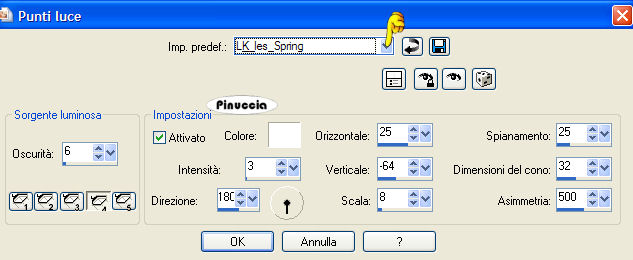 34. Apri nuovamente il colore di sfondo. 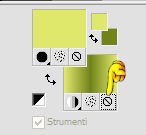 35. Clicca sulla paletta del colore di sfondo, e cambia l'angolo a 0, inverti selezionato. 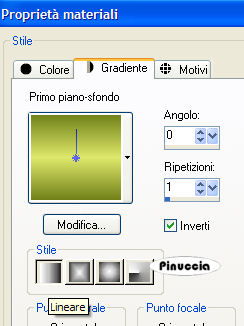 36. Attiva nuovamente lo strumento Forme predefinite , rettangolo.37. Traccia un rettangolo, come nell'esempio. copri la parte superiore dell'illuminazione con il rettangolo, per nasconderla.  38. Livelli>Converti in livello raster.  39. Effetti>Plugins>Eye Candy 5 Impact - Glass. seleziona il preset L&K_les Spring, e clicca ok.  40. Imposta il colore di primo piano con un colore scuro.  41. Attiva lo strumento Penna  , vettore selezionato. , vettore selezionato.  42. Se necessario attiva lo zoom (o cliccando sullo strumento  , o usando la rotellina del mouse). , o usando la rotellina del mouse).43. Traccia due piccole linee verticali, come mostrato nell'esempio. 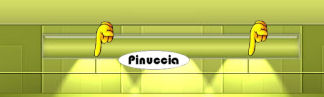 44. Livelli>Disponi>Sposta giù. 45. Immagine>Aggiungi bordatura, 1 pixel, simmetriche, con il colore scuro. 46. Immagine>Aggiungi bordatura, 50 pixels, simmetriche, con il colore chiaro. 47. Seleziona questo bordo con la bacchetta magica  48. Regola>Sfocatura>Sfocatura da movimento. 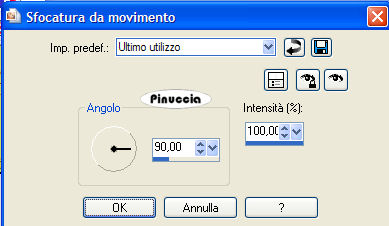 49. Effetti>Effetti di riflesso>Specchio rotante, con i seguenti settaggi: 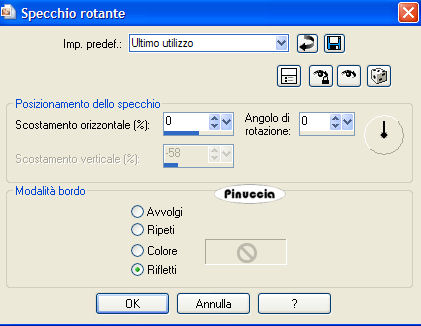 50. Effetti>Effetti di bordo>Aumenta. 51. Selezione>Inverti. 52. Effetti>Effetti 3D>Sfalsa ombra, con i seguenti settaggi: 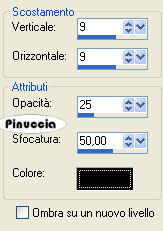 53. Ripeti l'Effetto Sfalsa ombra, ma cambiando verticale e orizzontale a -9. 54. Mantieni selezionato. 55. Effetti>Effetti 3D>Pulsante: 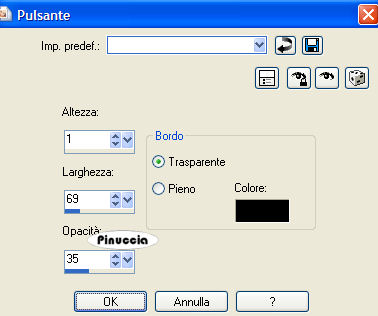 56. Selezione>Nessuna selezione. 57. Immagine>Aggiungi bordatura, 1 pixel, simmetriche, con il colore scuro. L'immagine è finita. Firma il tuo lavoro e salva in formato jpg. Sfondo 1. 58. Apri la copia dello sfondo che hai messo da parte all'inizio del tutorial. 59. Attiva lo strumento Selezione  Selezione personalizzata  , con i seguenti settaggi: , con i seguenti settaggi: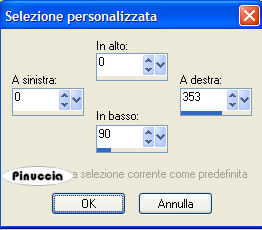 60. Immagine>Ritaglia la selezione. Salva in formato jpg come sfondo 1. Sfondo 2. 62. Apri una nuova immagine trasparente 100 x 100, e riempila  con un colore a scelta abbinato al tuo lavoro. con un colore a scelta abbinato al tuo lavoro.Salva in formato jpg come sfondo 2.  Le vostre versioni. Grazie  Mayke  Se hai problemi o dubbi, o trovi un link non funzionante, o anche soltanto per un saluto, scrivimi. 24 Settembre 2008 |