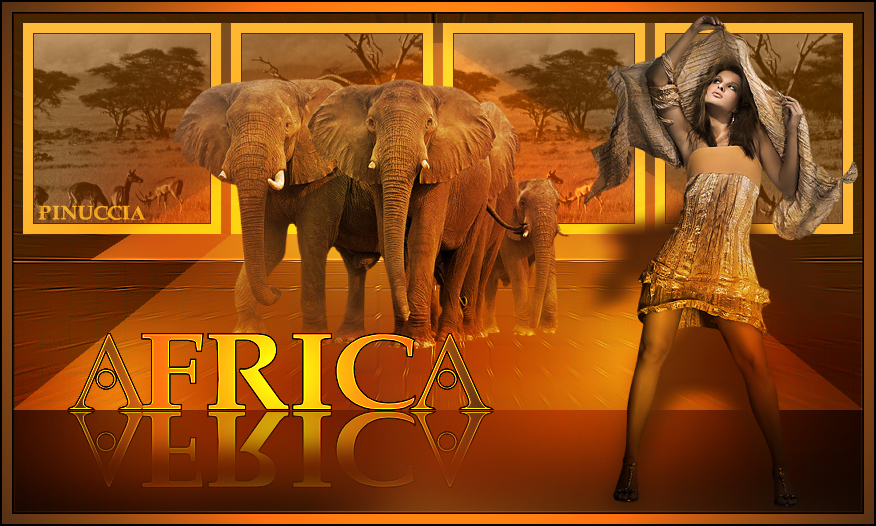
|
AFRICA
Ringrazio Lelani per il permesso di tradurre i suoi tutorial.
qui puoi trovare qualche risposta ai tuoi dubbi. Se l'argomento che ti interessa non è presente, ti prego di segnalarmelo. Questo tutorial è stato scritto con PSP X, ma può essere eseguito anche con le altre versioni di PSP. Occorrente: Materiale: qui Ti serviranno anche una o più immagini a scelta da inserire nei riquadri. Il tube degli elefanti è di @nn. Il tube della donna è di Jet. Il tube della sfumatura (overlay) è di Lelanie. Il file "Lelanie ATVFA kleurenstaal" contiene i quattro colori utilizzati nel tutorial. Se vuoi, all'occorrenza, potrai impostarli usando lo strumento Contagocce. Metti le selezioni nella cartella Selezioni. Apri i tre tubes e il file con la mappa dei colori in PSP. Apri il font Dreaming of Lilian e minimizzalo nella tua area di lavoro. Lo troverai nella lista dei font disponibili quando ti servirà. Imposta il colore di primo piano con #7c5426, e il colore di sfondo con #402914. 1. Apri una nuova immagine trasparente 850 x 500 pixels, e riempila con il colore chiaro #7c5426. Effetti>Effetti di trama>Intessitura, con i seguenti settaggi. 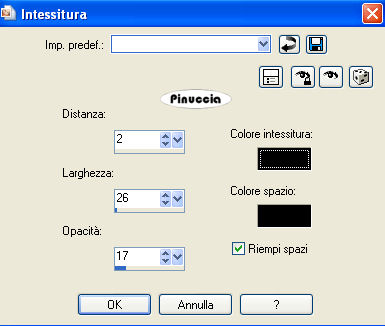 Effetti>Effetti di bordo>Aumenta di più. Effetti>Effetti di immagine>Motivo unico, con i seguenti settaggi. 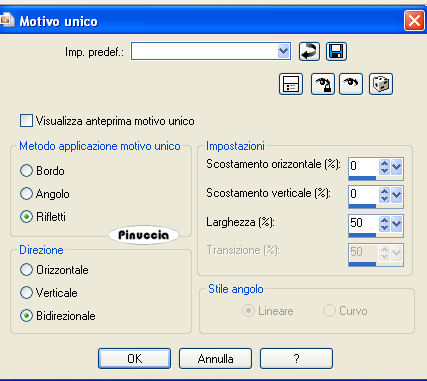 2. Livelli>Nuovo livello raster. Riempi  il livello con il colore scuro #402914. il livello con il colore scuro #402914.Effetti>Effetti di trama>Intessitura, con i settaggi precedenti. Effetti>Effetti di bordo>Aumenta di più. Regola>Sfocatura>Sfocatura radiale, con i seguenti settaggi: 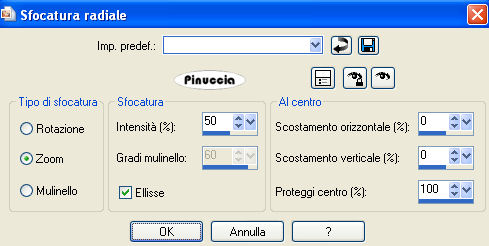 Effetti>Effetti di bordo>Aumenta di più. Cambia la modalità di miscelatura di questo livello in Luminanza (esistente). 3. Livelli>Nuovo livello raster. Selezione>Carica/Salva selezione>Carica selezione da disco. Cerca e carica la selezione "Lelanie_ATWFA_Sel001": 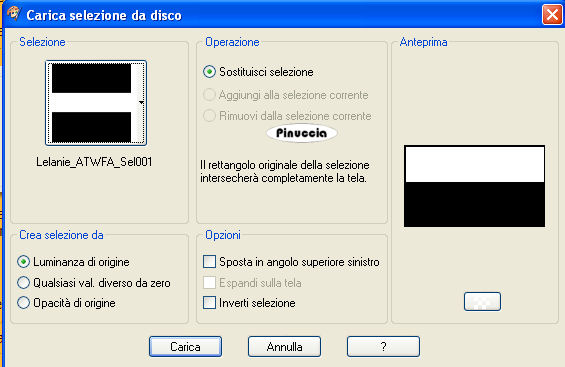 Riempi la selezione con il colore #7c5426.Selezione>Deseleziona. 4. Livelli>Nuovo livello raster. Selezione>Carica/Salva selezione>Carica selezione da disco. Cerca e carica la selezione "Lelanie_ATWFA_Sel002": 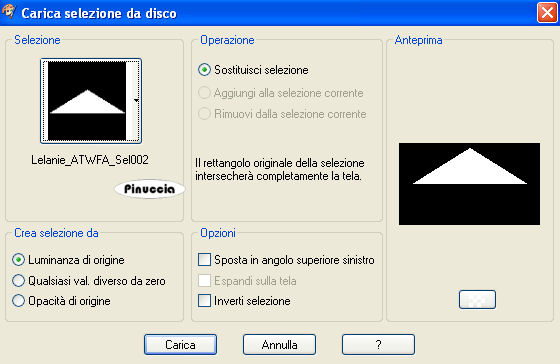 Riempi la selezione con il colore #9d6c2f.Selezione>Deseleziona. 5. Livelli>Nuovo livello raster. Selezione>Carica/Salva selezione>Carica selezione da disco. Cerca e carica la selezione "Lelanie_ATWFA_Sel003": 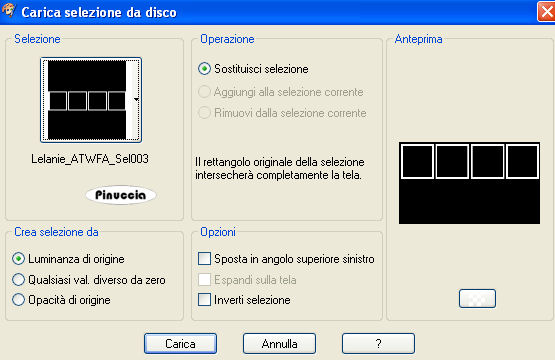 Riempi la selezione con il colore #9d6c2f.Selezione>Deseleziona. Selezione>Carica/Salva selezione>Carica selezione da disco. Cerca e carica la selezione "Lelanie_ATWFA_Sel003b": 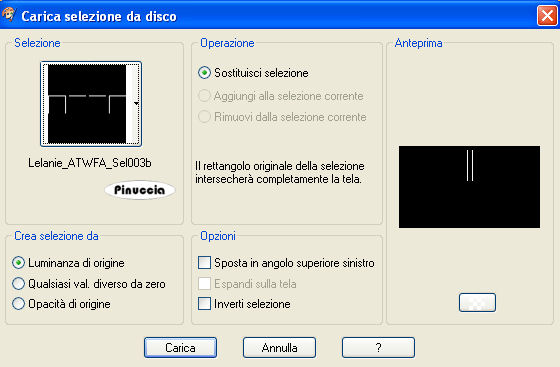 Riempi la selezione con il colore #402914.Attenzione: dovrai ingrandire l'immagine (con lo zoom  o usando la rotellina del mouse) per vedere bene l'area selezionata da riempire: o usando la rotellina del mouse) per vedere bene l'area selezionata da riempire: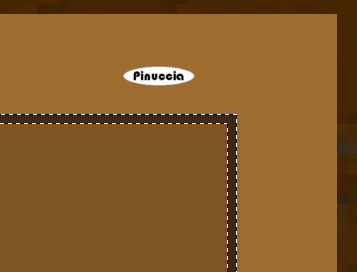 Selezione>Deseleziona. Livelli>Duplica. Cambia la modalità di miscelatura di questo livello in Indebolisci. 6. Apri una delle immagini che hai deciso di usare e vai a Modifica>Copia. Torna al tuo lavoro. Attiva lo strumento Bacchetta magica   Clicca al centro di uno dei quadratini per selezionarlo. Modifica>Incolla come nuovo livello (oppure sulla tastiera Ctrl+L). Sistema  l'immagine nel riquadro. l'immagine nel riquadro.Selezione>Inverti. Premi sulla tastiera il tasto CANC  per eliminare la parte dell'immagine all'esterno dei bordi. per eliminare la parte dell'immagine all'esterno dei bordi.Ripeti questo passaggio per gli altri tre quadratini. Non dimenticare, prima di usare la bacchetta magica, di posizionarti nuovamente sul livello dei riquadri. Quando hai finito, attiva il livello superiore e vai a Livelli>Unisci>Unisci giù, e ripeti 2 volte, in modo da avere le quattro immagini su un unico livello. 7. Nella paletta dei livelli attiva il livello del triangolo che si trova sotto il livello delle cornici. Livelli>Duplica. Livelli>Disponi>Porta in alto. Nella paletta dei livelli blocca la trasparenza di questo livello cliccando sul lucchetto: 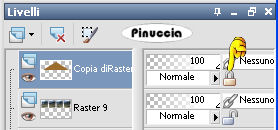 Riempi il livello con il colore scuro #402914.Clicca nuovamente sul lucchetto per sbloccare la trasparenza. Effetti>Effetti di trama>Intessitura, con i settaggi precedenti. Effetti>Effetti di bordo>Aumenta di più. Regola>Sfocatura>Sfocatura radiale, con i settaggi precedenti. Ripeti ancora una volta la Sfocatura radiale. Cambia la modalità di miscelatura di questo livello in Indebolisci. 8. Livelli>Nuovo livello raster. Imposta il colore di primo piano con il colore chiaro e il colore di sfondo con il colore scuro. Passa il colore di primo piano a Gradiente di primo piano/sfondo, con i seguenti settaggi: 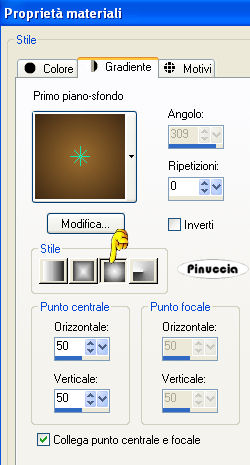 Selezione>Carica/Salva selezione>Carica selezione da disco. Cerca e carica la selezione "Lelanie_ATWFA_Sel004": 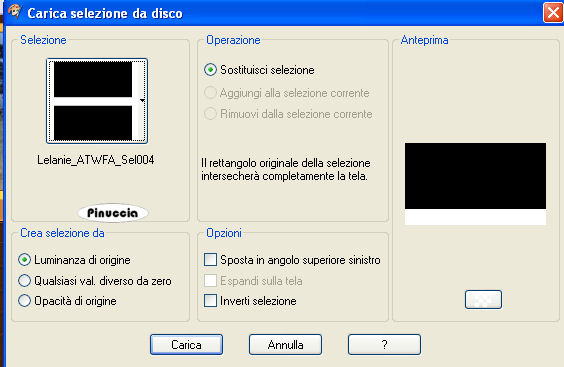 Riempi la selezione con il gradiente.Selezione>Deseleziona. Livelli>Duplica. Cambia la modalità di miscelatura di questo livello in Luce diffusa. Livelli>Duplica. Cambia la modalità di miscelatura di questo livello in "Normale". Attiva lo strumento Puntatore  9. "Prendi" (tenendo premuto il tasto sinistro del mouse) il blocco inferiore al centro, e trascinalo fino al bordo dei piccoli quadrati: 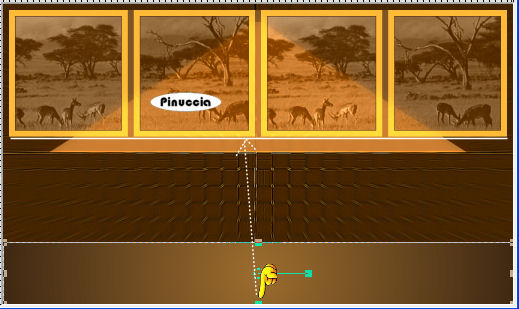 Quindi, tenendo premuto il tasto Ctrl "prendi" uno dei blocchi laterali, (tenere premuto il tasto ctrl fa sì che lo spostamento sia contemporaneo), e trascinalo al centro, come nell'esempio: 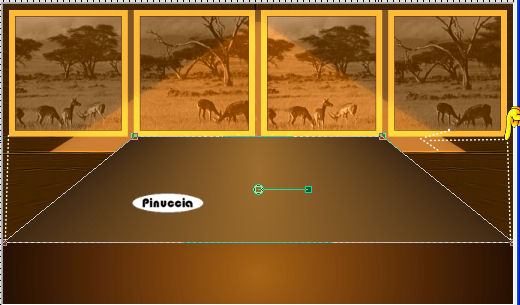 per liberarti della griglia dello strumento clicca sulla manina  Cambia la modalità di miscelatura di questo livello in Filtra. 10. Apri il tube degli elefanti e vai a Modifica>Copia. Torna al tuo lavoro e vai a Modifica>Incolla come nuovo livello. Immagine>Rifletti. Posiziona il tube (vedi il mio esempio).Apri il tube della donna e vai a Modifica>Copia. Torna al tuo lavoro e vai a Modifica>Incolla come nuovo livello. Sposta il tube a destra, vicino al bordo, vedi il mio esempio.Livelli>Duplica. Selezione>Seleziona tutto (Ctrl+A). Selezione>Mobile Riempi la donna con il colore scuro #402914.Selezione>Deseleziona (Ctrl+D). Regola>Sfocatura>Sfocatura gaussiana, raggio 10.  Attiva lo strumento Puntatore "prendi", tenendo premuto il tasto sinistro del mouse, il blocco centrale e trascinalo in basso all'incirca all'altezza del busto della donna. 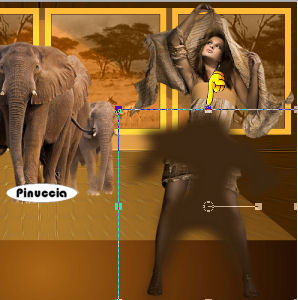 per liberarti della griglia dello strumento clicca sulla manina Livelli>Disponi>Sposta giù, e avrai una piacevole ombra intorno alla donna. Apri "Lelanie_ATWFA_Overlay" e vai a Modifica>Copia. Torna al tuo lavoro e vai a Modifica>Incolla come nuovo livello. Non occorre spostarlo. E' giù correttamente posizionato. Cambia la modalità di miscelatura di questo livello in Sovrapponi. 11. Attiva lo strumento Testo  , font Dreaming of Lilian, dimensione 72, crea come vettore: , font Dreaming of Lilian, dimensione 72, crea come vettore: Scrivi Africa o il testo che preferisci. Posiziona il testo sul bordo superiore del rettangolo in basso. Livelli>Converti in livello raster. Selezione>Seleziona tutto. Selezione>Mobile. Selezione>Immobilizza. Selezione>Modifica>Contrai - 1 pixel. Imposta il colore di primo piano con un colore scelto dall'immagine, io ho usato #e3860b, e il colore di sfondo con un colore scuro (io ho usato #402914). Passa il colore di primo piano a Gradiente, con i settaggi precedenti. Riempi la selezione con il gradiente.Selezione>Deseleziona. Livelli>Duplica. Cambia la modalità di miscelatura di questo livello in Indebolisci. Livelli>Unisci>Unisci giù. 12. Livelli>Duplica. Immagine>Capovolgi. Posiziona il testo contro il testo originale.Attiva lo strumento Selezione  , rettangolo, , rettangolo,e seleziona la metà inferiore del testo capovolto. 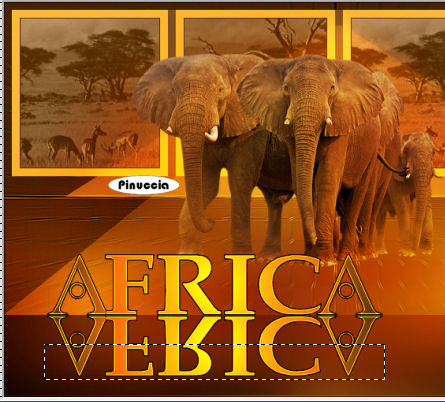 Selezione>Modifica>Sfuma - 30 pixels. Premi sulla tastiera una volta il tasto CANC Selezione>Deseleziona. Abbassa l'opacità di questo livello al 65%. 13. Immagine>Aggiungi bordatura, 1 pixel, simmetriche, con il colore nero (#000000). Immagine>Aggiungi bordatura, 10 pixels, simmetriche, con il colore #e3860b (il colore chiaro scelto per il testo). Seleziona questo bordo con la bacchetta magica Passa il colore di primo piano a gradiente, e riempi la selezione con il gradiente.Selezione>Innalza selezione a livello. Selezione>Deseleziona. Cambia la modalità di miscelatura di questo livello in Indebolisci. Immagine>Aggiungi bordatura, 2 pixels, simmetriche, con il colore nero (#000000). 14. Aggiungi il tuo nome e/o il tuo watermark. File>Esporta>Ottimizzazione JPEG. Imposta il valore di compressione con un settaggio a tua scelta. E' sconsigliato superare i 20, perchè l'immagine perderebbe in qualità. Se vuoi stampare l'immagine imposta la compressione a 1. 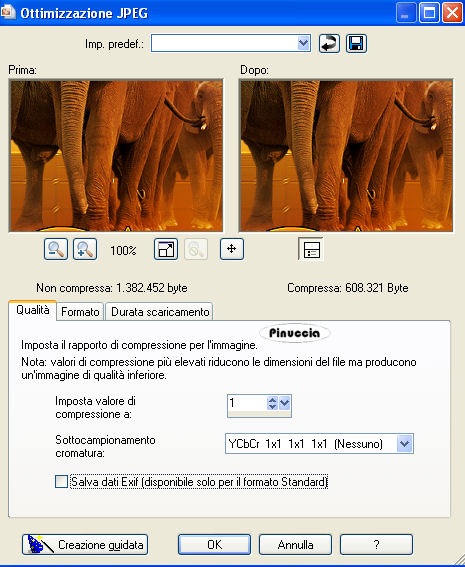 Il risultato è l'immagine sotto il titolo del tutorial. Dai un nome all'immagine e aggiungi (se vuoi) la data. Ti consiglio di non usare spazi perchè, caricando l'immagine in una pagina web, gli spazi diventano strani segni(!!). L'esempio sotto è stato salvato con il semplice File>Salva con nome. 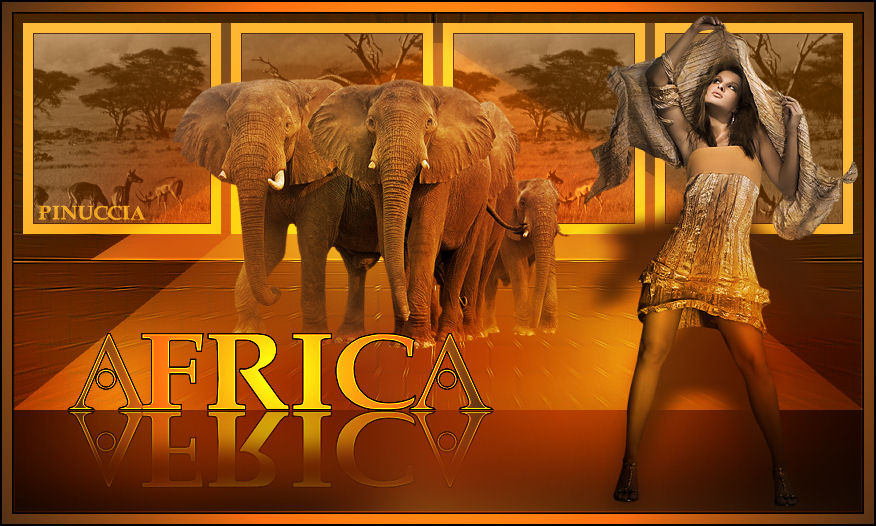  Se hai problemi o dubbi, o trovi un link non funzionante, o anche soltanto per un saluto, scrivimi. 16 Luglio 2008 |