|
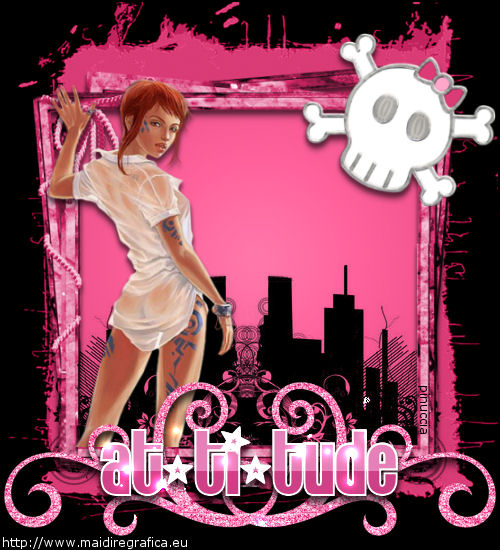
ATTITUDE
Ringrazio Lelanie per il permesso di tradurre i suoi tutorial.
qui puoi trovare qualche risposta ai tuoi dubbi. Se l'argomento che ti interessa non è presente, ti prego di segnalarmelo. Questo tutorial è stato scritto in PSP X e testato con PSP X2, ma può essere eseguito anche con le altre versioni di PSP. Occorrente: Un tube a scelta. Il resto del materiale: qui Lo scrapkit Girls RockToo che puoi trovare qui http://misfitsscrapz.blogspot.com/2008/04/girls-rock-too.html, è di Missy Grazie Missy per il permesso di usare i tuoi scrapkits. Metti i pennelli nella cartella Pennelli. Attenzione i pennelli sono composti da due files che non devono essere separati. Vedi gli appunti sui pennelli qui Apri il font e minimizzalo. Lo troverai nella lista dei font disponibili quando ti servirà. Dallo scrapkit Girls Rock Too, apri in PSP i seguenti files: Missy_grt_paper1 Missy_grt_frame2 Missy_grt_glitterdoodle2 Il file kleurenstaaltje è la mappa dei colori usati nel tutorial. Se vuoi, puoi usarla per impostare i colori usando il contagocce. 1. Apri una nuova immagine trasparente 500 x 550 pixels, e riempila  con il colore nero. con il colore nero.Livelli>Nuovo livello raster. Selezione>Seleziona tutto. Selezione>Modifica>Contrai - 2 pixels. Apri la carta Missy_grt_paper1 e vai a Modifica>Copia. Torna al tuo lavoro e vai a Modifica>Incolla nella selezione. Selezione>Deseleziona. Immagine>Capovolgi. Attiva lo strumento Bacchetta magica  , tolleranza 20, , tolleranza 20,e clicca sulla parte rosa per selezionarla. Livelli>Nuovo livello raster. Scegli due colori dall'immagine: un colore chiaro da impostare come colore di primo piano, e un colore scuro da impostare come colore di sfondo. Passa il colore di primo piano a Gradiente di primo piano/sfondo, con i seguenti settaggi: 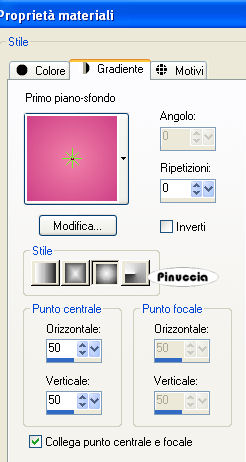 Riempi la selezione con il gradiente.Selezione>Deseleziona. Regola>Sfocatura>Sfocatura gaussiana, raggio 12: 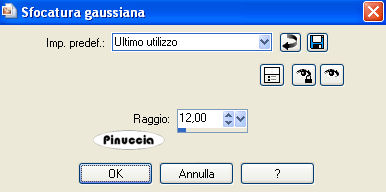 Cambia la modalità di miscelatura di questo livello in Luminanza (esistente). 2. Apri la cornice Missy_grt_frame2 e vai a Modifica>copia. Torna al tuo lavoro e vai a Modifica>Incolla come nuovo livello. Immagine>Ridimensiona, al 90%, tutti i livelli non selezionato. Sposta  la cornice al centro. la cornice al centro.Attiva lo strumento Bacchetta magica e clicca al centro della cornice per selezionarlo. Selezione>Modifica>Espandi - 10 pixels. Selezione>Inverti. Nella paletta dei livelli attiva il livello con il gradiente, che si trova sotto il livello della cornice. Premi sulla tastiera il tasto CANC  Selezione>Deseleziona. Attiva nuovamente il livello della cornice. Effetti>Effetti 3D>Sfalsa ombra, con i seguenti settaggi, 2 volte: 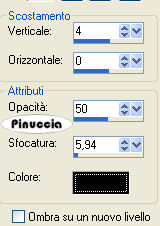 3. Livelli>Nuovo livello raster. Attiva lo strumento Pennello  cerca e seleziona il pennello retro2215, e applicalo al centro dell'immagine con il colore nero. Livelli>Disponi>Sposta giù. Adesso il livello del pennello è sotto il livello della cornice. 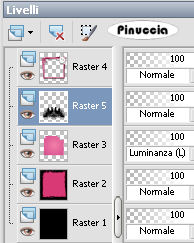 Sposta il pennello contro il bordo inferiore della cornice.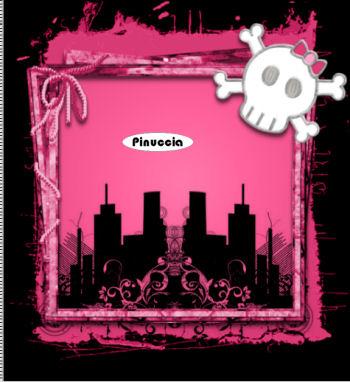 Attiva nuovamente il livello superiore. 4. Apri il tuo tube e vai a Modifica>copia. Torna al tuo lavoro e vai a Modifica>incolla come nuovo livello. Spostalo tutto contro il bordo.Effetti>Effetti 3D>Sfalsa ombra, con i settaggi precedenti, due volte. Attiva lo strumento Selezione  , rettangolo, , rettangolo,e seleziona la parte di tube dal bordo superiore della cornice, come nell'esempio. 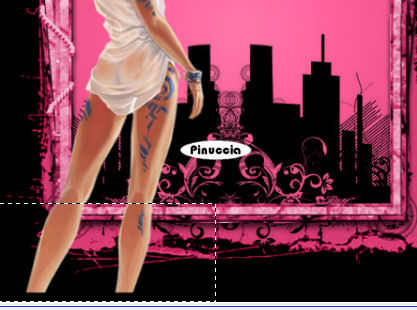 Premi sulla tastiera il tasto CANC. Selezione>Deseleziona. 5. Apri Missy_grt_glitterdoodle2 e vai a Modifica>copia. Torna al tuo lavoro e vai a Modifica>Incolla come nuovo livello. Immagine>Ridimensiona, al 40%, tutti i livelli non selezionato. Spostalo in basso a sinistra.Livelli>Duplica. Immagine>Rifletti. Livelli>Unisci>Unisci giù. Effetti>Effetti 3D>sfalsa ombra, con i settaggi precedenti, 3 volte. 6. Imposta il colore di primo piano con il bianco, e il colore di sfondo con il colore scuro. Attiva lo strumento Testo  , font Eight Track, con i seguenti settaggi: , font Eight Track, con i seguenti settaggi: Scrivi il tuo testo. Oggetti>Allinea>Centra orizz. nella tela. Livelli>Converti in livello raster. Attiva lo strumento Selezione , rettangolo e seleziona la parte superiore del testo.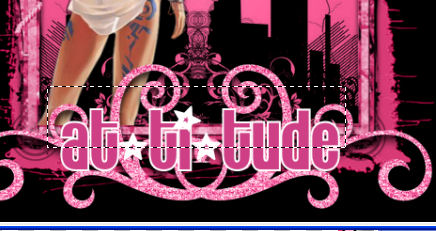 Selezione>Innalza selezione a livello. Selezione>Seleziona tutto. Selezione>mobile. Selezione>immobilizza. Riempi la selezione con il colore bianco.Selezione>Deseleziona. Cambia la modalità di miscelatura di questo livello in Luce diffusa. Livelli>Unisci>Unisci giù. Effetti>Effetti 3D>sfalsa ombra, con i settaggi precedenti 3 volte. Livelli>Nuovo livello raster. Attiva lo strumento Pennello cerca e seleziona il pennello stars~74 e applicalo sopra il testo con il colore bianco. Cambia la modalità di miscelatura di questo livello in Indebolisci. Aggiungi il tuo nome e/o il tuo watermark. 7. Puoi salvare l'immagine in formato .pspimage. In questo modo avrai tutti i livelli aperti e potrai eventualmente cambiare immagine o testo. File>Esporta>ottimizzazione JPEG, imposta la compressione tra 1 e 20, oltre 20 l'immagine perderebbe in qualità. 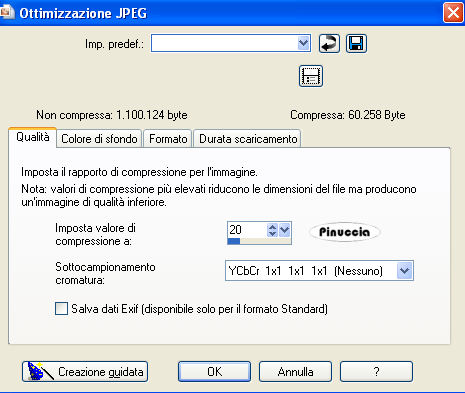 clicca ok e dai un nome al tuo lavoro. 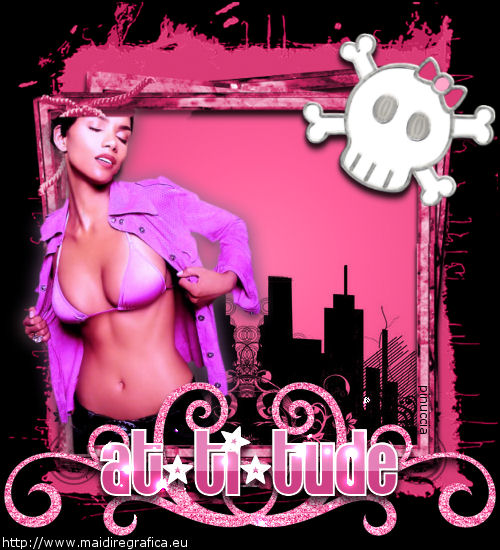 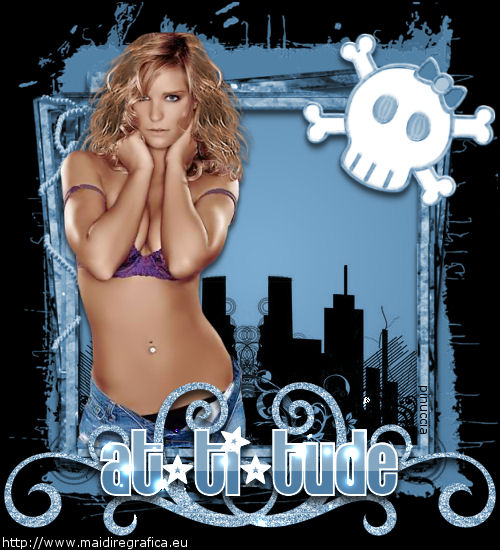  Se hai problemi o dubbi, o trovi un link non funzionante, o anche soltanto per un saluto, scrivimi. 16 Luglio 2008 |