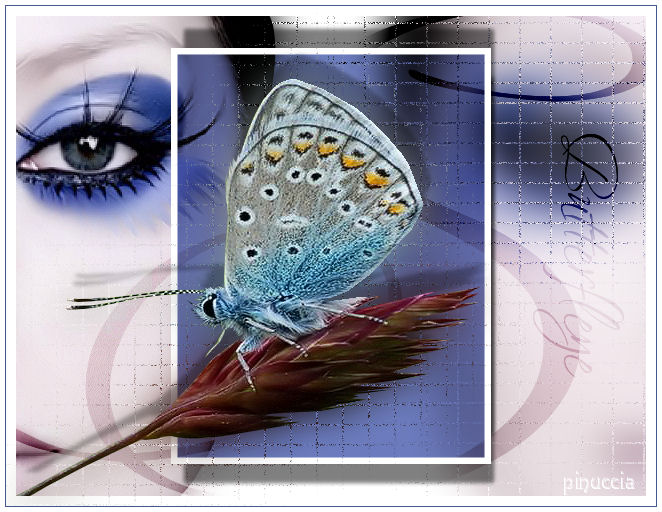
BUTTERFLEYE
Contrazione delle parole Butterfly (farfalla) e eye (occhio)
Ringrazio Lelanie per il permesso di tradurre i suoi tutorial
Il sito è chiuso

|
Porta con te il pennello per tenere il segno |


qui puoi trovare qualche risposta ai tuoi dubbi.
Se l'argomento che ti interessa non è presente, ti prego di segnalarmelo.
Questo tutorial è stato scritto in PSP X, ma può essere eseguito anche con le altre versioni di PSP.
Occorrente:
Materiale: qui
(Attenzione: i livelli dei tubes sono chiusi)
I tubes sono di Suzy Sgai
Apri i tubes in PSP.
Apri il font e minimizzalo nella tua area di lavoro. Lo troverai nella lista dei font disponibili quando ti servirà.
Imposta il colore di sfondo con il nero e il colore di primo piano con il bianco.
1. Apri una nuova immagine BIANCA 650 x 500 pixels.
Attiva il tube del viso "SS 829 Tube" e vai a Modifica>Copia.
Torna al tuo lavoro e vai a Modifica>Incolla come nuovo livello.
Sposta
 il tube a sinistra, contro il bordo.
Livelli>Duplica.
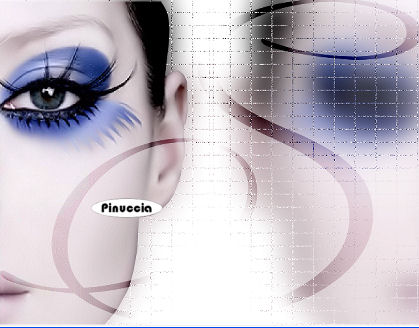
Regola>Sfocatura>Sfocatura gaussiana, raggio 20.

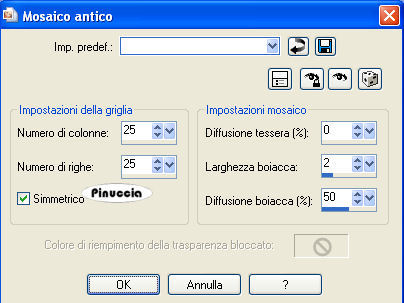
Effetti>Effetti di trama>Mosaico antico, con i seguenti settaggi.
Livelli>Disponi>Sposta giù.
Livelli>Duplica.
Immagine>Rifletti.
2. Attiva il livello superiore.
Attiva lo strumento Testo

Seleziona il font Ambiance BT Swash, con i seguenti settaggi.
dimensione 200, pennellata 0, vettore:

Scrivi la lettera S con il colore nero.
Usa i nodi vettori per estendere la lettera per tutta la larghezza della tela.
Livelli>Converti in livello raster.
Cambia la modalità di miscelatura di questo livello in Sovrapponi.
3. Livelli>Nuovo livello raster.
Selezione>Seleziona tutto.
Riempi
 con il bianco.
ricorda che hai il bianco impostato come colore di sfondo. Quindi, per riempire, devi cliccare con il tasto destro del mouse.
Selezione>Modifica>Contrai di 10 pixels.
Premi sulla tastiera il tasto CANC

Selezione>Deseleziona.
Livelli>Duplica.
Immagine>Ridimensiona, all'80%, tutti i livelli non selezionato, per 2 volte.
Immagine>Ruota per gradi - 90 gradi a sinistra:

4. Attiva lo strumento Bacchetta magica


e clicca all'interno della cornice bianca per selezionarlo.
Livelli>Nuovo livello raster.
Selezione>Modifica>Espandi di 2 pixels.
Riempi
con un colore scuro scelto dall'immagine.Selezione>Deseleziona.
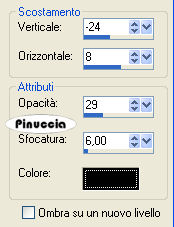
Effetti>Effetti 3D>Sfalsa ombra, con i seguenti settaggi, colore nero.
Livelli>Duplica.
Immagine>Capovolgi.
Livelli>Unisci>Unisci giù.
Livelli>Disponi>Sposta giù.
Cambia la modalità di miscelatura di questo livello in Scurisci.
poichè il risultato non mi piaceva, ho preferito la modalità in Moltiplica
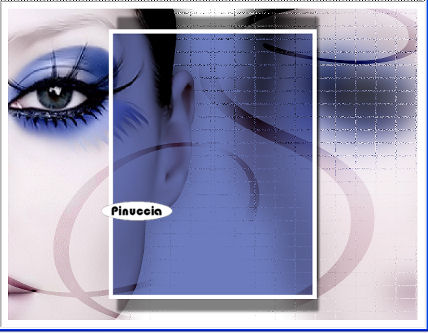
5. Attiva il tube della farfalla "SS 1476 Tube" e vai a Modifica>Copia.
Torna al tuo lavoro.
Posizionati sul livello superiore e vai a Modifica>Incolla come nuovo livello.
Sposta
il tube nell'angolo in basso a sinistra.Livelli>Duplica.
Regola>Sfocatura>Sfocatura gaussiana, raggio 20.
Effetti>Effetti di trama>Mosaico antico, con i settaggi precedenti.
Livelli>Disponi>Sposta giù.
Attiva il livello superiore della farfalla.
Effetti>Effetti 3D>Sfalsa ombra, con i settaggi precedenti.
6. Livelli>Nuovo livello raster.
Attiva lo strumento Selezione
 rettangolo,
e traccia un rettangolo dove vuoi aggiungere il testo, vedi il mio esempio.
Riempi
la selezione con il bianco.Abbassa l'opacità di questo livello al 50%.
Selezione>Deseleziona.
7. Attiva lo strumento Testo
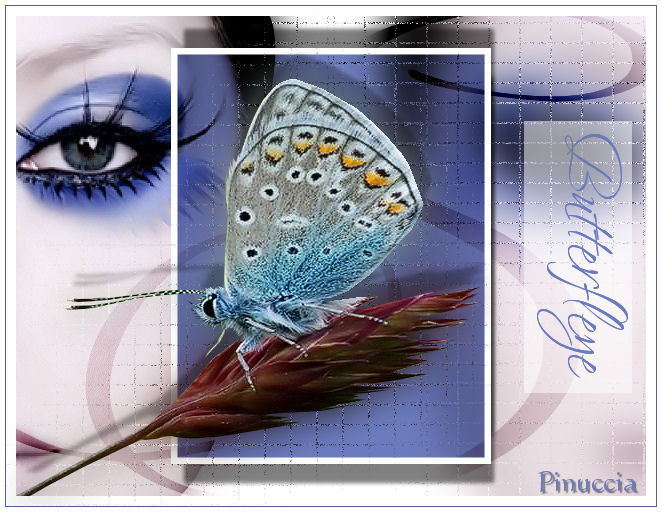
, e scrivi il tuo testo con il font usato prima, dimensione 72.Livelli>Converti in livello raster.
Cambia la modalità di miscelatura di questo livello in Scurisci.
nell'esempio sotto il titolo, ho saltato il passo 6 e cambiato la modalità di miscelatura del testo in Sovrapponi.
L'esempio con i passaggi appena descritti è in fondo al tutorial.
Aggiungi il tuo nome e/o il tuo watermark.
Immagine>Aggiungi bordatura, 1 pixel, simmetriche, con un colore scuro scelto dall'immagine.
Immagine>Aggiungi bordatura, 5 pixels, simmetriche, con il colore bianco.

Se hai problemi o dubbi, o trovi un link non funzionante,
o anche soltanto per un saluto, scrivimi.
30 Gennaio 2008

