CASUAL
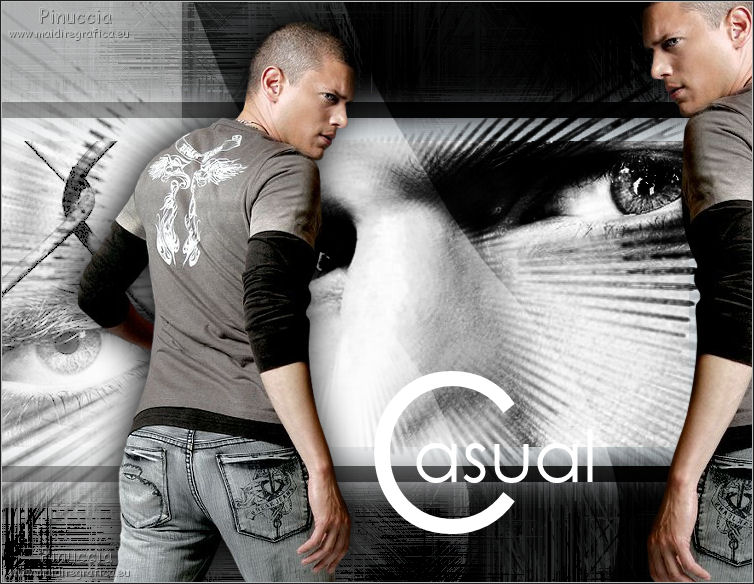
Ringrazio Lelanie per il permesso di tradurre questo tutorial.
Il sito è chiuso

|
Ti servirà come "segnalibro" 
Se vuoi stampare  
|
qui puoi trovare
qualche risposta ai tuoi dubbi.
Se l'argomento che ti interessa non è presente, ti
prego di segnalarmelo.
Questo tutorial è
stato scritto con PSP X2, ma può essere
eseguito anche con le altre versioni di
PSP. 13 Agosto 2008
Occorrente:
Materiale:
qui
Il tube e le selezioni sono di Lelanie.
Preparazione:
Apri il tube e l'immagine in PSP.
Scegli due colori, un colore chiaro come colore di primo piano e un colore scuro come colore di sfondo.
Metti le selezioni nella cartella Selezioni di PSP.
Attenzione: In questo tutorial i colori sono importanti. Tubes o immagini possono dare differenti risultati.
Puoi sperimentare le modalità di miscelatura che più si addicono alle immagini che intendi usare per eseguire il tutorial.
1. Apri una nuova immagine 750 x 580 pixels, e riempila  con il colore scuro.
Apri l'immagine di sfondo e vai a Modifica>Copia.
se hai scelto un'altra immagine, assicurati che sia almeno di 750 x 580 pixels o più.
Torna al tuo lavoro e vai a Modifica>Incolla come nuovo livello.
Effetti>Effetti di trama>Manto, con i seguenti settaggi:
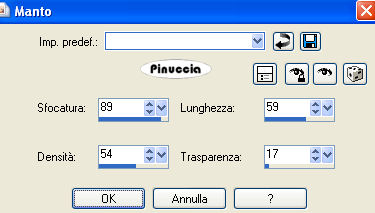
Nella paletta dei livelli cambia la modalità di miscelatura di questo livello in Luce netta,
e abbassa l'opacità al 55%.
2. Livelli>Nuovo livello raster.
Passa il colore di primo piano a Gradiente, con i seguenti settaggi:
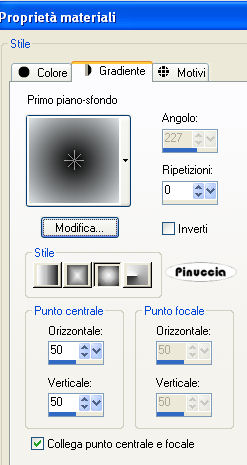
se nel tuo gradiente il colore scuro rimane all'esterno, spunta la casellina "Inverti"
Riempi il livello con il gradiente.
Cambia la modalità di miscelatura di questo livello in Moltiplica.
3. Livelli>Nuovo livello raster.
Selezione>Carica/Salva selezione>Salva selezione da disco.
Cerca e carica la selezione "Lelanie_Casual_001":
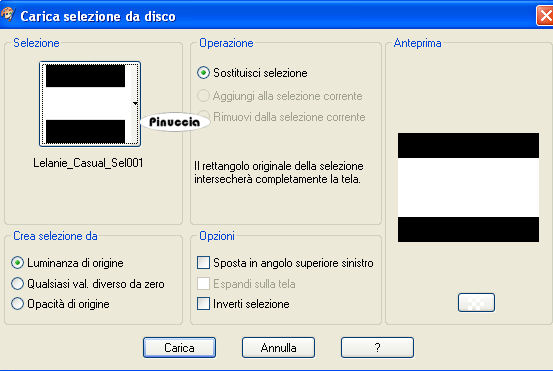
Riempi la selezione con il colore chiaro.
Selezione>Deseleziona.
Regola>Sfocatura>Sfocatura gaussiana, raggio 20.

Ripeti ancora una volta la sfocatura gaussiana.
Livelli>Duplica.
Livelli>Unisci>Unisci giù.
Cambia la modalità di miscelatura di questo livello in Filtra.
4. Selezione>Carica/Salva selezione>Carica selezione da disco.
Carica nuovamente la selezione "Lelanie_Casual_001".
Sarà ancora presente; quindi dovrai soltanto cliccare Carica.
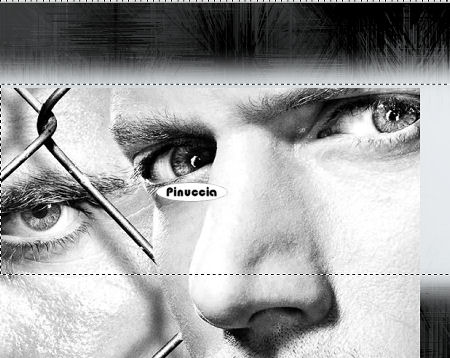
Modifica>Incolla come nuovo livello (l'immagine di sfondo è ancora in memoria).
l'immagine fornita con il tutorial non mi corrispondeva, nel risultato finale, all'esempio del tutorial originale.
Per questo l'ho ingrandita al 110%, posizionandola nell'area della selezione in maniera un po' anomala.
Se stai usando questa immagine e vuoi seguire il mio esempio dovresti avere pressappoco questo:
Selezione>inverti.
Premi sulla tastiera il tasto CANC 
Selezione>Deseleziona.
5. Livelli>Duplica, e ripeti.
Chiudi il livello superiore e attiva il livello sottostante (il livello della prima copia).
Regola>Sfocatura>Sfocatura radiale, con i seguenti settaggi:
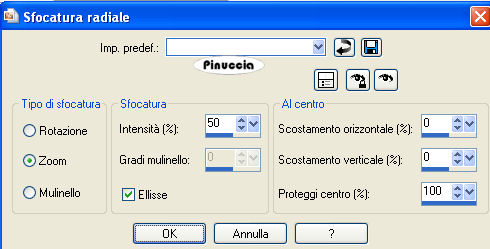
Cambia la modalità di miscelatura di questo livello in Luce diffusa.
6. Apri e attiva il livello superiore.
Effetti>Effetti di distorsione>Spigato:
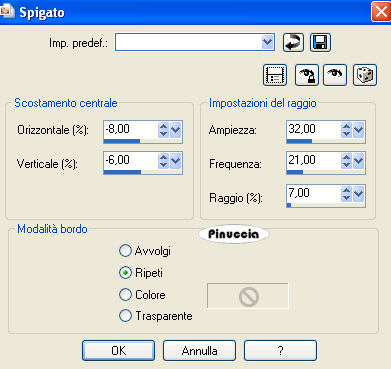
Regola>Morbidezza>Accentua morbidezza.
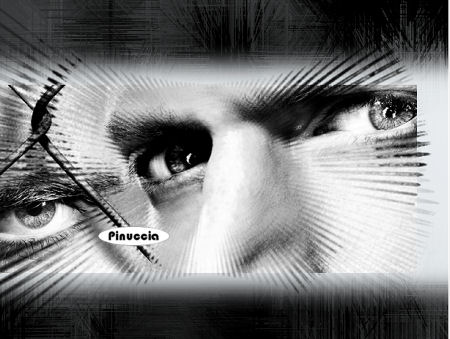
Cambia la modalità di miscelatura di questo livello in Moltiplica.
Attiva lo strumento Gomma  e cancella i raggi che coprono gli occhi.
7. Livelli>Nuovo livello raster.
Selezione>Carica/Salva selezione>Carica selezione da disco.
Cerca e carica la selezione "Lelanie_Casual_002":
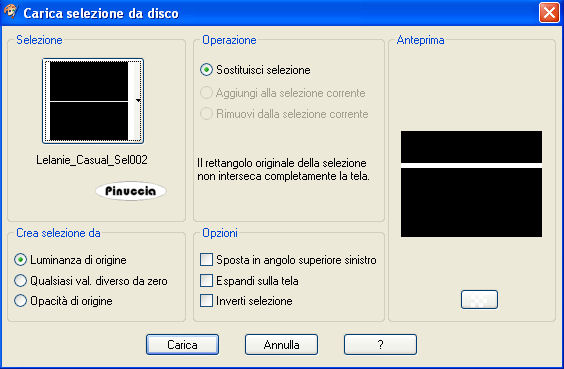
Riempi la selezione con il colore scuro.
Selezione>Deseleziona.
Livelli>Duplica.
Immagine>Capovolgi.
Livelli>Unisci>Unisci giù.
Abbassa l'opacità di questo livello all'80%.
8. Livelli>Nuovo livello raster.
Selezione>Carica/Salva selezione>Carica selezione da disco.
Cerca e carica la selezione "Lelanie_Casual_003":
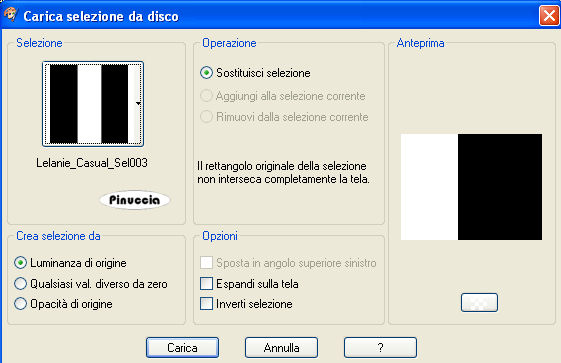
Riempi la selezione con il colore bianco.
Selezione>Deseleziona.
Cambia la modalità di miscelatura di questo livello in Luce diffusa.
9. Livelli>Nuovo livello raster.
Selezione>Carica/Salva selezione>Carica selezione da disco.
Cerca e carica la selezione "Lelanie_Casual_004":
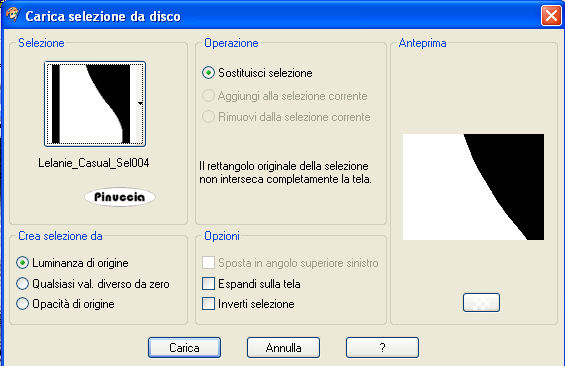
Riempi la selezione con il colore bianco.
Cambia la modalità di miscelatura di questo livello in Luce diffusa.
Selezione>inverti.
Livelli>Nuovo livello raster.
Riempi la selezione con il colore nero.
Selezione>Deseleziona.
Clicca sullo strumento Spostamento  per attivarlo.
Tenendo premuto il tasto shift (maiuscola) premi tre volta la freccia a destra.
sull'uso delle frecce applicato allo strumento Spostamento vedi qui
Cambia la modalità di miscelatura di questo livello in Luce diffusa.
10. Apri il tube di Lelanie e vai a Modifica>Copia.
Torna al tuo lavoro e vai a Modifica>Incolla come nuovo livello.
Immagine>Rifletti.
Sposta il tube a destra, con oltre la metà fuori dall'immagine:
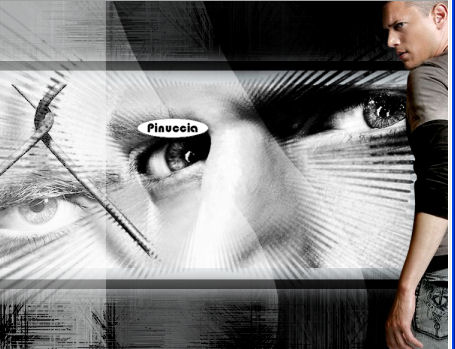
Modifica>Incolla come nuovo livello (il tube è ancora in memoria).
Immagine>Ridimensiona, all'85%, tutti i livelli non selezionato.
Sposta l'immagine a sinistra.
Effetti>Effetti 3D>sfalsa ombra, con i seguenti settaggi, ombra su nuovo livello selezionato.
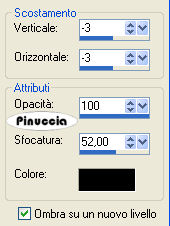
Modifica il livello dell'ombra come ti sembra meglio. Puoi usare il viraggio o cambiare la modalità di miscelatura del livello.
Sperimenta la soluzione che ti soddisfa di più.
11. Attiva lo strumento Testo  , font Century Gothic, crea come vettore, colore di sfondo bianco,
e scrivi la prima lettera del testo.
Usa i nodi vettori per ingrandire e posizionare la lettera, pressappoco come nell'esempio.
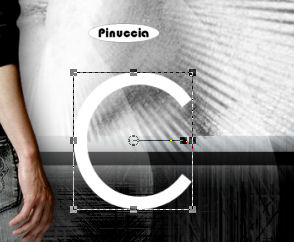
Livelli>Converti in livello raster.
Scrivi il resto del testo e posizionalo.
Livelli>Converti in livello raster.
Puoi applicare l'effetto Sfalsa ombra con i settaggi precedenti, ma non è necessario.
Aggiungi il tuo nome e/o il tuo watermark.
12. Puoi salvare l'immagine in formato pspimage nel caso tu volessi cambiare più tardi il testo o usare altre immagini.
Per finire il lavoro:
Immagine>Aggiungi bordatura, 1 pixel, simmetriche, con il colore chiaro.
Immagine>Aggiungi bordatura, 1 pixel, simmetriche, con il colore scuro.
Salva in formato jpg.

Se hai problemi o dubbi, o trovi un link non funzionante,
o anche soltanto per un saluto, scrivimi.

