CATWALK

Ringrazio Lelanie per il permesso di tradurre questo tutorial.
Il sito è chiuso

qui puoi trovare qualche risposta ai tuoi dubbi.
Se l'argomento che ti interessa non è presente, ti prego di segnalarmelo.
Per tradurre questo tutorial, ho usato PSP X.
Occorrente:
Materiale qui
Per questo tutorial ho usato un tube di Brigitte .
Ti servirà anche Animation Shop qui
Apri i tubes e l'immagine "Catwalk_ByLelanie" in PSP.
Attenzione, i livelli di questi files sono chiusi.
Attiva l'immagine Catwalk_byLelanie e duplicala usando sulla tastiera la combinazione di tasti shift(maiuscola)+D.
Chiudi l'originale e continua a lavorare sulla copia.
1. Se vuoi aggiungere un testo a tua scelta, vai al punto 2.
Se vuoi usare il testo fornito con il tutorial, vai al punto 3.
2. (un tuo testo).
Livelli>Nuovo livello raster.
Selezione>Seleziona tutto.
Selezione>Modifica>Contrai - 10 pixels.
Riempi  il livello con un colore o un gradiente. il livello con un colore o un gradiente.
Per il mio esempio ho usato il gradiente arcobaleno.
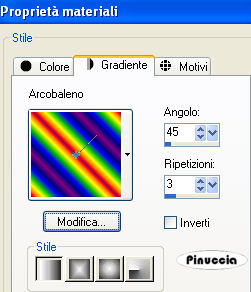
Selezione>Modifica>Contrai - 2 pixels.
Premi sulla tastiera il tasto CANC 
Selezione>Deseleziona.
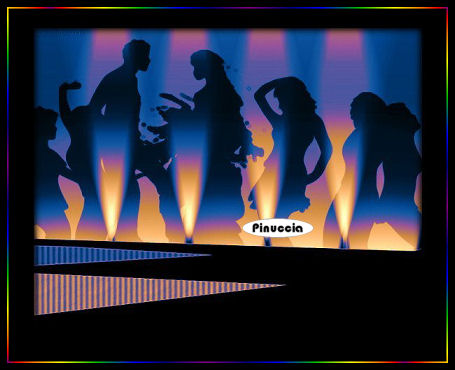
Attiva lo strumento Testo  e scrivi il tuo testo con il colore o gradiente che hai usato per il bordo. e scrivi il tuo testo con il colore o gradiente che hai usato per il bordo.
Aggiungi il tuo nome e/o il tuo watermark.
Livelli>Unisci>Unisci visibile.
3. (il mio testo).
Apri Catwalk_WordArt_ByLelanie e vai a Modifica>Copia.
Torna al tuo lavoro e vai a Modifica>Incolla come nuovo livello.
Aggiungi il tuo nome e/o il tuo watermark.
Livelli>Unisci>Unisci visibile.
4. Livelli>Duplica per 4 volte finchè avrai un totale di 5 livelli.
Chiudi i tre livelli inferiori.
Attiva il livello superiore e cambia la modalità di miscelatura di questo livello in Moltiplica.
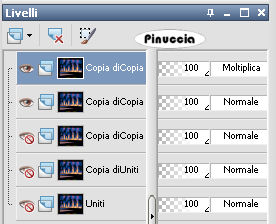
Livelli>Unisci>Unisci visibile.
Chiudi questo livello uniti (che è il livello superiore).
Apri il secondo livello e attiva il terzo livello dal basso.
Cambia la modalità di miscelatura di questo livello in Moltiplica e abbassa l'opacità al 50%.
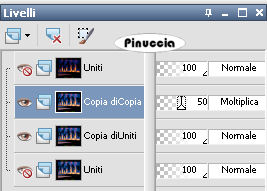
Livelli>Unisci>Unisci visibile.
5. Visualizza tutti i livelli (adesso hai tre livelli Uniti).
Attiva il livello centrale.
Modifica>Copia.
Attiva il livello superiore.
Modifica>Incolla come nuovo livello.
Attiva il livello inferiore.
Modifica>Copia.
Attiva il livello superiore.
Modifica>Incolla come nuovo livello.
Se hai fatto tutto bene, adesso nella paletta dei livelli hai nuovamente 5 livelli.
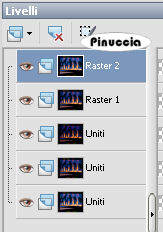
Se salvi il file in formato psp e lo apri in Animation Shop, potrai vedere l'effetto chiaro/scuro di quello che hai appena fatto.
6. Apri il tube con le due donne e vai a Modifica>Copia.
Torna al tuo lavoro e vai a Modifica>Incolla come nuovo livello.
Posiziona  adeguatamente il tube sulla passerella. adeguatamente il tube sulla passerella.
**Livelli>Duplica.
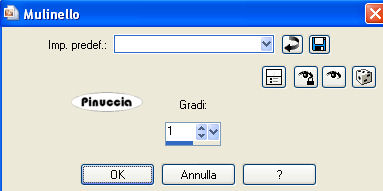
Effetti>Effetti di distorsione>Mulinello - gradi 1 e clicca ok.
**
Ripeti da ** a ** ancora tre volte.
8. Chiudi i quattro livelli superiori del tube delle donne,
e i quattro livelli superiori dello sfondo.
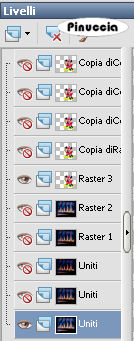
Attiva il livello inferiore.
Livelli>Unisci>Unisci visibile.
Chiudi questo livello.
9. Apri il successivo livello dello sfondo e il primo dei rimanenti livelli del tube.
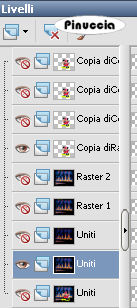
Livelli>Unisci>Unisci visibile.
Chiudi questo livello.
10. Apri il successivo livello dello sfondo e il primo dei rimanenti livelli del tube.
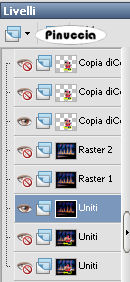
Livelli>Unisci>Unisci visibile, e chiudi il livello.
11. Attiva il successivo livello dello sfondo e il primo dei rimanenti livelli del tube.
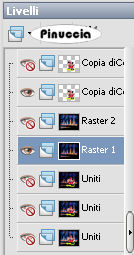
Livelli>Unisci>Unisci visibile e chiudi il livello.
12. Visualizza i rimanenti due livelli dello sfondo e del tube.
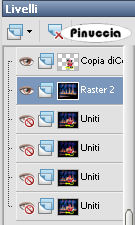
Livelli>Unisci>Unisci visibile.
Visualizza tutti i livelli (Livelli>Visualizza>Tutto) e salva in formato psp.
Apri Animation Shop e apri l'immagine che hai appena salvato, composta da cinque fotogrammi.
Clicca sul primo fotogramma per selezionarlo e vai a Modifica>Seleziona tutto.
Apri l'animazione "lights", anche questa composta da cinque fotogrammi.
Clicca sul primo fotogramma per selezionarlo e vai a Modifica>Seleziona tutto e poi Modifica>Copia.
Torna al tuo lavoro e vai a Modifica>Incolla>Incolla nel fotogramma selezionato.
Posiziona il reflettore in alto a destra e, quando sei certo di aver trovato la posizione corretta, rilascia il tasto del mouse.
Controlla il risultato cliccando su Visualizza  e salva in formato gif. e salva in formato gif.



Se hai problemi o dubbi, o trovi un link non funzionante,
o anche soltanto per un saluto, scrivimi.
26 Agosto 2008
|



