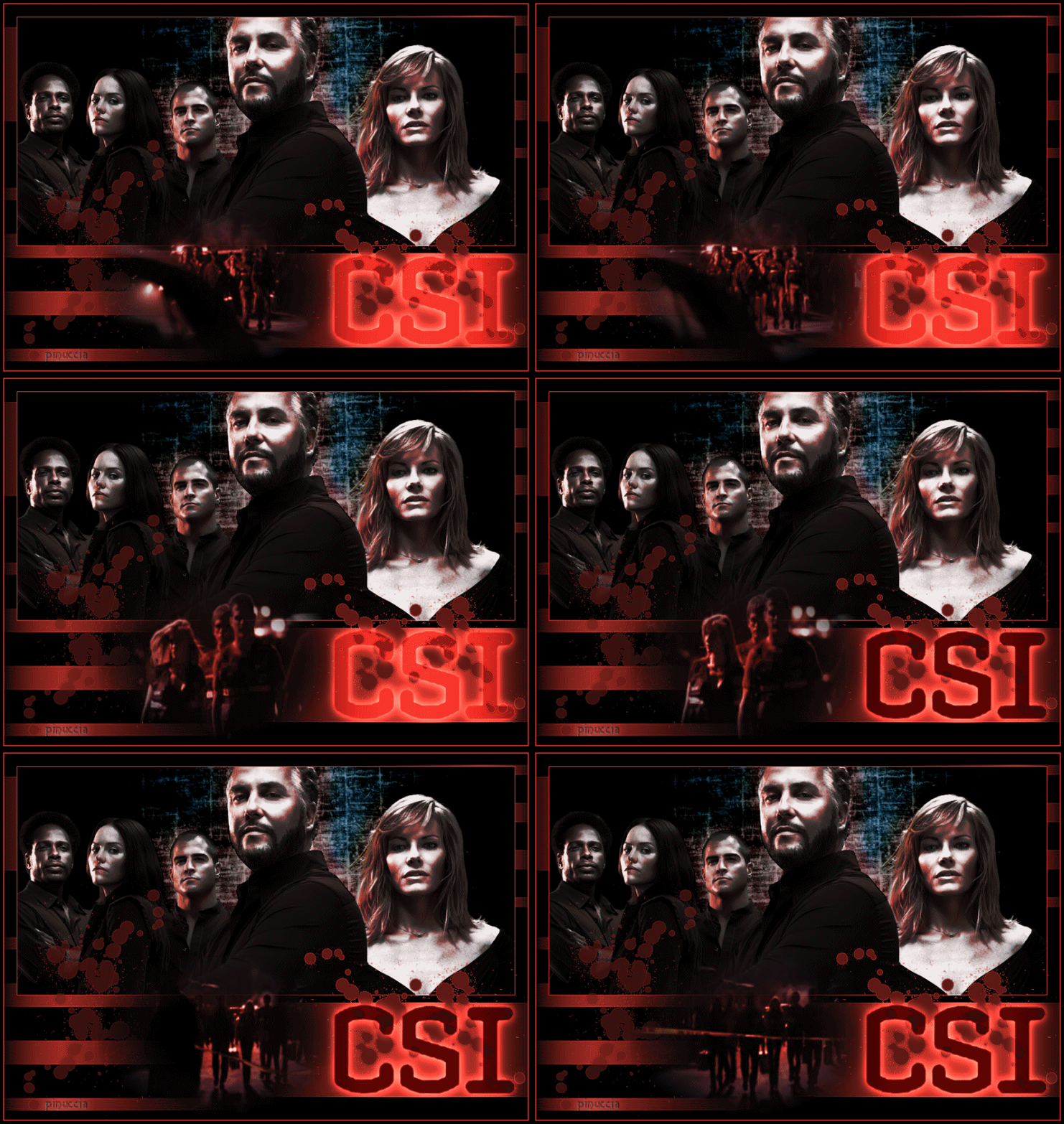
|
CSI
Ringrazio Lelanie per avermi permesso i suoi tutorial.
qui puoi trovare qualche risposta ai tuoi dubbi. Se l'argomento che ti interessa non è presente, ti prego di segnalarmelo. Questo tutorial è stato scritto con PSP X, ma può essere eseguito anche con le altre versioni di PSP. Occorrente: Materiale: qui Metti la Maschera nella cartella Maschere. Metti il pennello nella cartella Pennelli. Attenzione, il pennello è composto da due files che non devono essere separati. Vedi i miei appunti sui pennelli qui Il tube è di Lelanie. Se vuoi usarlo per altri tutorial, devi chiedere il permesso scritto all'autrice. Non si conosce il nome dell'autore della maschera e del pennello. Se lo conosci, scrivimi e gliene darò credito. Ti servirà Animation Shop qui 1. Apri il file "Lelanie_csi_layers". Questa sarà l'area del tuo lavoro. Vedrai che è composto da due livelli chiusi. Apri i livelli cliccando sull'occhio e posizionati sul livello superiore. 2. Livelli>Nuovo livello raster. 3. Imposta il colore di primo piano con il nero (#000000), e riempi  il livello con questo colore. il livello con questo colore.4. Livelli>Disponi>Porta sotto. 5. Attiva il livello centrale. 6. Nella paletta dei livelli questo livello è già correttamente impostato in Luce netta. 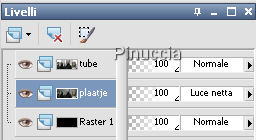 7. Livelli>Duplica. 8. Attiva il livello superiore (tube). 9. Cambia la modalità di miscelatura di questo livello in Filtra, e abbassa l'opacità al 53%. 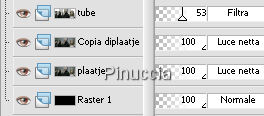 10. Livelli>Duplica. 11. Regola>Sfocatura>Sfocatura gaussiana, raggio 20.  12. Selezione>Seleziona tutto. 13. Selezione>Mobile. 14. Selezione>immobilizza. 15. Premi sulla tastiera il tasto CANC  16. Riempi la selezione con un colore rosso.(io ho usato #cd352c). 17. Cambia la modalità di miscelatura di questo livello in Tonalità. per far risaltare il colore, ho riportato l'opacità al 100%, decidi tu se vuoi seguire il mio esempio. Livelli>Unisci>Unisci tutto. 18. Immagine>Aggiungi bordatura, 1 pixel, simmetriche, con il colore bianco. 19. Immagine>Aggiungi bordatura, simmetriche non selezionato, con il colore nero, e i seguenti settaggi: 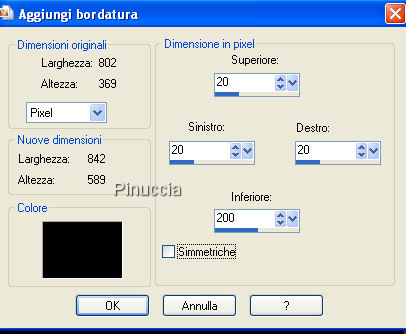 20. Seleziona il bordo nero con la bacchetta magica   21. Selezione>inverti. 22. Selezione>Modifica>Contrai, di 1 pixel. 23. Selezione>Innalza selezione a livello. 24. Selezione>Deseleziona. 25. Livelli>Nuovo livello raster. Livelli>Disponi>Sposta giù. 26. Imposta il colore di primo piano con un colore un po' più scuro. io ho usato #5f1a15. 27. Riempi il livello con questo colore.28. Livelli>Carica/Salva maschera>Carica maschera da disco. Cerca e carica la maschera "X-04 msk", con i seguenti settaggi. 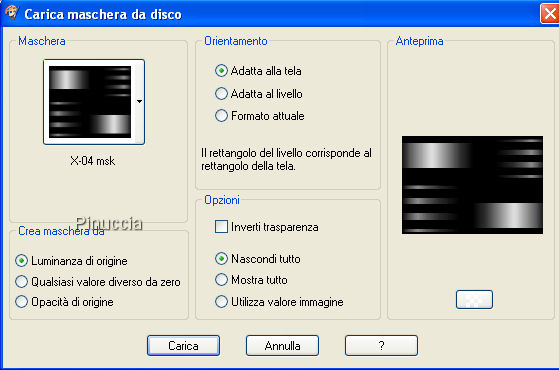 29. Livelli>Unisci>Unisci gruppo. 30. Livelli>Duplica. 31. Livelli>Unisci>Unisci giù. 32. Effetti>Effetti di bordo>Aumenta. 33. Attiva il livello inferiore. 34. Seleziona il bordo bianco con la bacchetta magica forse avrai dei problemi a selezionare lo spazio così piccolo. Ingrandisci la tela usando la rotellina del mouse, o attivando lo strumento zoom  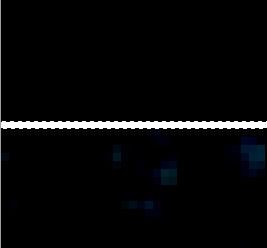 35. Riempi la selezione con il colore rosso che hai scelto all'inizio.36. Regola>Messa a fuoco>Metti a fuoco. 37. Selezione>Deseleziona. 38. Livelli>Unisci>Unisci tutto. 39. Immagine>Aggiungi bordatura, 2 pixels, simmetriche, con il tuo colore rosso. 40. Immagine>Aggiungi bordatura, 5 pixels, simmetriche, con il colore nero. 41. Attiva lo strumento Testo  42. Imposta il font "CSI Cream Source Inside", con i seguenti settaggi:  43. Imposta il colore di sfondo con il tuo colore rosso e scrivi "CSI". 44 Sposta il testo in basso a destra, come nel mio esempio. Livelli>Converti in livello raster. Effetti>Effetti di bordo>Aumenta. 45. Effetti>Effetti 3D>Sfalsa ombra, con i seguenti settaggi, colore bianco. 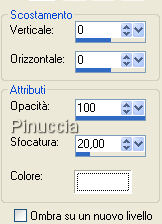 46. Ripeti ancora una volta l'Effetto Sfalsa ombra (Modifica>Ripeti Sfalsa ombra). 47. Cambia la modalità di miscelatura di questo livello in Indebolisci. 48. Livelli>Duplica, e cambia la modalità di miscelatura di questo livello in Moltiplica. 49. Livelli>Nuovo livello raster. 50. Attiva lo strumento Pennello  cerca e seleziona il pennello "004", dimensione 280, e applicalo cliccando una volta con il tasto destro del mouse, per usare il tuo colore rosso, che in questo momento è impostato come colore di sfondo. 51. Effetti>Effetti di bordo>Aumenta. 52. Sistema  il pennello a sinistra: il pennello a sinistra: 53. Livelli>Duplica. 54. Immagine>Capovolgi. 55. Immagine>Rifletti. 55. Sposta il secondo pennello un po' più in basso.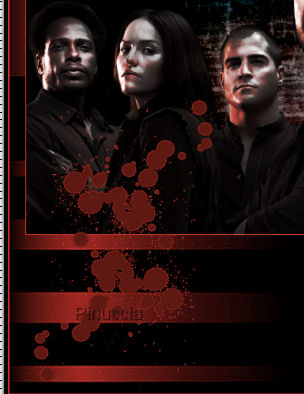 56. Livelli>Unisci>Unisci giù. 57. Livelli>Duplica. 58. Immagine>Ruota per gradi, 90 gradi a destra.  59. Sposta il pennello a destra, sopra il testo.59. Nella paletta dei livelli, sposta questo livello sotto i livelli del testo. 60. Attiva il livello superiore del pennello e abbassa l'opacità al 60%. 61. Aggiungi il tuo watermark o un eventuale testo a scelta. Questa dovrebbe essere la paletta dei livelli. 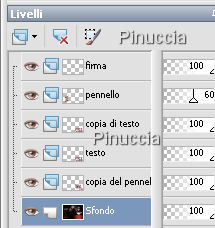 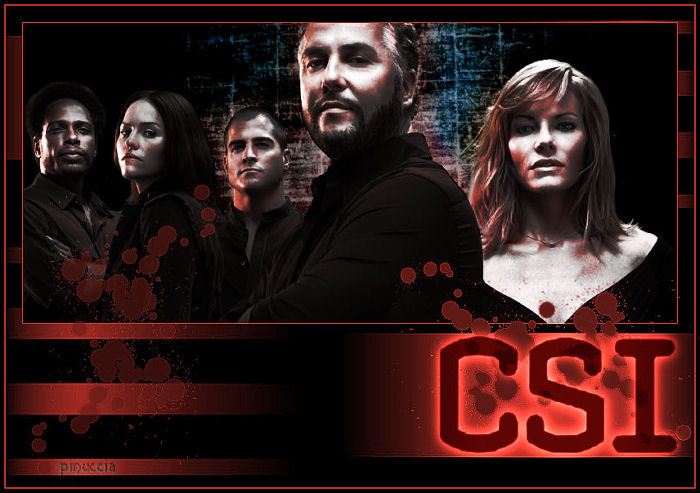 62. Chiudi i due livelli con il testo CSI. 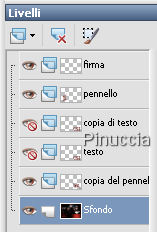 Posizionati sul livello di sfondo e vai a Livelli>Unisci>Unisci visibile. 63. Adesso la tua paletta dei livelli è composta dal livello uniti e dai due livelli con il testo CSI. 64. Apri il livello inferiore del testo. 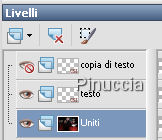 65. Modifica>Copia Unione. 66. Apri Animation Shop. 67. Modifica>Incolla>Incolla come nuova animazione. 68. Modifica>Duplica, e ripeti finchè non avrai 5 fotogrammi. Se l'immagine è troppo grande per poterla vedere agevolmente, puoi usare la rotellina del mouse per ridurne la visuale.  69. Torna in PSP. Apri il livello superiore del testo CSI.  Modifica>Copia Unione. 70. Torna in Animation Shop. Clicca sull'ultimo fotogramma per selezionarlo. Soltanto questo deve essere selezionato e avere la cornice blu:  71. Modifica>Incolla>Incolla dopo il fotogramma corrente. Ripeti Modifica>Incolla>Incolla dopo il fotogramma corrente, finchè non avrai un totale di 10 fotogrammi. 72. Clicca sul primo fotogramma per selezionarlo e vai a Modifica>Seleziona tutto. 73. Apri l'animazione fornita con il materiale "lelanie_csi_animation_layers". 74. Clicca sul primo fotogramma per selezionarlo e vai a Modifica>Seleziona tutto, e quindi Modifica>Copia. 75. Ritorna al tuo lavoro e vai a Modifica>Incolla>Incolla nel fotogramma selezionato. 76. Posiziona l'animazione in basso e, quando sei certo di aver trovato l'animazione corretta, rilascia il tasto del mouse. 77. Animazione>Proprietà fotogramma, e imposta la velocità a 30.  78. Animazione>Ridimensiona animazione, e riduci la larghezza a 800 pixels. 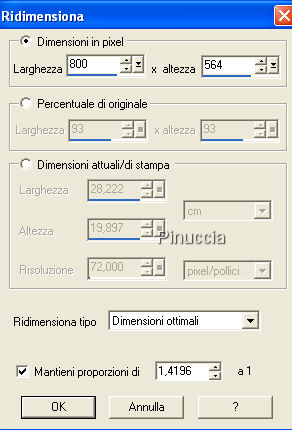 Controlla il risultato cliccando su Visualizza  e salva in formato gif. e salva in formato gif. Se hai problemi o dubbi, o trovi un link non funzionante, o anche soltanto per un saluto, scrivimi. 4 Dicembre 2007 |