|
DA VINCI BLEND
Ringrazio Lelanie per il permesso di tradurre i suoi tutorial
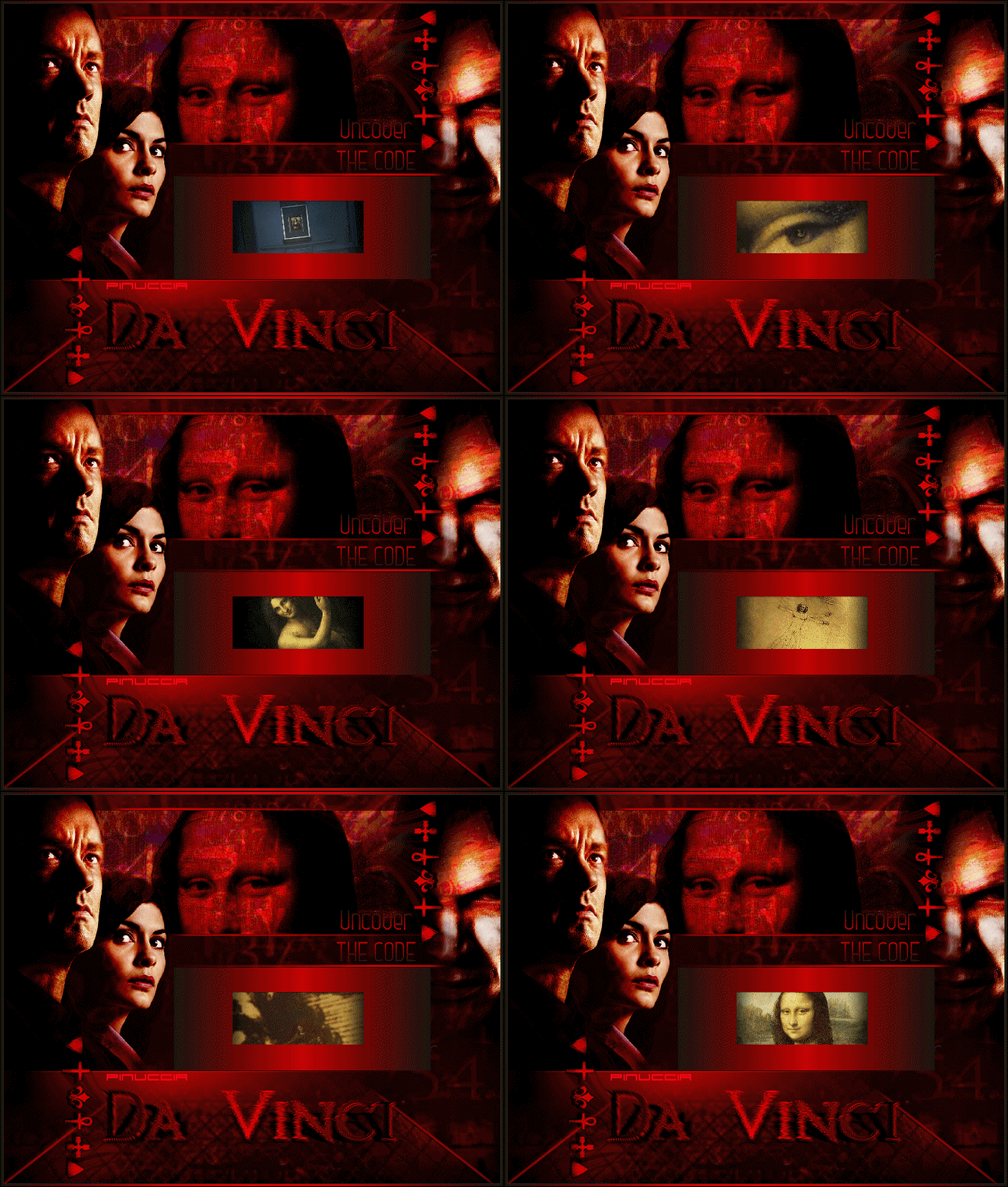
qui puoi trovare qualche risposta ai tuoi dubbi. Se l'argomento che ti interessa non è presente, ti prego di segnalarmelo. Questo tutorial è stato scritto con PSP X, ma può essere eseguito anche con le altre versioni di PSP. Occorrente: Materiale qui 1. Apri una nuova immagine trasparente 700 x 550 pixels. Selezione>Seleziona tutto. Attiva DaVinci_TutMaterials_ByLelanie, che contiene tutto l'occorrente per eseguire il tutorial, e che da questo momento chiamerò "materiale". Posizionati sul livello "Background" e vai a Modifica>copia. Torna all'immagine trasparente e vai a Modifica>Incolla nella selezione. Selezione>Deseleziona. 2. Livelli>Nuovo livello raster. Attiva lo strumento Selezione  , rettangolo, , rettangolo,clicca sull'icona Selezione personalizzata  e imposta i seguenti settaggi:  Attiva il materiale e posizionati sul livello "MonaLisa". Modifica>Copia. Torna al tuo lavoro e vai a Modifica>Incolla nella selezione. Selezione>Deseleziona. Cambia la modalità di miscelatura di questo livello in Luce diffusa. Livelli>Duplica. Cambia la modalità di miscelatura del livello duplicato in Sovrapponi. Livelli>Unisci>Unisci tutto. Attiva il materiale, posizionati sul livello "Silas" e vai a Modifica>Copia. Torna al tuo lavoro e vai a Modifica>Incolla come nuovo livello. Spostalo  in alto a destra. in alto a destra.Cambia la modalità di miscelatura di questo livello in Luce netta. Attiva il materiale, posizionati sul livello "RobertSophie", e vai a Modifica>Copia. Torna al tuo lavoro e vai a Modifica>Incolla come nuovo livello. Spostalo in alto a sinistra.Cambia la modalità di miscelatura di questo livello in Luce netta. Livelli>Unisci>Unisci tutto. 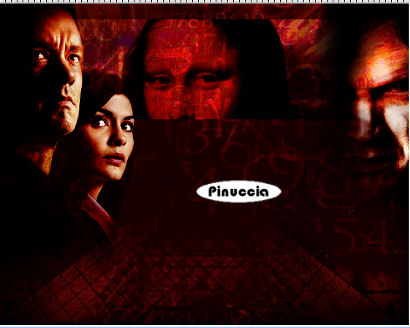 4. Attiva il materiale, posizionati sul livello "Frame" e vai a Modifica>Copia. Torna al tuo lavoro e vai a Modifica>Incolla come nuovo livello. E' già correttamente posizionata. Attiva il materiale, posizionati sul livello "Symbols" e vai a Modifica>Copia. Torna al tuo lavoro e vai a Modifica>Incolla come nuovo livello. Livelli>Unisci>Unisci tutto. 5. Aggiungi il tuo nome e/o il tuo watermark. Livelli>Unisci>Unisci tutto. 6. Attiva il materiale, posizionati sul livello "Spiral" e vai a Modifica>copia. Torna al tuo lavoro e vai a Modifica>Incolla come nuovo livello. Effetti>Effetti di distorsione>Mulinello: 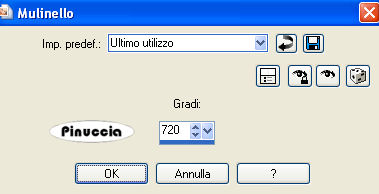 avrai una sorpresa! la spirale non c'è più! E' diventata una scritta 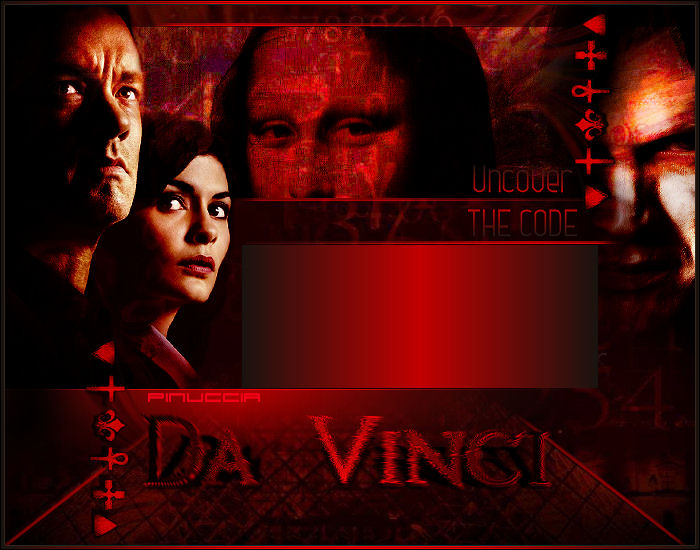 Livelli>Unisci>Unisci tutto. Salva in formato jpg. se vuoi animare il tuo lavoro Occorrente: qui Apri Animation Shop e l'immagine che hai salvato in jpg. Modifica>Duplica e ripeti finchè non avrai un totale di 29 fotogrammi. clicca sul primo fotogramma per selezionarlo e vai a Modifica>Seleziona tutto. Apri l'animazione che hai trovato nello zip. Vedrai che anche questa animazione è composta da 29 fotogrammi. Clicca sul primo fotogramma per selezionarlo e vai a Modifica>Seleziona tutto e poi Modifica>copia. Torna al tuo lavoro e vai a Modifica>Incolla>Incolla nel fotogramma selezionato. Posiziona l'animazione nella striscia centrale e, quando sei certo di aver trovato la posizione corretta, rilascia il tasto del mouse. Controlla il risultato cliccando su Visualizza  Se non sei soddisfatto, puoi tornare indietro con Modifica>Annulla Incolla e ripetere l'operazione. Quando sei soddisfatto: Animazione>Proprietà fotogramma, e imposta la velocità a 15.   Se hai problemi o dubbi, o trovi un link non funzionante, o anche soltanto per un saluto, scrivimi. 4 Gennaio 2008 |