|
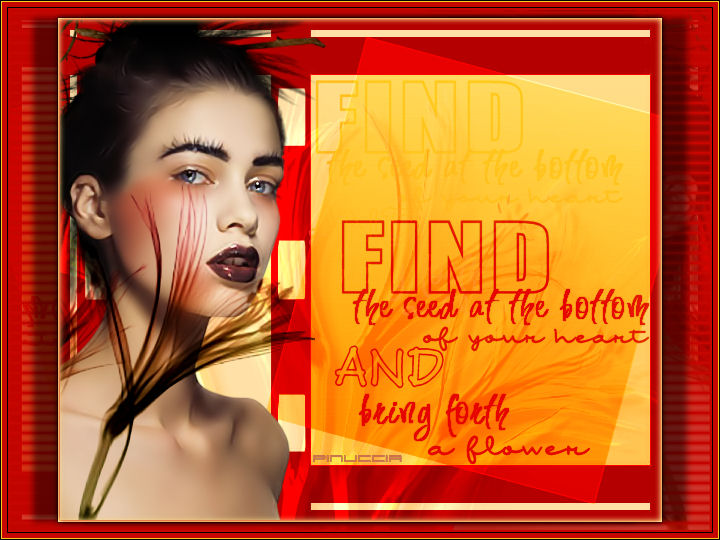
FIND THE SEED CERCA IL SEME
Ringrazio Lelanie per il permesso di tradurre i suoi tutorial
qui puoi trovare qualche risposta ai tuoi dubbi. Se l'argomento che ti interessa non è presente, ti prego di segnalarmelo. Questo tutorial è stato scritto con PSP X, ma può essere eseguito anche con le altre versioni di PSP. Occorrente: Materiale qui Preparazione. Metti il pennello nella cartella dei Pennelli. Attenzione, il pennello è composto da due files che non devono essere separati. Vedi alcuni appunti sull'argomento qui Metti la selezione nella cartella Selezioni di PSP. Apri i due tubes e la maschera in PSP. Scegli come colore di primo piano un colore chiaro. Io ho usato #d97154. Scegli come colore di sfondo un colore chiaro. Io ho usato #c60601. Passa il colore di sfondo a Gradiente di primo piano/sfondo, con i seguenti settaggi. 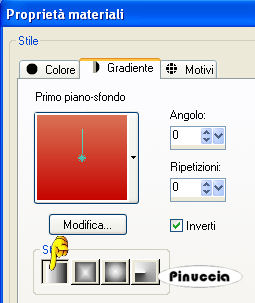 1. Apri la maschera LelaniesMask011 e vai a Modifica>Copia (puoi chiuderla). Modifica>Incolla come nuova immagine. Questa sarà la base del tuo lavoro. 2. Livelli>Nuovo livello raster. Selezione>Carica/Salva selezione>Carica selezione da disco. Cerca e carica la selezione FindTheSeed_Lelanie_001. 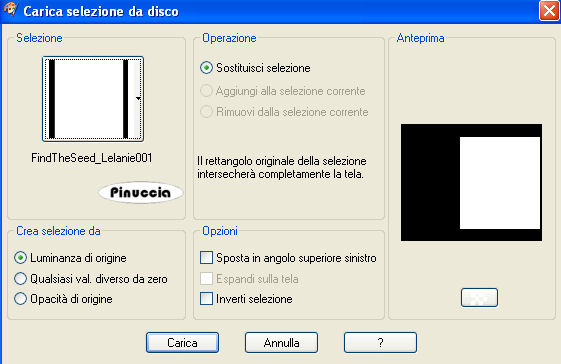 Riempi  la selezione con il gradiente impostato come colore di sfondo. la selezione con il gradiente impostato come colore di sfondo.ricorda che, per riempire con il colore di sfondo, devi cliccare con il tasto destro del mouse Selezione>Deseleziona. Effetti>effetti di bordo>Aumenta. 3. Livelli>Nuovo livello raster. Riempi questo livello con il colore di primo piano.Cambia la modalità di miscelatura di questo livello in Luce netta. Livelli>Disponi>Sposta giù. 4. Attiva il livello superiore. Cambia la modalità di miscelatura di questo livello in Sovrapponi. Livelli>Duplica. Immagine>Ruota per gradi, 15 gradi a destra: 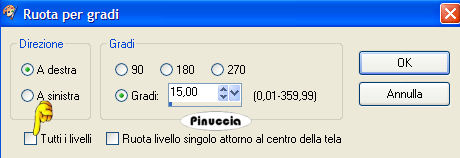 5. Attiva il tube del fiore e vai a Modifica>Copia. Torna al tuo lavoro e vai a Modifica>Incolla come nuovo livello. Sposta  il tube in basso, in modo che i gambi si appoggino contro il bordo. il tube in basso, in modo che i gambi si appoggino contro il bordo.Effetti>Effetti 3D>Sfalsa ombra, con i seguenti settaggi, colore nero. 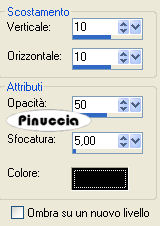 Ripeti l'Effetto Sfalsa ombra ancora una volta. Cambia la modalità di miscelatura di questo livello in Luce diffusa. 6. Modifica>Incolla come nuovo livello (il tube del fiore è ancora in memoria). Sposta questo tube sopra il fiore precedente.Cambia la modalità di miscelatura di questo livello in Indebolisci. Attiva lo strumento Gomma  , con i seguenti settaggi: , con i seguenti settaggi: e cancella la parte di tube che è rimasta sopra il rettangolo a destra. 7. Attiva il tube con il viso di donna e vai a Modifica>Copia. Torna al tuo lavoro e vai a Modifica>Incolla come nuovo livello. Sposta questo tube a sinistra.Posizionati sul livello del fiore sotto la donna e vai a Livelli>Duplica. Livelli>Disponi>Porta in alto. **Adesso il livello del fiore si trova sopra il viso della donna** Cambia la modalità di miscelatura di questo livello in Moltiplica. Immagine>Rifletti. Sposta il fiore a sinistra, in modo che si veda soltanto la parte finale.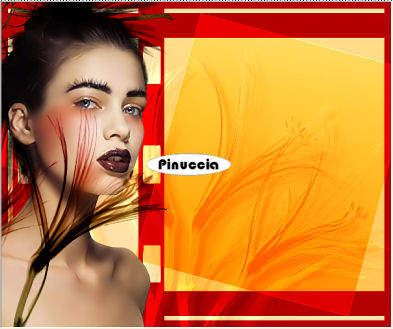 8. Livelli>Nuovo livello raster. Attiva lo strumento Pennello  cerca e seleziona il pennello LelaniesBrush_FindTheSeed001, Riporta il colore di sfondo da gradiente al colore impostato all'inizio del tutorial. Applica il pennello cliccando con il tasto sinistro del mouse, per usare il colore di primo piano, a sinistra del rettangolo. Applica nuovamente il pennello cliccando con il tasto destro del mouse, per usare il colore di sfondo, in basso a destra del rettangolo. Cambia la modalità di miscelatura di questo livello in Luminanza. Livelli>Duplica. Cambia la modalità di miscelatura di questo livello in Sovrapponi. 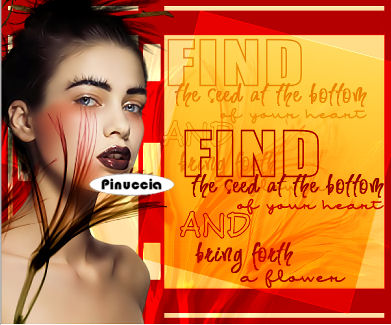 9. Immagine>Aggiungi bordatura, 2 pixels, simmetriche, con il colore di sfondo. Modifica>Copia. Immagine>Aggiungi bordatura, simmetriche non selezionato, con il colore bianco e i seguenti settaggi: 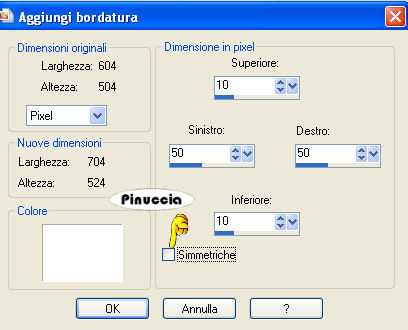 Seleziona il bordo bianco con la bacchetta magica   10. Livelli>Nuovo livello raster. Modifica>Incolla nella selezione. Immagine>Rifletti. Selezione>Innalza selezione a livello. Livelli>Unisci>Unisci giù. Effetti>Effetti di trama>Veneziana: imposta il colore di sfondo con i seguenti settaggi: 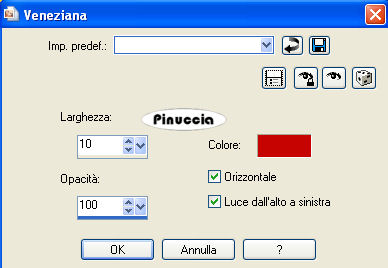 Ripeti l'Effetto Veneziana, ma lasciando selezionato soltanto Orizzontale. 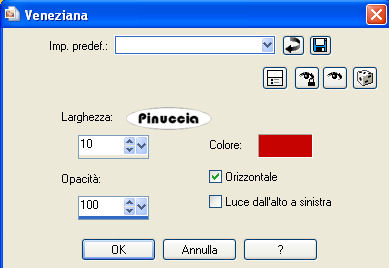 Effetti>Effetti 3D>Sfalsa ombra, con i seguenti settaggi, con un colore chiaro scelto dall'immagine. prendi nota di questo colore, perchè dovrai usarlo ancora 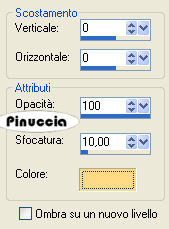 Ripeti l'Effetto Sfalsa ombra ancora una volta. 11. Selezione>Inverti. Ripeti l'Effetto Sfalsa ombra, con i settaggi precedenti, ma con il colore nero. Di nuovo Effetti>Effetti 3D>Sfalsa ombra, con i seguenti settaggi, colore nero: 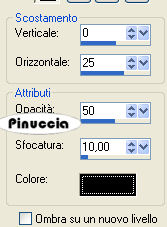 Ancora una volta ripeti l'ultimo Effetto Sfalsa ombra, ma cambiando orizzontale con -25. Selezione>Deseleziona. Regola>Messa a fuoco>Metti a fuoco. 12. Aggiungi il tuo nome e/o il tuo watermark. Immagine>Aggiungi bordatura, 1 pixel, simmetriche, con il colore nero. Immagine>Aggiungi bordatura, 5 pixels, simmetriche, con il colore di sfondo. Immagine>Aggiungi bordatura, 1 pixel, simmetriche, con il colore chiaro che hai usato per l'Effetto Sfalsa ombra al punto 10. Immagine>Aggiungi bordatura, 1 pixel, simmetriche, con il colore nero. Salva in formato jpg.  Se hai problemi o dubbi, o trovi un link non funzionante, o anche soltanto per un saluto, scrivimi. 9 Gennaio 2008 |