HAPPY NEW YEAR

Ringrazio Lelanie per il permesso di tradurre i suoi tutorial.
Il sito è chiuso

qui puoi trovare qualche risposta ai tuoi dubbi.
Se l'argomento che ti interessa non è presente, ti prego di segnalarmelo.
Questo tutorial è stato scritto con PSP X2, ma può essere eseguito anche con le precedenti versioni di PsP.
Puoi eseguirlo come tag animata o come tag semplice. Nel caso di tag semplice, nelle cornici puoi inserire delle immagini al posto dei fuochi d'artificio.
Per tradurre questo tutorial ho usato PSP X.
Occorrente:
Materiale qui
Dopo aver scompattato lo zip, avrai 4 cartelle:
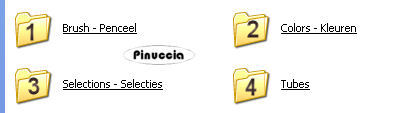
1. Pennelli, da mettere nella cartella dei Pennelli.
2. Colori - tavola dei colori utilizzati. Apri l'immagine in PSP e cliccando sui colori con lo strumento Contagocce  questo si imposterà come colore di primo piano se cliccherai con il tasto sinistro del mouse e come colore di sfondo se cliccherai con il tasto destro. questo si imposterà come colore di primo piano se cliccherai con il tasto sinistro del mouse e come colore di sfondo se cliccherai con il tasto destro.
3. Selezioni, da mettere nella cartella delle Selezioni.
4. Tubes.
Filtri:
Filters Unlimited qui
Mura's Meister - Cloud qui
Mura's Meister - Perspective Tiling qui
David Blend Filters qui
I filtri David Blend si possono usare importandoli in Filters Unlimited, ma funzionano anche da soli. Una volta installati e inseriti nei Percorsi Files prendono il nome di Photo Tools.
Per creare l'animazione:
Animazione qui
Ti servirà anche Animation Shop qui
Imposta il colore di primo piano con il colore chiaro,
e il colore di sfondo con un colore scuro.
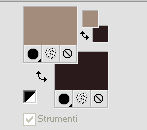
Puoi usare la paletta dei colori fornita con il tutorial, o anche scegliere altri colori.
1. Apri una nuova immagine trasparente 900 x 573,
e riempila  con il colore chiaro. con il colore chiaro.
Effetti>Plugins>Mura's Meister - Cloud e clicca ok.
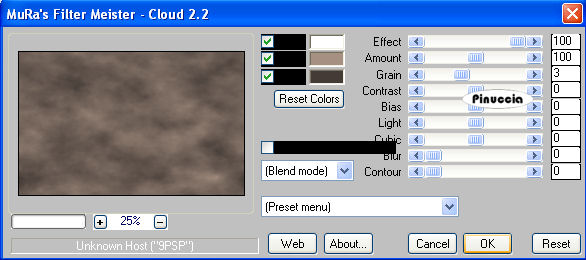
Livelli>Duplica.
Selezione>Carica/Salva selezione>Carica selezione da disco.
Cerca e carica la selezione "Lelanie_HNY_Sel001", con i seguenti settaggi:
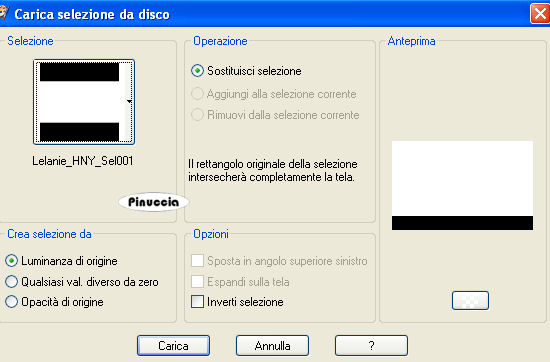
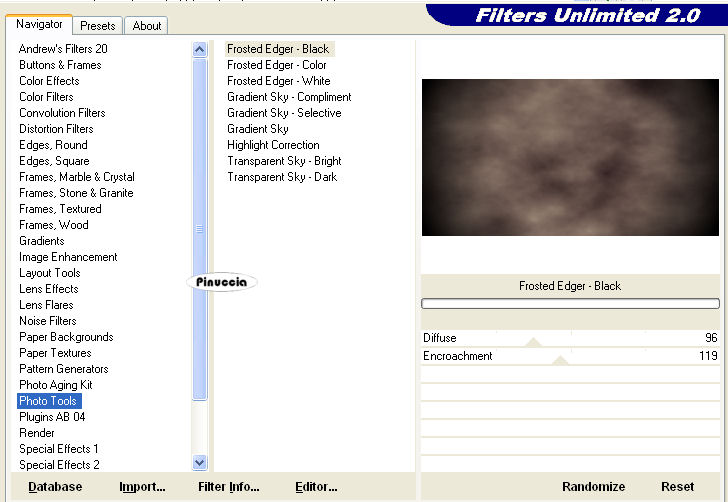
Effetti>Plugins> - Filters Unlimited 2.0 - Photo Tools - Frosted Edger - Black:
Selezione>Inverti.
Premi sulla tastiera il tasto CANC 
Selezione>Deseleziona.
2.
Attiva il livello inferiore.
Selezione>Carica/Salva selezione>Carica selezione da disco.
Cerca e carica la selezione "Lelanie_HNY_Sel002".
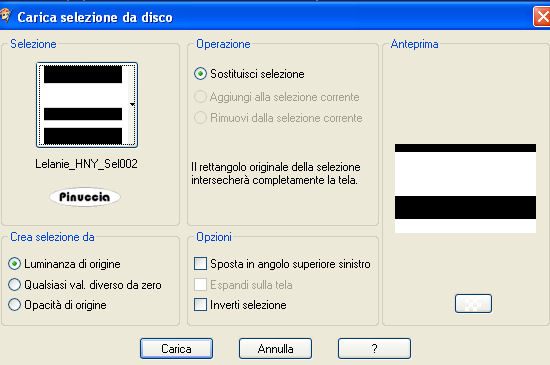
Selezione>Innalza selezione a livello.
Selezione>Deseleziona.
Livelli>Disponi>Porta in alto.
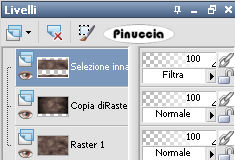
Cambia la modalità di miscelatura di questo livello in Filtra.
3.
Attiva nuovamente il livello inferiore.
Livelli>Duplica.
Livelli>Disponi>Porta in alto.
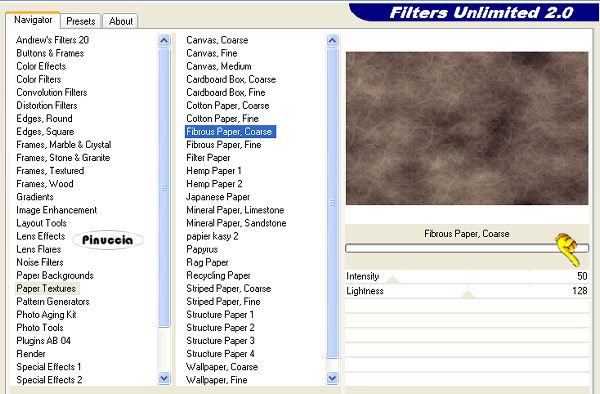
Effetti>Plugins>Filters Unlimited 2.0 - Paper Textures - Fibrous Paper, Coarse:
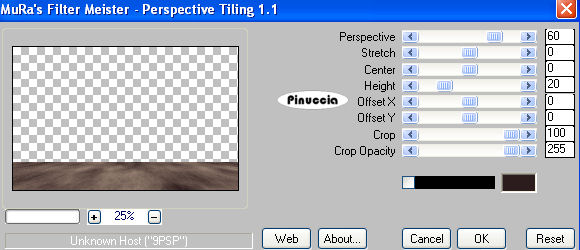
Effetti>Plugins>Mura's Meister - Perspective Tiling:
Selezione>Carica/Salva selezione>Carica selezione da disco.
Cerca e carica la selezione "Lelanie_HNY_Sel003".
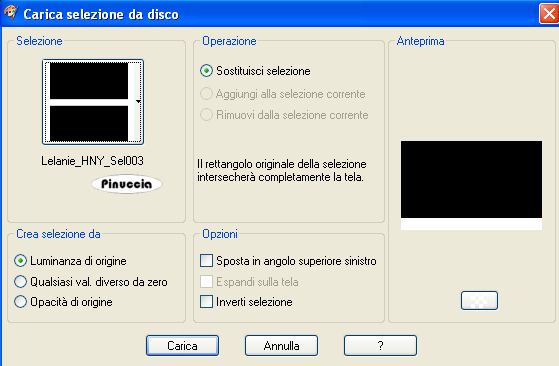
Selezione>inverti.
Premi sulla tastiera il tasto CANC.
Selezione>inverti.
Livelli>Nuovo livello raster.
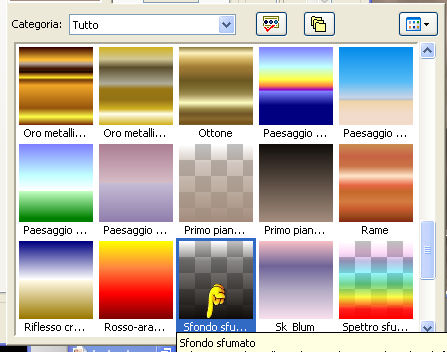
Passa il colore di sfondo a Gradiente e seleziona Sfondo sfumato:
con i seguenti settaggi:
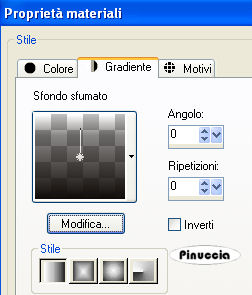
Riempi la selezione con il gradiente di sfondo.
Selezione>Deseleziona.
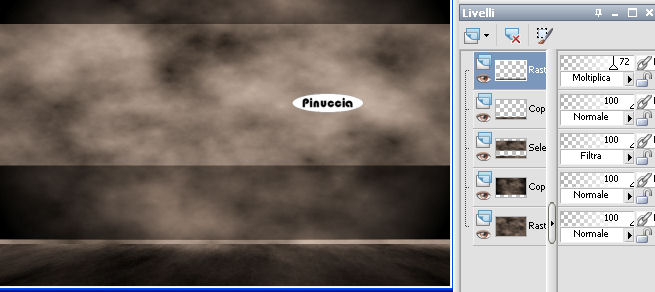
Cambia la modalità di miscelatura di questo livello in Moltiplica,
e abbassa l'opacità al 72%.
4.
Livelli>Nuovo livello raster.
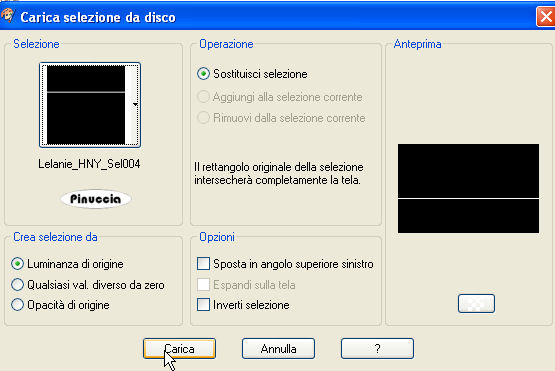
Selezione>Carica/Salva selezione>Carica selezione da disco.
Cerca e carica la selezione "Lelanie_HNY_Sel004":
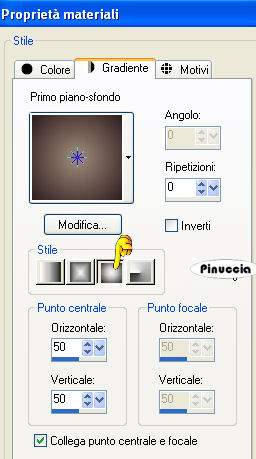
Passa il colore di primo piano a Gradiente, con i seguenti settaggi:
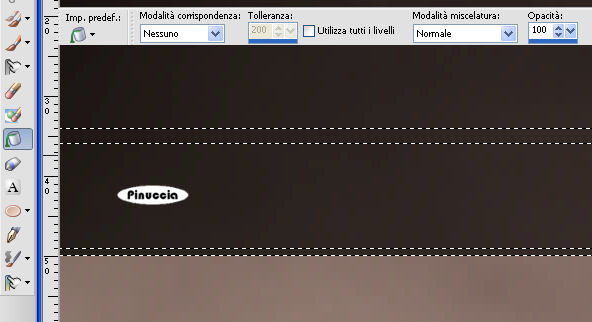
Riempi le selezioni con il gradiente.
(modalità corrispondenza impostata su Nessuno per riempire le selezioni con un solo clic)
Lo spazio da riempire è ristretto, per questo ti consiglio ingrandire molto l'immagine usando la rotellina del mouse per facilitare il riempimento.
Selezione>Deseleziona.
5. Livelli>Nuovo livello raster.
Selezione>Carica/Salva selezione>Carica selezione da disco.
Cerca e carica la selezione "Lelanie_HNY_Sel005".
Riporta il colore di primo piano al colore chiaro e riempi la selezione con il colore di primo piano.
Effetti>Plugins>Mura's Meister - Cloud e clicca ok.
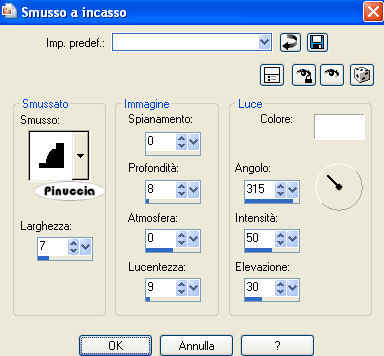
Effetti>Effetti 3D>Smusso a incasso, con i seguenti settaggi:
Regola>Messa a fuoco>Metti a fuoco.
Selezione>Deseleziona.
6.
Livelli>Nuovo livello raster.
Selezione>Carica/Salva selezione>Carica selezione da disco.
Cerca e carica la selezione "Lelanie_HNY_Sel006".
Riporta il colore di primo piano a Gradiente con i seguenti settaggi:
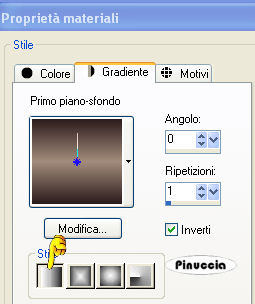
Riempi la selezione con questo gradiente.
Selezione>Deseleziona.
7.
Apri il tube "Lelanie_HappyNewYear_Misc1" e vai a Modifica>Copia.
Torna al tuo lavoro e vai a Modifica>Incolla come nuovo livello.
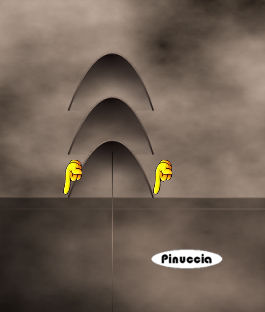
Sposta  il tube sopra le piccole aste, come nell'esempio: il tube sopra le piccole aste, come nell'esempio:
8.
Livelli>Nuovo livello raster.
Riporta il colore di primo piano al colore chiaro.
Attiva lo strumento Pennello 
cerca e seleziona il pennello "Lelanie_HappyNewYear_Text"
e applicalo sopra l'archetto cliccando con il tasto sinistro del mouse per usare il colore di primo piano.
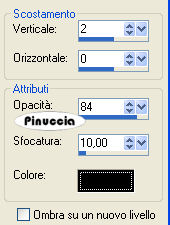
Effetti>Effetti 3D>Sfalsa ombra, con i seguenti settaggi, colore nero:
9.
Apri il tube "Lelanie_HappyNewYear_Misc2" e vai a Modifica>Copia.
Torna al tuo lavoro e vai a Modifica>Incolla come nuovo livello.
Spostalo sotto l'archetto.
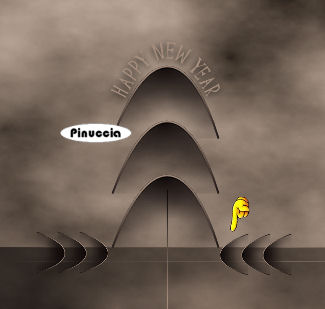
Livelli>Nuovo livello raster.
Selezione>Carica/Salva selezione>Carica selezione da disco.
Cerca e carica la selezione "Lelanie_HNY_Sel007".
Riempi la selezione con il colore chiaro di primo piano.
Selezione>Deseleziona.
Livelli>Unisci>Unisci tutto.
Modifica>Copia.
Modifica>Incolla come nuova IMMAGINE.
Metti da parte questa immagine, che ti servirà per l'animazione.
Continuerai a lavorare sull'immagine originale.
10.
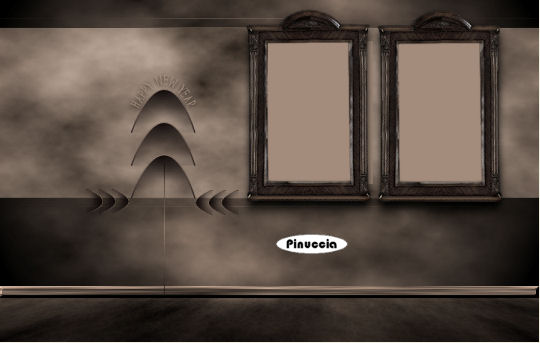
Apri il tube "Lelanie_HappyNewYear_Frames" e vai a Modifica>Copia.
Torna al tuo lavoro e vai a Modifica>Incolla come nuovo livello.
Posiziona le cornici sui due riquadri chiari.
Apri il tube della donna (o il tube che hai deciso di usare) e vai a Modifica>Copia.
Torna al tuo lavoro e vai a Modifica>Incolla come nuovo livello.
Immagine>Ridimensiona, se e quanto necessario (per il tube fornito con il tutorial ho ridimensionato all'85%).
Posiziona il tube, come ti sembra meglio.
Livelli>Duplica.
Selezione>Seleziona tutto.
Selezione>Mobile.
Selezione>Immobilizza.
Riempi la selezione con il colore nero.
Selezione>Deseleziona.
Livelli>Disponi>Sposta giù.
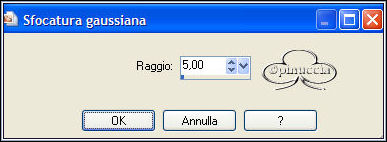
Regola>Sfocatura>Sfocatura gaussiana - raggio 5.
Attiva lo strumento Puntatore 
deformazione  se stai usando PSP 9, se stai usando PSP 9,
oppure premi sulla tastiera il tasto D,
agendo sul nodo superiore al centro spingi verso il basso, come nell'esempio.
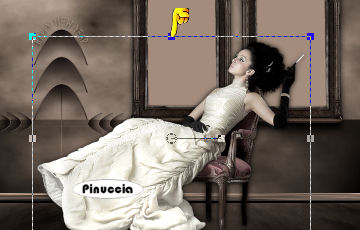 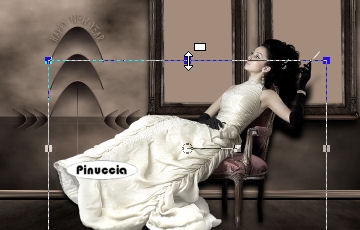
poi, agendo sul nodo centrale a destra, spingi verso destra.
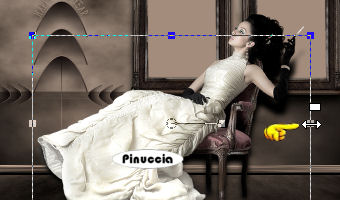 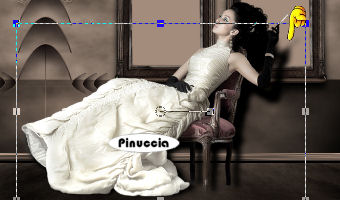
Abbassa l'opacità di questo livello al 50%.
Attiva nuovamente il livello superiore.
11.
Apri il tube "Lelanie_HappyNewYear_Misc3" e vai a Modifica>Copia.
Torna al tuo lavoro e vai a Modifica>Incolla come nuovo livello.
Sposta i gomitoli in basso a destra, come nel mio esempio, o dove preferisci.
Livelli>Nuovo livello raster.
Selezione>Carica/Salva selezione>Carica selezione da disco.
Cerca e carica la selezione "Lelanie_HNY_Sel008".
Imposta il colore di primo piano con il nero,
e clicca tre volte sulla selezione per riempirla con questo colore.
Selezione>Deseleziona.
12.
Livelli>Nuovo livello raster.
Selezione>Carica/Salva selezione>Carica selezione da disco.
Cerca e carica la selezione "Lelanie_HNY_Sel009".
Riporta il colore di primo piano al colore chiaro e imposta il gradiente con i seguenti settaggi:
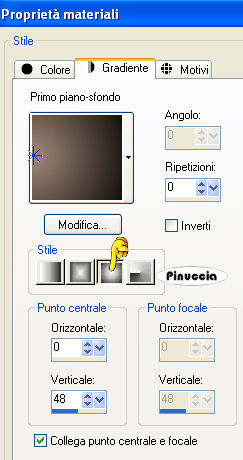
Riempi la selezione con il gradiente.
Livelli>Duplica.
Effetti>Plugins>Mura's Meister - Cloud, con i settaggi standard, come al punto 1.
questo filtro lavora con i colori impostati nella paletta dei materiali e tiene in memoria i settaggi precedenti.
Cambia la modalità di miscelatura di questo livello in Luce diffusa,
e abbassa l'opacità al 70%.
Selezione>Deseleziona.
13.
Apri "Lelanie_HappyNewYear_Vector01" e vai a Modifica>Copia.
Torna al tuo lavoro e vai a Modifica>Incolla come nuovo livello.
Spostalo a sinistra, esattamente sopra il bordo rotondo dell'arco a sinistra.
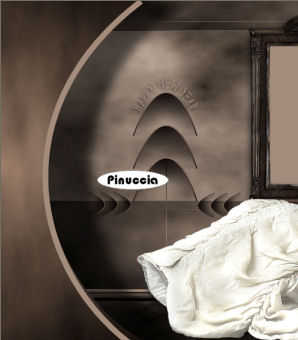
Oggetti>Allinea>Centra vert. nella tela.
Livelli>Nuovo livello raster.
Attiva lo strumento Testo  , scegli un bel font, crea come vettore , scegli un bel font, crea come vettore
imposta il colore chiaro come colore di sfondo e chiudi il colore di primo piano,
Passa il mouse sulla linea vettoriale dell'arco e quando vedi la croce con la A sottolineata da una mezza luna:
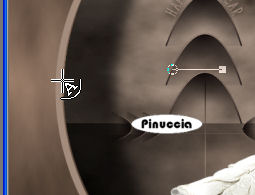
clicca con il tasto sinistro del mouse per far apparire la finestra del testo.
Scrivi il tuo testo, controllando nel frattempo la scritta sull'immagine,
se vuoi cambiare le impostazioni seleziona il testo: così cambiando le impostazioni puoi sempre controllarne l'esito.
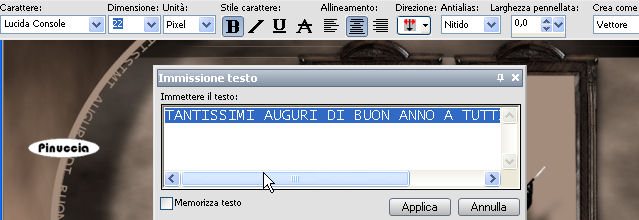
Clicca Applica per applicare il testo.
Oggetti>Allinea>Centra vert. nella tela.
Livelli>Converti in livello raster.
Abbassa l'opacità di questo livello al 50%.
Adesso puoi eliminare il livello che hai aggiunto prima di scrivere il testo.
hai dovuto aggiungere questo livello perchè altrimenti il testo si sarebbe "legato" al livello dell'arco
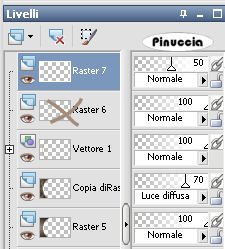
Sposta il testo un po' più a sinistra, come nel mio esempio (potrai comunque sistemarlo meglio dopo).
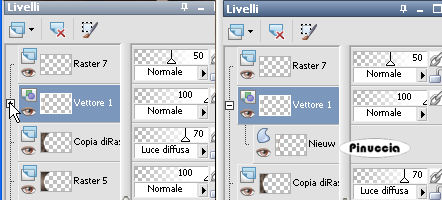
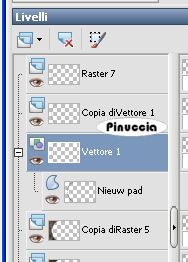
Adesso apri il menu del livello vettore dell'arco cliccando sul segno più.
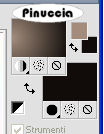
Prima di continuare riporta il colore di primo piano all'ultimo gradiente.
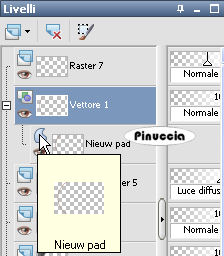
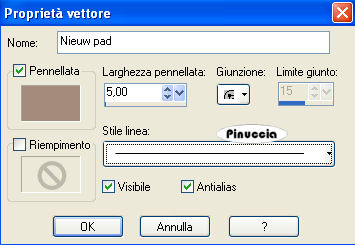
Doppio clic sull'icona blu del livello New pad:
e nella schermata che apparirà clicca sulla paletta del colore per impostare il gradiente.
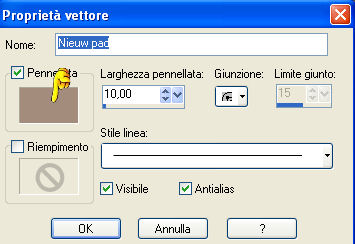
poi apri il menu stile linea e seleziona "rombo".
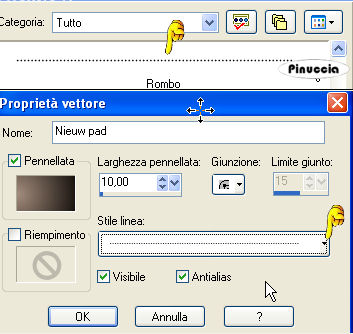
Clicca ok e avrai i rombi al posto della linea.
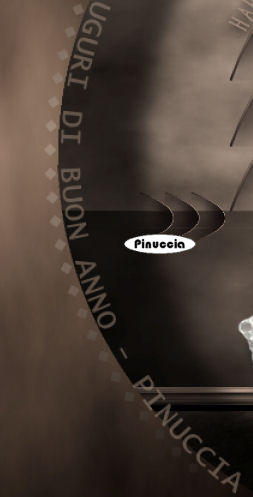
Livelli>Duplica.
Imposta il colore di primo piano con il colore chiaro.
Clicca sul segno più per aprire il menu del livello vettore.
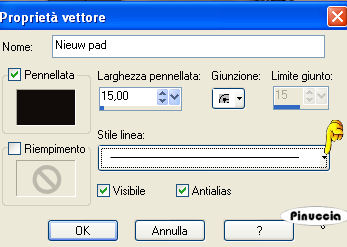
Doppio clic sull'icona blu
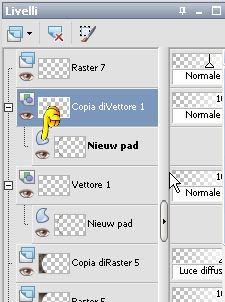
e imposta il colore chiaro, stile linea pieno e dimensione 5.
il tutorial originale imposta il colore scuro e la dimensione della linea a 15. Decidi tu i settaggi che preferisci.
Questo, naturalmente, anche se stai usando altri colori.
Livelli>Converti in livello raster.
Effetti>Effetti 3D>Sfalsa ombra, con i settaggi precedenti.
Regola>Messa a fuoco>Metti a fuoco.
Attiva il primo livello vettore:
Livelli>Converti in livello raster.
Effetti>Effetti 3D>Sfalsa ombra, con i settaggi precedenti.
Regola>Messa a fuoco>Metti a fuoco.
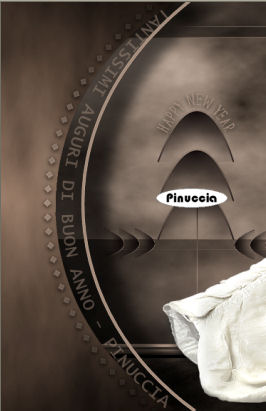
Posiziona le due linee come nell'esempio.
14.
Livelli>Nuovo livello raster.
Selezione>Seleziona tutto.
Riempi con il colore scuro.
Selezione>Modifica>Contrai - 1 pixel.
Riempi con il colore chiaro.
Selezione>Modifica>Contrai - 1 pixel.
Premi sulla tastiera il tasto CANC.
Selezione>Deseleziona.
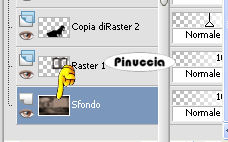
15. Attiva il livello inferiore dello sfondo.
Selezione>Seleziona tutto.
Immagine>Ritaglia la selezione.
Chiudi il livello e posizionati su uno degli altri livelli.
Livelli>Unisci>Unisci visibile.
Adesso puoi riaprire il livello di sfondo.
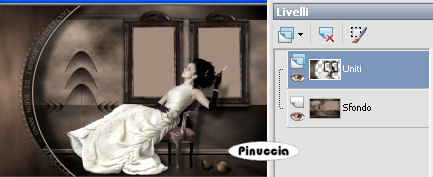
Aggiungi, se vuoi, il tuo watermark.
Se non vuoi creare l'animazione,
prima di unire i livelli, aggiungi due immagini nelle cornici e salva in formato jpg.
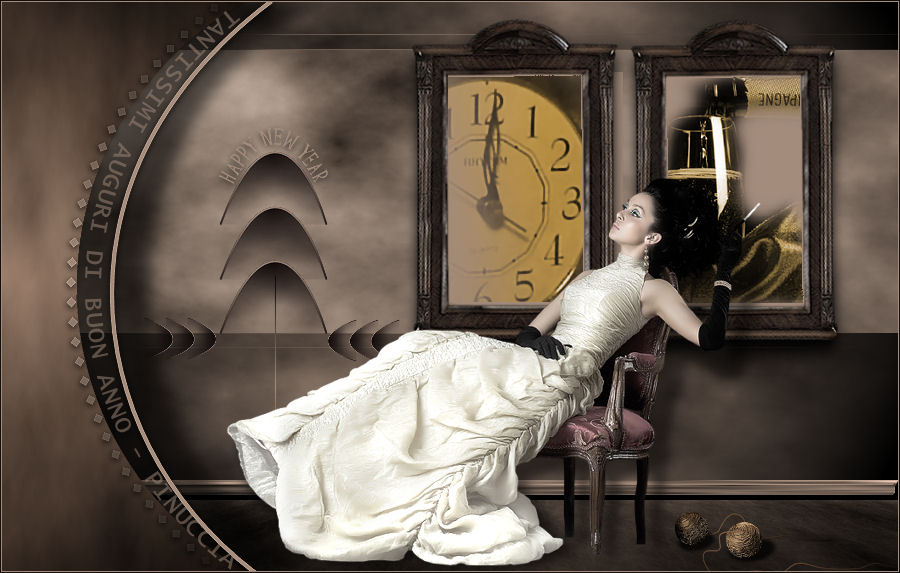
Se vuoi creare l'animazione continua.
16.
Per l'animazione ti occorre l'immagine che hai messo da parte al punto 9.
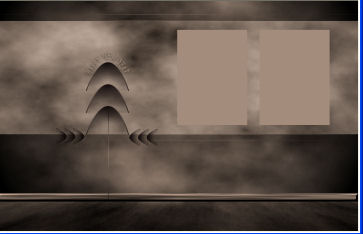
Modifica>Copia.
Hai la stessa immagine nel tuo livello di sfondo.
Se qualcosa è andato storto e non ti ritrovi l'immagine salvata al punto 9, attiva il livello di sfondo e vai a Modifica>Copia.
Apri Animation Shop e vai a Modifica>Incolla>Incolla come nuova animazione.
Livelli>Duplica e ripeti finchè non avrai 17 fotogrammi.
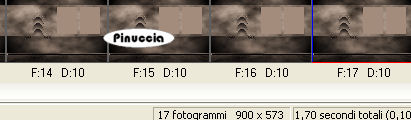
Clicca sul primo fotogramma per selezionarlo e vai a Modifica>Seleziona tutto.
Apri l'animazione Lelanie_HappyNewYear, anche questa composta da 17 fotogrammi.
Clicca sul primo fotogramma per selezionarlo e vai a Modifica>Seleziona tutto.
Modifica>Copia.
Attiva il tuo lavoro e vai Modifica>Incolla>Incolla nel fotogramma selezionato.
Posiziona l'animazione sul riquadro chiaro a sinistra e, quando sei certo di averlo perfettamente centrato, rilascia il tasto del mouse:
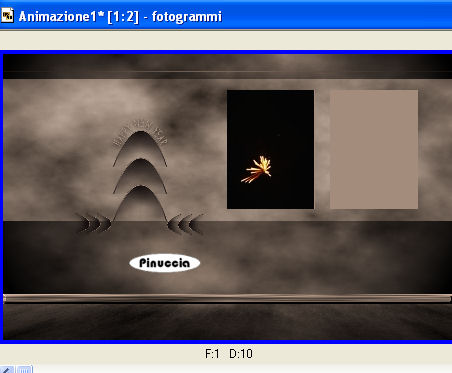
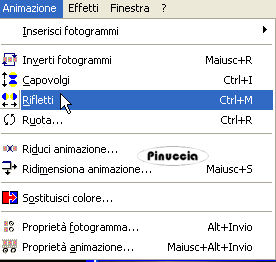
17. Attiva nuovamente l'animazione e vai a Animazione>Rifletti.
Modifica>Copia.
Torna al tuo lavoro e vai a Modifica>Incolla>Incolla nel fotogramma selezionato.
Posiziona l'animazione nel riquadro a destra e dovresti avere questo:

18. Torna in PSP.
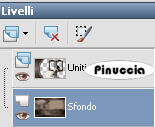
Attiva il livello Uniti.
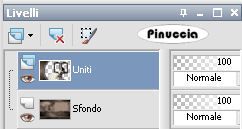
Modifica>Copia.
Torna in Animation Shop e vai a Modifica>Incolla>Incolla come nuova animazione.
Modifica>Duplica, e ripeti finchè non avrai 17 fotogrammi.
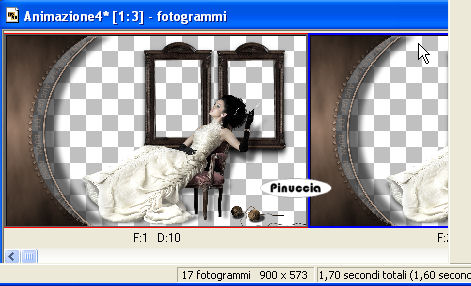
Clicca sul primo fotogramma per selezionarlo e vai a Modifica>Seleziona tutto.
Modifica>Copia.
Attiva il tuo lavoro e vai a Modifica>Incolla>Incolla nel fotogramma selezionato.
Posiziona l'immagine e, quando sei certo di averla perfettamente centrata, rilascia il tasto del mouse.
Se il risultato non ti soddisfa, ricorda che puoi andare a Modifica>Annulla Incolla e ripetere l'operazione.
Controlla il risultato cliccando su Visualizza  e salva in formato gif. e salva in formato gif.

Se hai problemi o dubbi, o trovi un link non funzionante,
o anche soltanto per un saluto, scrivimi
12 Gennaio 2009
|



