|
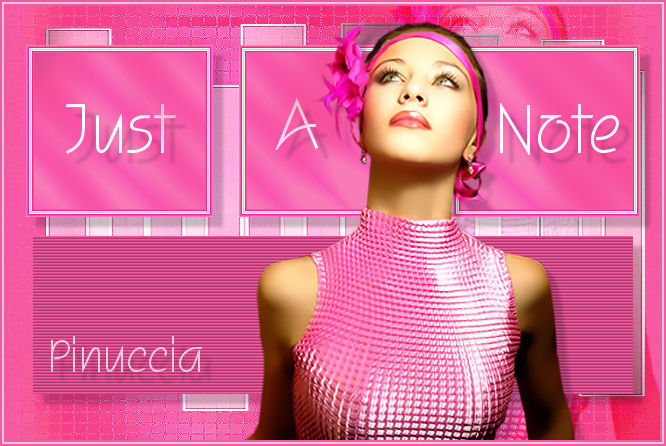
JUST A NOTE
Grazie Lelanie per il permesso di tradurre i suoi tutorial.
qui puoi trovare qualche risposta ai tuoi dubbi. Se l'argomento che ti interessa non è presente, ti prego di segnalarmelo. Questo tutorial è stato scritto in PSP X, ma può essere eseguito anche con le altre versioni di PSP. Occorrente: Materiale: qui Il tube è di Marif Filtro Graphics Plus qui Metti la maschera nella cartella Maschere. Metti le selezioni nella cartella Selezioni. Scegli due colori dal tube, uno scuro per il colore di sfondo e uno chiaro per il colore di primo piano. 1. Apri una nuova immagine BIANCA 664 x 444 pixels, e riempila  con il colore scuro di sfondo. con il colore scuro di sfondo.ricorda che, per riempire con il colore di sfondo, devi cliccare con il tasto destro del mouse. Selezione>Seleziona tutto. Selezione>Modifica>Contrai di 1 pixel. Riempi con il colore chiaro di primo piano.Selezione>Modifica>Contrai, di 2 pixels. Riempi con il colore scuro di sfondo.Selezione>Modifica>Contrai, di 2 pixels. Selezione>Innalza selezione a livello. 2. Livelli>Nuovo livello raster. Riempi questo livello con il colore chiaro di primo piano.Livelli>Carica/Salva maschera>Carica maschera da disco. Cerca e carica la maschera rabn%5Fmask11, con i seguenti settaggi: 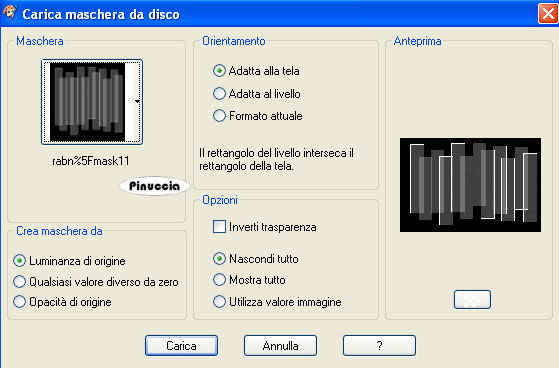 Livelli>Unisci>Unisci gruppo. Selezione>Deseleziona. Regola>Messa a fuoco>Metti a fuoco. Effetti>Plugins>Graphics Plus - Cross Shadow, con i settaggi standard.  Livelli>Duplica. Livelli>Duplica. 3. Apri il tube di Marif. I livelli sono chiusi. Attiva il livello del tube e vai a Modifica>Copia. Non chiudere il tube, perchè ti servirà ancora. una piccola curiosità: puoi anche copiare il tube lasciando chiuso il livello. Potrai aprirlo dopo averlo incollato sul tuo lavoro. Torna al tuo lavoro e vai a Modifica>Incolla come nuovo livello. Sposta  il tube a destra. il tube a destra.Livelli>Disponi>Sposta giù. Ripeti 2 volte in modo che il livello del tube si trovi sotto il livello della maschera. 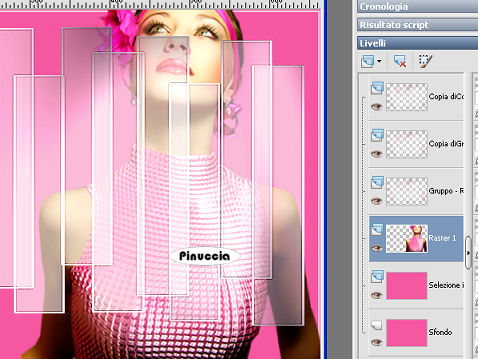 Livelli>Duplica. Attiva il livello inferiore. Effetti>Effetti di distorsione>Vento - da destra, intensità 100.  Ripeti l'Effetto vento: Modifica>Ripeti Vento. 4. Livelli>Duplica. Immagine>Rifletti. Livelli>Unisci>Unisci giù. Livelli>Duplica. Immagine>Capovolgi. Livelli>Unisci>Unisci giù. 5. Effetti>Effetti di trama>Mosaico antico, con i seguenti settaggi: 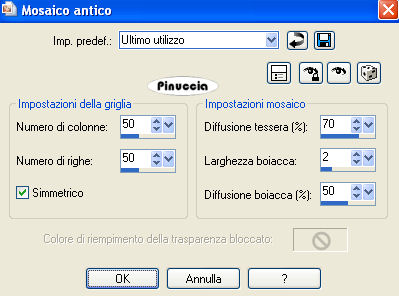 Cambia la modalità di miscelatura di questo livello in Sovrapponi, e abbassa l'opacità al 50%. Effetti>Effetti di bordo>Aumenta. Attiva il livello originale del tube e cambia la modalità di miscelatura di questo livello in Luce diffusa. 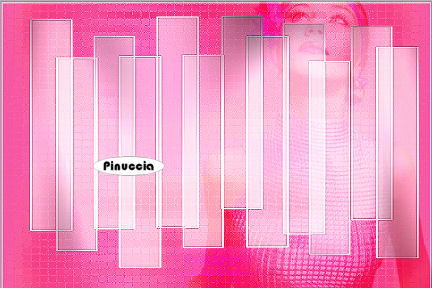 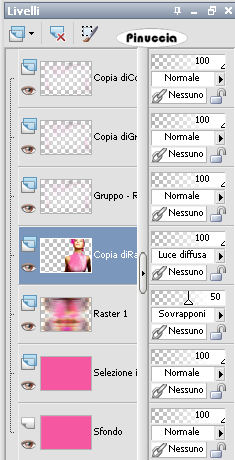 6. Attiva il livello superiore. Livelli>Nuovo livello raster. Selezione>Carica/Salva selezione>Carica selezione da disco. Cerca e carica la selezione Lelanie-JustANote -Sel001: 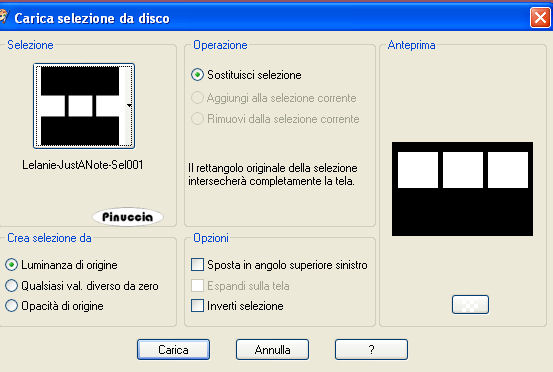 Riempi la selezione con il colore scuro di sfondo.Selezione>Modifica>Contrai di 3 pixels. Riempi con il colore chiaro di primo piano.Selezione>modifica>Contrai, di 3 pixels. Riempi con il colore scuro di sfondo.Selezione>Deseleziona. Regola>Messa a fuoco>Metti a fuoco, 2 volte. 7. Attiva lo strumento bacchetta magica   clicca all'interno dei quadrati per selezionarli. Selezione>Innalza selezione a livello. Passa il colore di sfondo a Gradiente di primo piano/sfondo, stile lineare, con i seguenti settaggi: 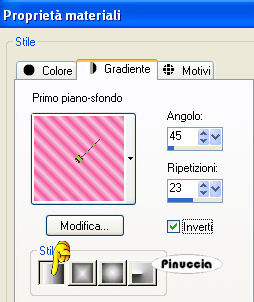 Riempi la selezione con il gradiente.Abbassa l'opacità al 21%, e cambia la modalità di miscelatura di questo livello in Luce netta, o la modalità che ritieni più adatti ai colori che hai usato. Effetti>Plugins>Graphics Plus - Cross Shadow, con i settaggi standard. Selezione>Deseleziona. 8. Attiva il livello inferiore dei blocchi (Raster 2) Effetti>Effetti 3D>Sfalsa ombra, con i seguenti settaggi, colore nero: 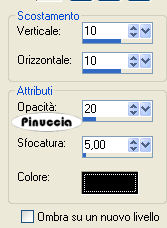 9. Attiva il livello superiore. Aggiungi nei quadrati il testo che preferisci. Io ho usato il font FFX Casual (che trovi nello zip), dimensione 72. Effetti>Plugins>Graphics Plus - Cross Shadow, con i settaggi standard. Ripeti l'Effetto Sfalsa ombra, con i settaggi precedenti. 10. Livelli>Nuovo livello raster. Selezione>Carica/Salva selezione>Carica selezione da disco. Cerca e carica la selezione Lelanie-JustANote-Sel002. 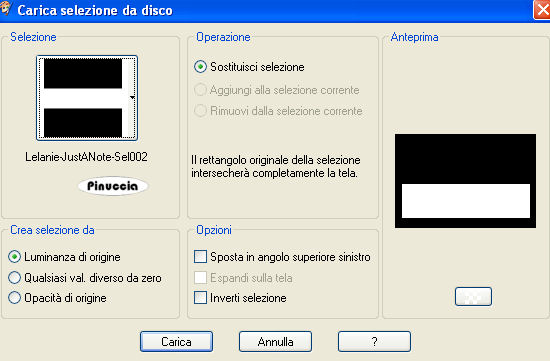 Riempi la selezione con il colore scuro di sfondo.ricordati che hai ancora il gradiente come colore di sfondo. Riporta l'impostazione al colore scuro. Selezione>Modifica>Contrai di 3 pixels. Riempi con il colore chiaro di primo piano.Selezione>Modifica>Contrai, di 3 pixels. Riempi con il colore scuro di sfondo.Effetti>Effetti di trama>Veneziana, con i seguenti settaggi, colore nero: 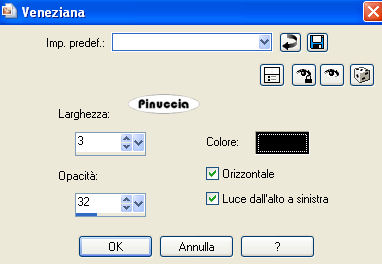 Selezione>Deseleziona. Effetti>Effetti 3D>Sfalsa ombra, con i settaggi precedenti. 11. Attiva nuovamente il tube e vai a Modifica>Copia. Torna al tuo lavoro e vai a Modifica>Incolla come nuovo livello. Immagine>Ridimensiona, al 90%, tutti i livelli non selezionato. Sposta il tube in basso, in modo da nascondere le braccia tagliate (vedi il mio esempio).Effetti>Effetti 3D>Sfalsa ombra, con i settaggi precedenti. Aggiungi il tuo nome e/o il tuo watermark. 12. Chiudi il livello di sfondo e posizionati su uno degli altri livelli. Livelli>Unisci>Unisci visibile. Rendi nuovamente visibile il livello di sfondo e rimani posizionato su questo livello. Selezione>Seleziona tutto. Selezione>Modifica>Contrai, di 5 pixels. Selezione>inverti. Attiva il livello superiore e premi una volta sulla tastiera il tasto CANC. Selezione>Deseleziona. Immagine>Aggiungi bordatura, 1 pixel, simmetriche, con il colore di sfondo. 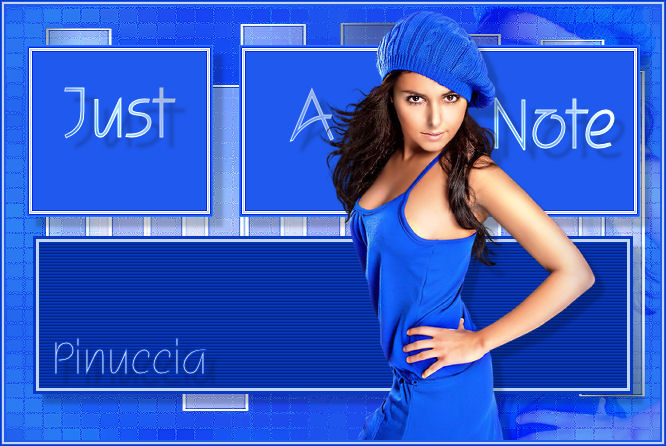  Se hai problemi o dubbi, o trovi un link non funzionante, o anche soltanto per un saluto, scrivimi. 30 Gennaio 2008 |