|
MERRY CHRISTMAS
Grazie Lelanie per il permesso di tradurre i tuoi tutorial
qui puoi trovare qualche risposta ai tuoi dubbi. Se l'argomento che ti interessa non è presente, ti prego di segnalarmelo. Questo tutorial è stato scritto in PSP X, ma può essere eseguito con qualsiasi versione del programma. Occorrente: Un tube a scelta. Materiale qui Il materiale scrap è di Melissa di Scrappy Expressions Filtro: VDL Adrenaline qui Ti servirà anche Animation Shop qui Metti le Selezioni nella cartella Selezioni di PSP. Metti la maschera nella cartella Maschere di PSP. Apri il font e minimizzalo nella tua area di lavoro. Lo troverai nella lista dei font disponibili, quando ti servirà. 1. Apri una nuova immagine BIANCA 600 x 600 pixels. Apri SE_LetItSnow_Paper2, e vai a Modifica>Copia. Torna alla tua immagine bianca e vai a Modifica>Incolla come nuovo livello. Livelli>Carica/Salva maschera>Carica maschera da disco. Cerca e carica la maschera "gabeenmask3", con i seguenti settaggi: 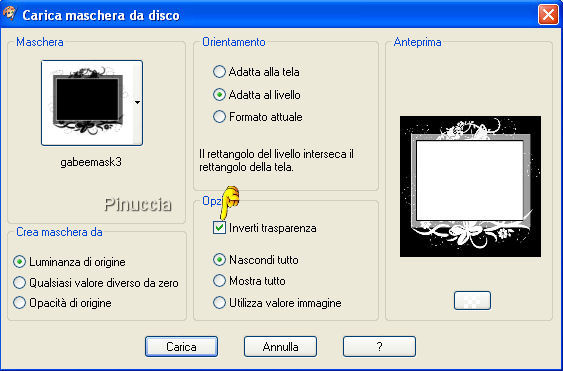 Livelli>Unisci>Unisci gruppo. Livelli>Duplica. Livelli>Unisci>Unisci tutto. 2. Livelli>Nuovo livello raster. Selezione>Carica/Salva selezione>Carica selezione da disco. Cerca e carica la selezione "Lelanie_MerryChristmasGorjuss", e clicca Carica. 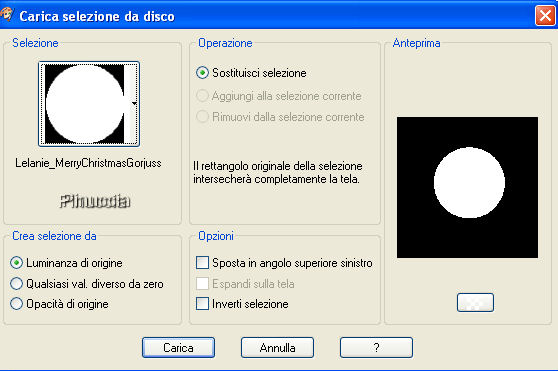 Apri l'immagine "SnowScene" (o una delle tue, se preferisci), e vai a Modifica>Copia. Torna al tuo lavoro e vai a Modifica>Incolla nella selezione. Livelli>Duplica, e ripeti finchè non avrai in tutto 5 livelli di questa immagine. Mantieni selezionato. Posizionati e attiva il livello inferiore. Effetti>Plugins>VDL Adrenaline - Snowflakes, con i seguenti settaggi: 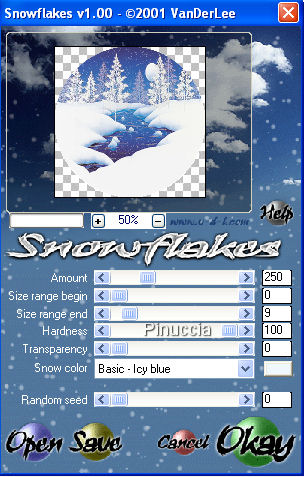 Posizionati sul secondo livello dell'immagine. Ripeti l'Effetto SnowFlakes, cambiando il valora "Random Seed" con 1. Posizionati sul terzo livello dell'immagine. Ripeti l'Effetto SnowFlakes, cambiando il valora "Random Seed" con 2. Posizionati sul quarto livello dell'immagine. Ripeti l'Effetto SnowFlakes, cambiando il valora "Random Seed" con 3. Posizionati sul quinto livello dell'immagine. Ripeti l'Effetto SnowFlakes, cambiando il valora "Random Seed" con 4. Selezione>Deseleziona. 4. Apri SE_LetItSnow_StringART, e vai a Modifica>Copia. Torna al tuo lavoro e vai a Modifica>Incolla come nuovo livello. Sistema  il tube come cornice al cerchio centrale. il tube come cornice al cerchio centrale.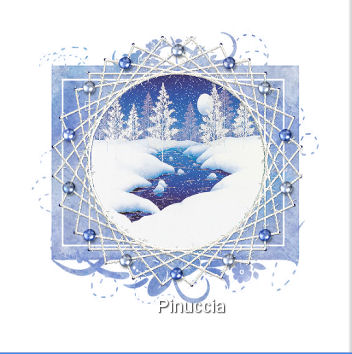 6. Apri SE_Snowflakes_SnowBank, e vai a Modifica>Copia. Torna al tuo lavoro e vai a Modifica>Incolla come nuovo livello. Spostalo  sotto la maschera. sotto la maschera.Livelli>Duplica, e spostalo un po' più in alto, vedi il mio esempio.Livelli>Disponi>Sposta giù. Attiva il livello superiore. Livelli>Unisci>Unisci giù. Livelli>Unisci>Unisci giù. Più o meno dovresti avere qualcosa di simile a questo: 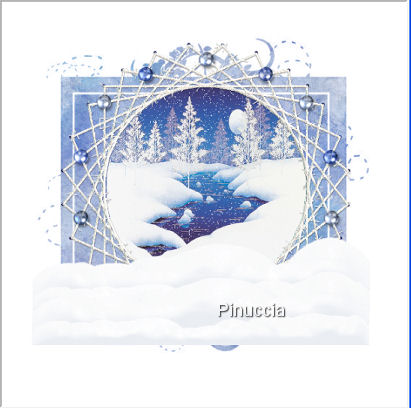 non preoccuparti per quel pezzetto di maschera che rimane in basso, sparirà tra poco 7. Livelli>Nuovo livello raster. Selezione>Carica/Salva selezione>Carica selezione da disco. Cerca e carica la selezione "Lelanie_MerryChristmasGorjuss2". 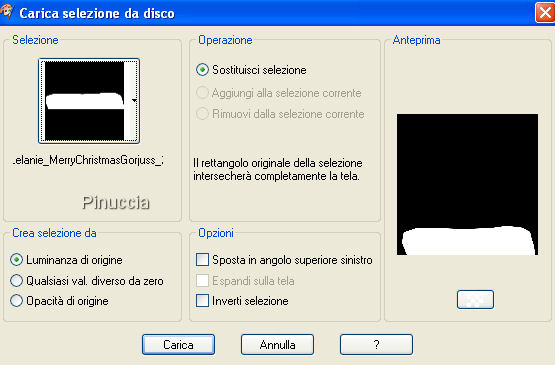 Imposta il colore di primo piano con il bianco (#ffffff). Riempi  la selezione con il bianco. la selezione con il bianco.Selezione>Deseleziona. 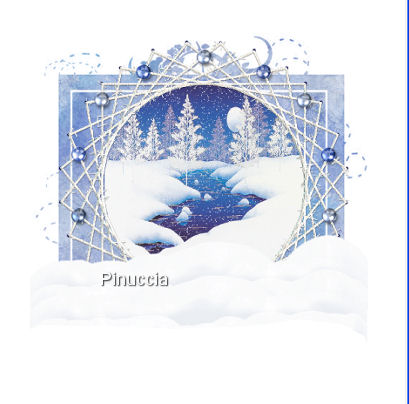 8. Apri SE_LetItSnow_Snowflake, e vai a Modifica>Copia. Torna al tuo lavoro e vai a Modifica>Incolla come nuovo livello. Posiziona il fiocco di neve sopra un brillantino.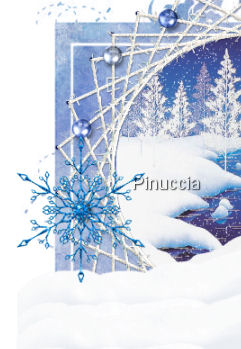 Livelli>Duplica, e sposta il fiocco sul brillantino successivo.Ripeti, finchè tutti i brillantini avranno il loro fiocco di neve. 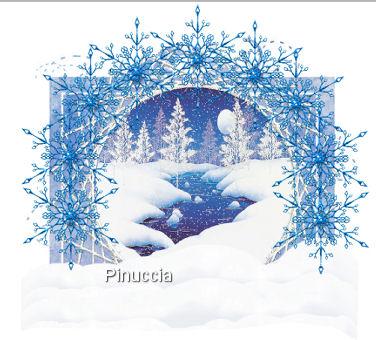 9. Imposta il colore di primo piano con un bel colore scelto dall'immagine, e il colore di sfondo con il bianco. Attiva lo strumento Testo  , font Glockenspiel, con i seguenti settaggi: , font Glockenspiel, con i seguenti settaggi: Scrivi il tuo testo e posizionalo. Oggetti>Allinea>Centra orizz. nella tela. Livelli>Converti in livello raster. Livelli>Duplica. 10. Attiva il livello inferiore del testo. Selezione>Seleziona tutto. Selezione>mobile. Selezione>immobilizza. Riempi la selezione con il colore di primo piano.per vedere il riempimento e per vedere meglio l'esecuzione del prossimo passaggio, ti consiglio di togliere momentaneamente la visibilità al livello della copia del testo Attiva lo strumento Puntatore  Deformazione  se stai usando PSP9 se stai usando PSP9Agendo sui bordi centrali, alza un po' il testo. Tenendo premuto il tasto Ctrl sulla tastiera, punta il mouse sul nodo laterale superiore, per spostare il testo all'interno, questo servirà per dare al testo un effetto d'ombra. 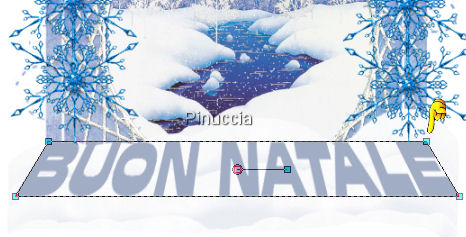 Abbassa l'opacità di questo livello al 50%. Se hai tolto la visibilità al livello superiore, ricordati di riaprire il livello. 11. Apri il tube che hai deciso di usare e vai a Modifica>Copia. Torna al tuo lavoro e vai a Modifica>Incolla come nuovo livello. Ridimensiona, se necessario, e posiziona il testo come ti sembra meglio.12. Aggiungi eventuali copyright del tuo tube, il tuo nome e/o il tuo watermark, ogni cosa sul proprio livello. Attiva lo strumento Ritaglio  , per eliminare lo spazio in eccesso. , per eliminare lo spazio in eccesso.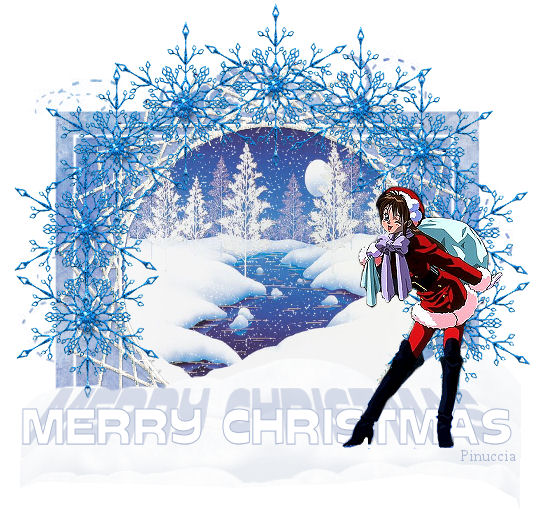 13. Per creare l'animazione. Rimani sempre posizionato sul livello di sfondo. Chiudi tutte le copie del livello a cui hai applicato l'effetto Snowflakes. 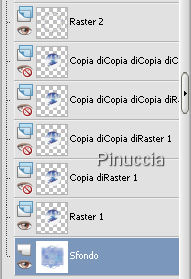 Modifica>Copia Unione. Apri Animation Shop. Clicca con il tasto destro del mouse sullo spazio vuoto e Incolla come nuova animazione.  Torna in PSP. Chiudi il primo livello con l'effetto Snowflakes, e apri il livello della prima copia. 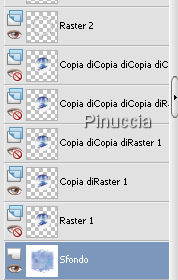 Modifica>Copia Unione. Torna in Animation Shop e vai a Modifica>Incolla>Incolla dopo il fotogramma corrente. Ancora in PSP, chiudi il livello della prima copia e apri il livello della seconda copia. 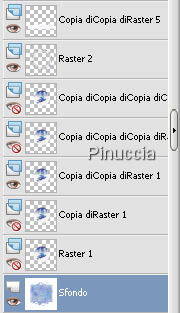 Modifica>Copia Unione. br> Ancora in Animation Shop: Modifica>Incolla>Incolla dopo il fotogramma corrente. Di nuovo in PSP. Chiudi il livello della seconda copia e apri il livello della terza copia. Modifica>Copia Unione. Di nuovo in Animation Shop: Modifica>Incolla>Incolla dopo il fotogramma corrente. Torna ancora in PSP. Chiudi il livello della terza copia e apri il livello della quarta copia. Modifica>Copia Unione. Per finire, in Animation Shop Modifica>incolla>incolla dopo il fotogramma corrente. Ed ecco la tua animazione, composta da 5 fotogrammi. Controlla il risultato cliccando su Visualizza  , e salva in formato gif. , e salva in formato gif.Salva in formato gif. 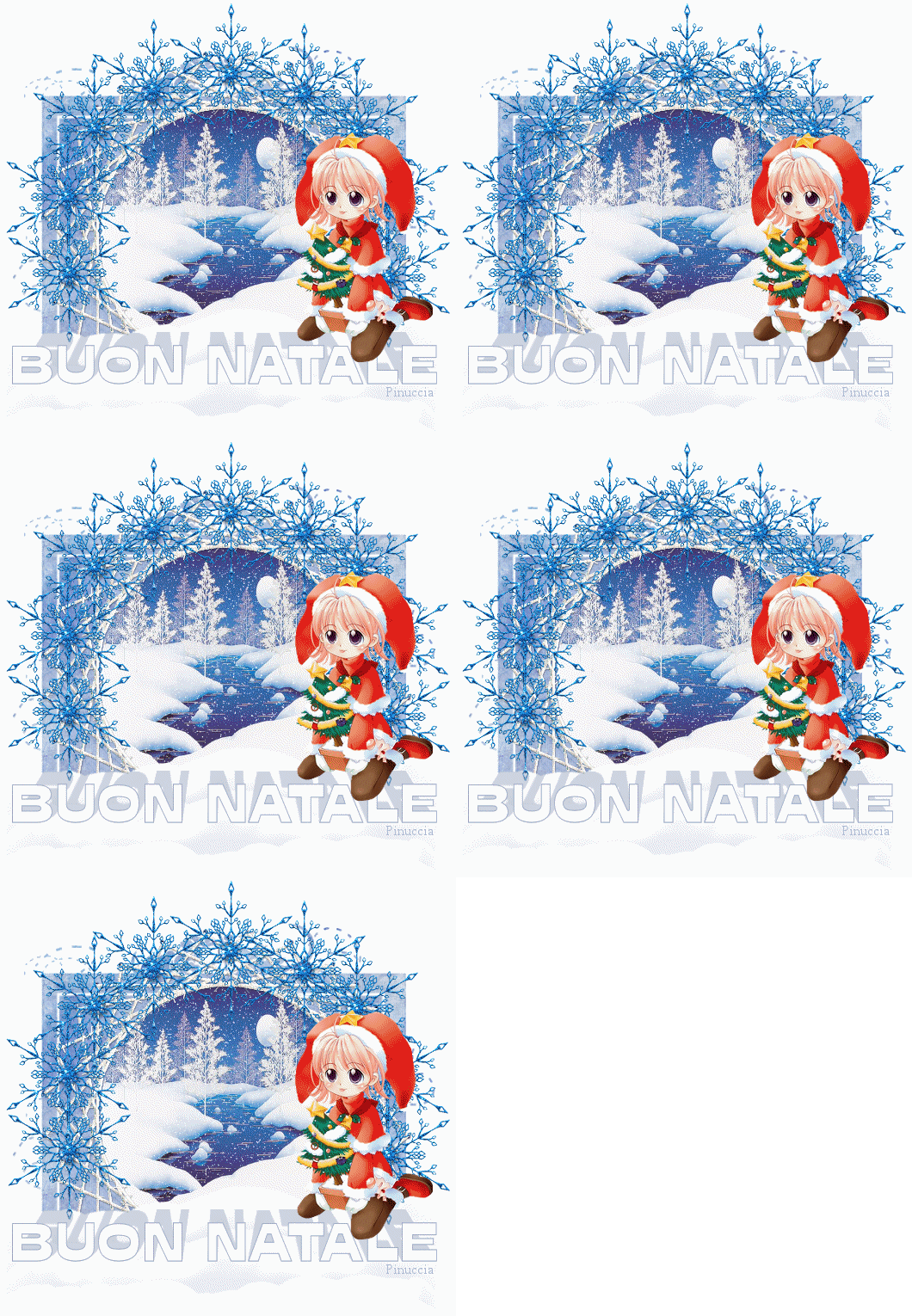  Se hai problemi o dubbi, o trovi un link non funzionante, o anche soltanto per un saluto, scrivimi. 3 Dicembre 2007 |




