MERRY CHRISTMAS 2008

Ringrazio Lelanie per il permesso di tradurre i suoi tutorial.
Il sito è chiuso

qui puoi trovare qualche risposta ai tuoi dubbi.
Se l'argomento che ti interessa non è presente, ti prego di segnalarmelo.
Questo tutorial è stato scritto con PSP X2, ma può essere eseguito anche con le precedenti versioni di PsP.
Per tradurlo, l'ho eseguito con PSP X.
Occorrente:
Materiale qui
Dopo aver scompattato lo zip, avrai sei cartelle:
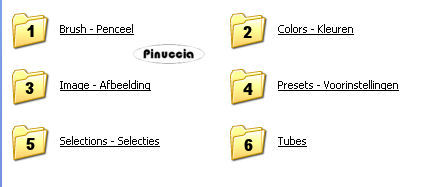
1. Pennelli - da mettere nella cartella Pennelli.
2. Colori - tavola dei colori utilizzati.
3. Immagine.
4. Presets - da mettere nella cartella Impostazioni predefinite.
5. Selezioni - da mettere nella cartella Selezioni.
6. Tube di Hanni e Denise.
Apri i tubes e minimizzali.
Apri la mappa dei colori che dovrai utilizzare. Attiva lo strumento Contagocce  e clicca con il tasto sinistro del mouse sul colore rosso chiaro per impostarlo come colore di primo piano e con il tasto destro del mouse sul colore rosso scuro per impostarlo come colore di sfondo. e clicca con il tasto sinistro del mouse sul colore rosso chiaro per impostarlo come colore di primo piano e con il tasto destro del mouse sul colore rosso scuro per impostarlo come colore di sfondo.
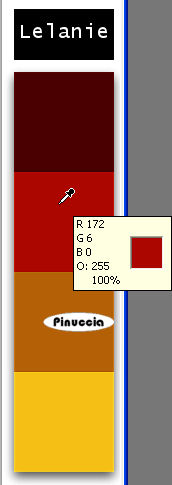
farai lo stesso quando dovrai impostare i colori gialli
1. Apri una nuova immagine trasparente 910 x 560 pixels,
e riempila  con il colore rosso scuro. con il colore rosso scuro.
Livelli>Nuovo livello raster.
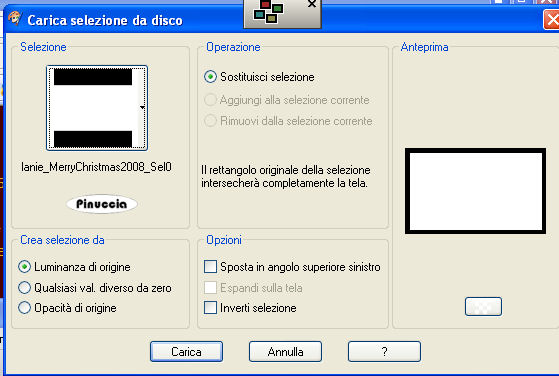
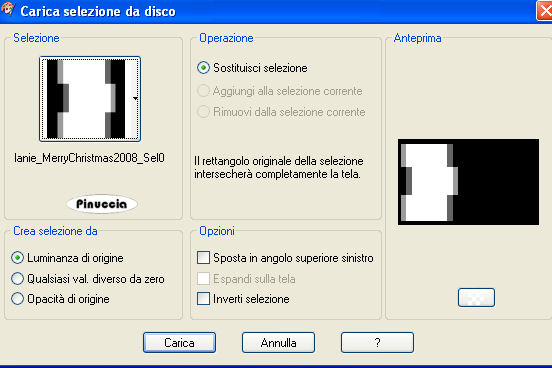
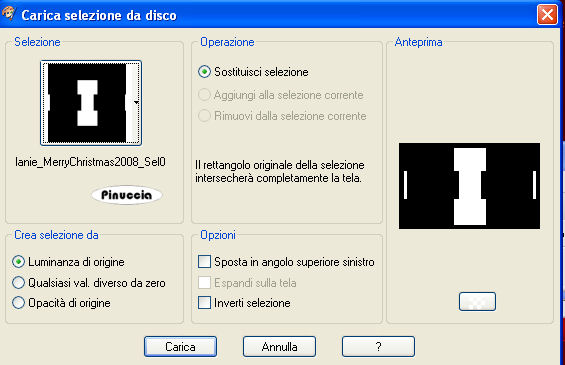
Selezione>Carica/Salva selezione>Carica selezione da disco.
Cerca e carica la selezione "Lelanie_MerryChristmas2008_Sel001":
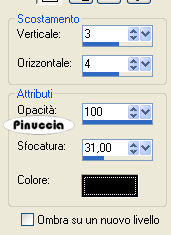
Effetti>Effetti 3D>Sfalsa ombra, con i seguenti settaggi, colore nero:
Selezione>Deseleziona.
2. Selezione>Carica/Salva selezione>Carica selezione da disco.
Cerca e carica la selezione "Lelanie_MerryChristmas2008_Sel002":
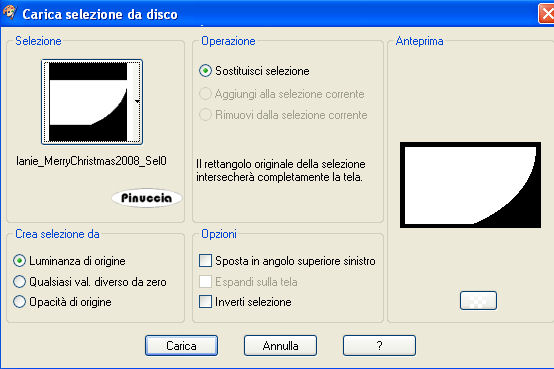
Apri l'immagine di sfondo (cartella Image-Afbeelding).
Immagine>Ridimensiona - a 850x500 pixels, mantieni proporzioni non selezionato.
queste devono essere le dimensioni, se vuoi usare altre immagini
Modifica>Copia.
Torna al tuo lavoro e vai a Modifica>Incolla come nuovo livello.
Selezione>Inverti.
Premi sulla tastiera il tasto CANC 
Selezione>Deseleziona.
3. Livelli>Nuovo livello raster.
Selezione>Carica/Salva selezione>Carica selezione da disco.
Cerca e carica la selezione "Lelanie_MerryChristmas2008_Sel003":
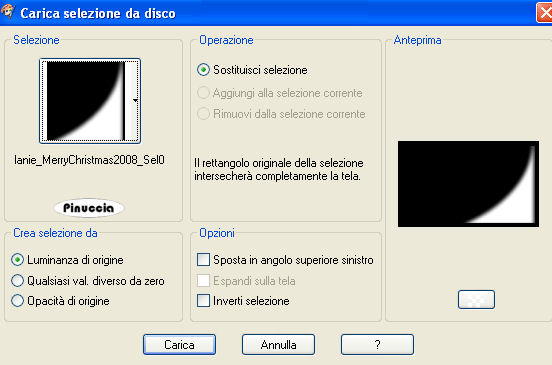
Riempi la selezione con il colore nero.
Selezione>Deseleziona.
4. Livelli>Nuovo livello raster.
Selezione>Carica/Salva selezione>Carica selezione da disco.
Cerca e carica la selezione "Lelanie_MerryChristmas2008_Sel004":
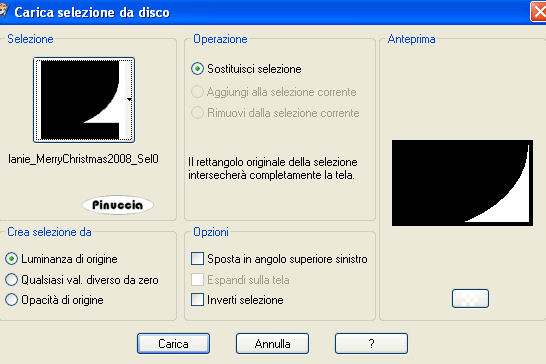
Riempi la selezione con il colore scuro.
Selezione>Deseleziona.
Effetti>Effetti di trama>Veneziana:
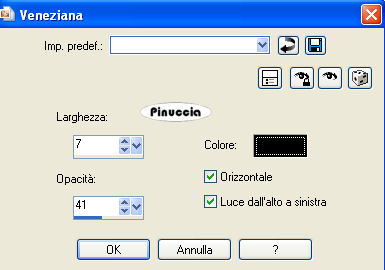
Regola>Messa a fuoco>Metti a fuoco.
5. Livelli>Nuovo livello raster.
Selezione>Carica/Salva selezione>Carica selezione da disco.
Cerca e carica la selezione "Lelanie_MerryChristmas2008_Sel005":
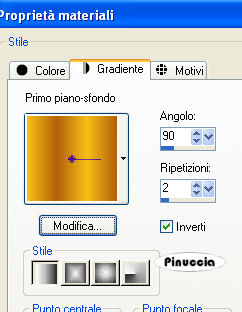
Passa il colore di primo piano a Gradiente di primo piano/sfondo, con i seguenti settaggi:
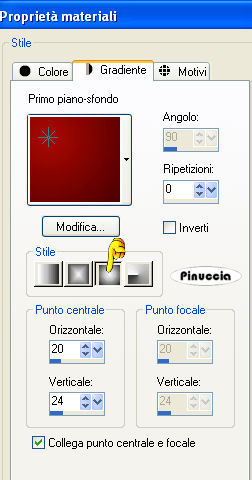
Riempi la selezione con il gradiente.
Selezione>Deseleziona.
Effetti>Effetti di bordo>Aumenta.
Livelli>Duplica.
Immagine>Rifletti.
Livelli>Unisci>Unisci giù.
Abbassa l'opacità di questo livello al 43%.
Livelli>Disponi>Sposta giù, 2 volte.
6. Selezione>Carica/Salva selezione>Carica selezione da disco.
Cerca e carica la selezione "Lelanie_MerryChristmas2008_Sel006":
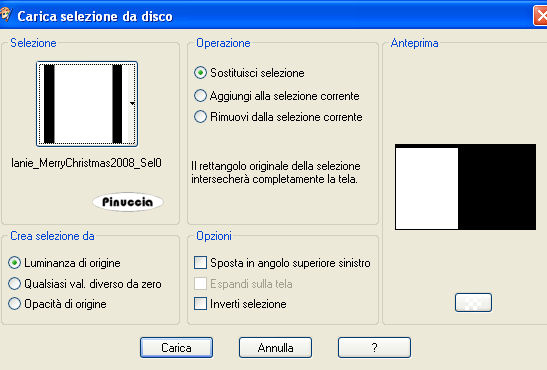
Selezione>Innalza selezione a livello.
Selezione>Deseleziona.
7. Livelli>Nuovo livello raster.
Selezione>Carica/Salva selezione>Carica selezione da disco.
Cerca e carica la selezione "Lelanie_MerryChristmas2008_Sel007":
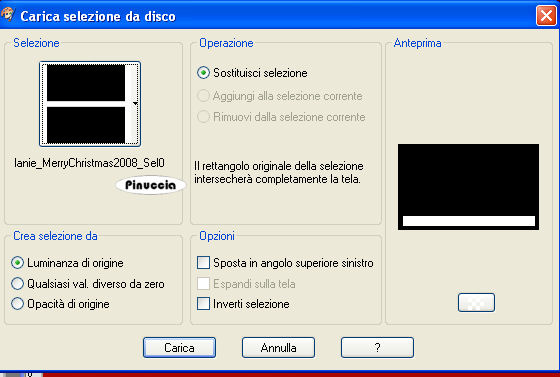
Riempi la selezione con il gradiente.
Selezione>Deseleziona.
Effetti>Effetti di bordo>aumenta.
Effetti>Effetti di illuminazione>Punti luce:
apri il menu delle impostazioni, seleziona il preset "Lelanie_MerryChristmas2008_Lights" e clicca ok.
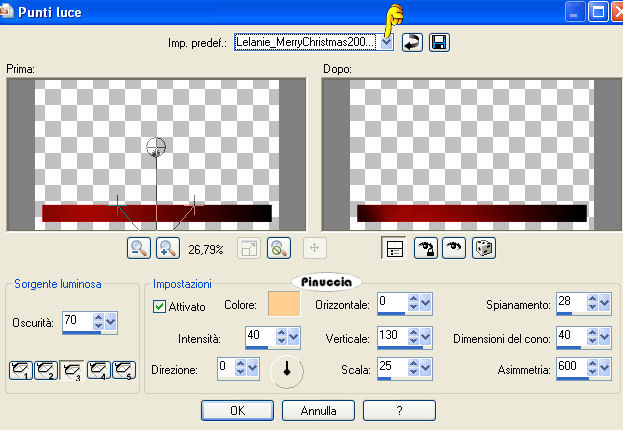
Ripeti l'Effetto ancora una volta.
Livelli>Duplica.
Immagine>Capovolgi.
Livelli>Unisci>Unisci giù.
Abbassa l'opacità di questo livello al 58%.
8. Livelli>Nuovo livello raster.
Selezione>Carica/Salva selezione>Carica selezione da disco.
Cerca e carica la selezione "Lelanie_MerryChristmas2008_Sel008":
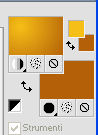
Attiva la tabella dei colori e clicca con il contagocce con il tasto sinistro del mouse sul colore giallo scuro per impostarlo come colore di primo piano, e con il tasto destro sul colore giallo chiaro per impostarlo come colore di sfondo.
In questo modo automaticamente il gradiente, che dovrai lasciare con le impostazioni precedenti, sarà adattato ai nuovi colori.
Riempi la selezione con il gradiente.
Selezione>Deseleziona.
Effetti>Effetti di bordo>Aumenta.
Abbassa l'opacità di questo livello al 43%.
9. Attiva il livello superiore.
Livelli>Nuovo livello raster.
Attiva lo strumento Pennello 
Cerca e seleziona il pennello "Lelanie_MerryChristmas2008".
Cambia i settaggi del gradiente:
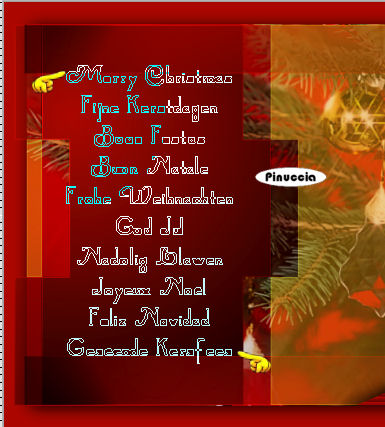
Applica il pennello come nell'esempio:
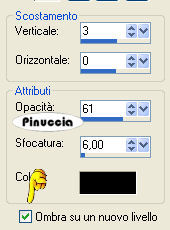
Effetti>Effetti 3D>Sfalsa ombra, con i seguenti settaggi, colore nero e ombra su nuovo livello selezionato.
Adesso nella paletta dei livelli ti troverai posizionato sul livello dell'ombra.
Attiva il livello superiore del pennello di testo.
Livelli>Duplica.
Cambia la modalità di miscelatura di questo livello in Filtra,
e abbassa l'opacità al 63%.
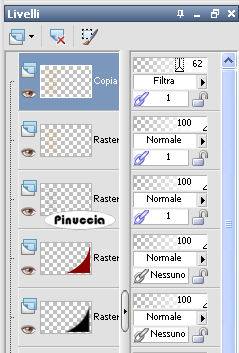
come puoi vedere i tre livelli sono linkati - tutti e tre con il numero 1, perchè in caso di spostamento si possano spostare contemporaneamente tutti e tre i livelli
10. Apri il tube delle palline di Natale (6032dwtubes.pspimage) e vai a Modifica>Copia.
Torna al tuo lavoro e vai a Modifica>Incolla come nuovo livello.
Immagine>Ridimensiona, al 70%, tutti i livelli non selezionato.
Regola>Messa a fuoco>Metti a fuoco.
Sposta  il tube al centro dell'area gialla. il tube al centro dell'area gialla.
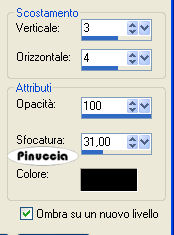
Effetti>Effetti 3D>sfalsa ombra, con i seguenti settaggi, colore nero, ombra su nuovo livello selezionato.
Attiva il livello del tube.
Livelli>Duplica.
Regola>Sfocatura>Sfocatura gaussiana - raggio 20.

Cambia la modalità di miscelatura di questo livello in Indebolisci,
e abbassa l'opacità al 70%.
Livelli>Disponi>Sposta giù.
11. Attiva il livello superiore.
Apri il tube della donna (AH_Red_Lady_1711_08.pspimage) e vai a Modifica>copia.
Torna al tuo lavoro e vai a Modifica>Incolla come nuovo livello.
Immagine>Ridimensiona, all'85%, tutti i livelli non selezionato.
Effetti>Effetti 3D>sfalsa ombra, con i settaggi precedenti.
12. Livelli>Unisci>Unisci tutto.
Immagine>Aggiungi bordatura - 1 pixel, simmetriche, con il colore rosso chiaro.
Immagine>Aggiungi bordatura, 10 pixels, simmetriche, con il colore scuro.
Aggiungi il tuo nome e/o il tuo watermark e salva in formato jpg.

Se hai problemi o dubbi, o trovi un link non funzionante,
o anche soltanto per un saluto, scrivimi
25 Dicembre 2008
|



