|
OWN STYLE
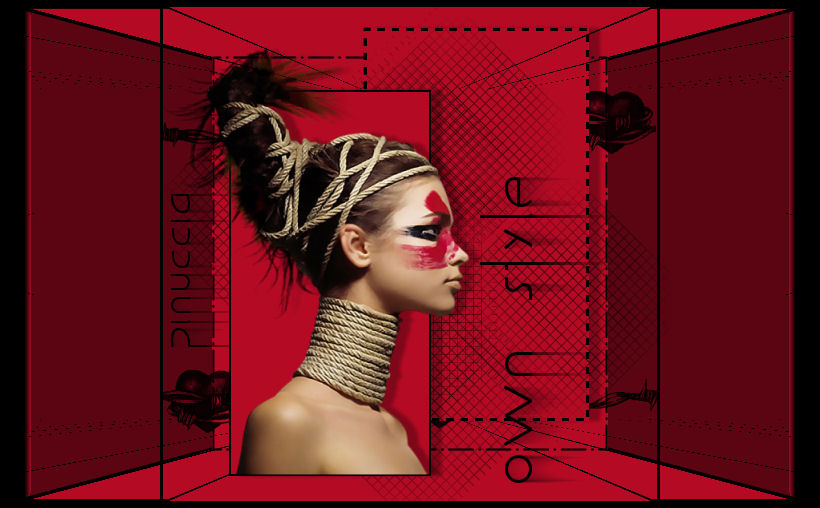
Ringrazio Lelanie per avermi permesso di tradurre i suoi tutorial.
Il sito è chiuso

qui puoi trovare qualche risposta ai tuoi dubbi.
Se l'argomento che ti interessa non è presente, ti prego di segnalarmelo.
Questo tutorial è stato scritto e tradotto con PSP X. Può essere eseguito anche con le altre versioni di PSP.
Occorrente:
Materiale qui
Il tube usato è di Mariel
Metti le selezioni nella cartella selezioni.
Metti i pennelli nella cartella Pennelli.
Apri il font e minimizzalo nella tua area di lavoro.
Lo troverai nella lista dei font disponibili, quando ti servirà.
Filtro Mura's Meister - Perspective Tiling qui
Preparazione.
Apri il tube in PSP.
Scegli due colori dal tube - primo piano scuro, sfondo chiaro.
Importa i pennelli in PSP: File>Importa>Pennello personalizzato; cerca i pennelli dai un nome e clicca ok.
Tutorial.
1. Apri una nuova immagine 500 x 500 pixels con il colore chiaro.
Livelli>Nuovo livello raster.
Selezione>Carica/Salva selezione>Carica selezione da disco.
Cerca e carica la selezione Lelanie-OwnStyleSel-03.
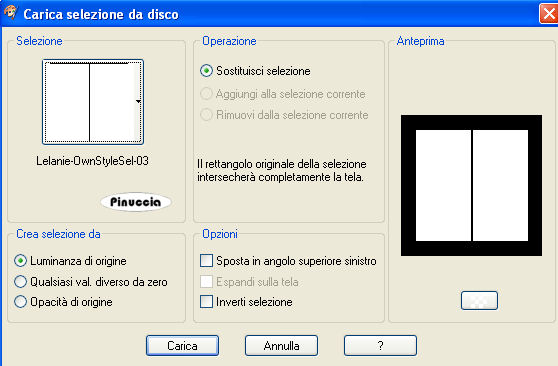
Riempi  la selezione con il colore chiaro. la selezione con il colore chiaro.
Selezione>Deseleziona.
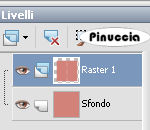
avendo riempito la selezione con il colore chiaro, non vedrai la differenza, ma nella paletta dei livelli puoi vedere i due differenti livelli.
Selezione>Carica/Salva selezione>Carica selezione da disco.
Cerca e carica la selezione Lelanie-OwnStyleSel-04.
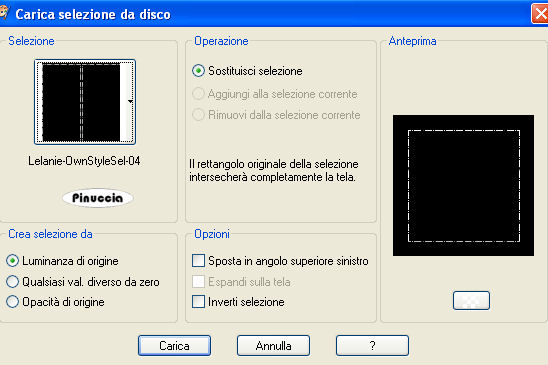
Riempi la selezione con il colore scuro.
per vedere meglio il ristretto spazio da riempire, allarga l'immagine attivando lo zoom  o usando la rotellina del mouse. o usando la rotellina del mouse.
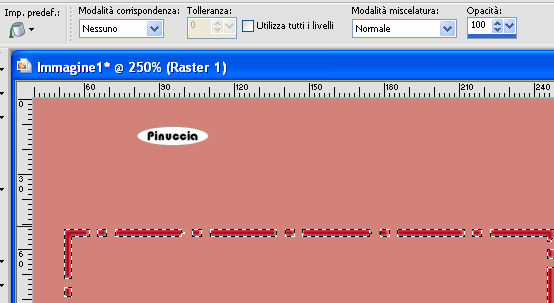
Selezione>Deseleziona.
Rinomina questo livello "Stip-punt".
2. Livelli>Nuovo livello raster.
Selezione>Carica/Salva selezione>Carica selezione da disco.
Cerca e carica la selezione Lelanie-OwnStyleSel-01.
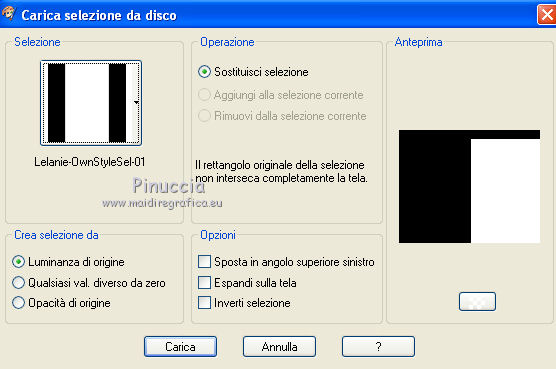
Riempi la selezione con il colore chiaro.
Selezione>Deseleziona.
Selezione>Carica/Salva selezione>Carica selezione da disco.
Cerca e carica la selezione Lelanie-OwnStyleSel-02.
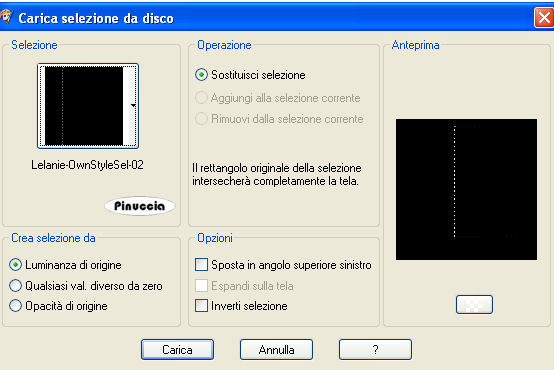
Selezione>Modifica>Espandi - 1 pixel.
Riempi la selezione con il colore scuro.
Selezione>Deseleziona.
Effetti>Effetti 3D>Sfalsa ombra, con i seguenti settaggi, colore nero:
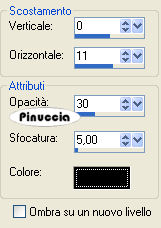
Rinomina questo livello "Streep".
3. Livelli>Nuovo livello raster.
Selezione>Carica/Salva selezione>Carica selezione da disco.
Cerca e carica la selezione Lelanie-OwnStyleSel-05.
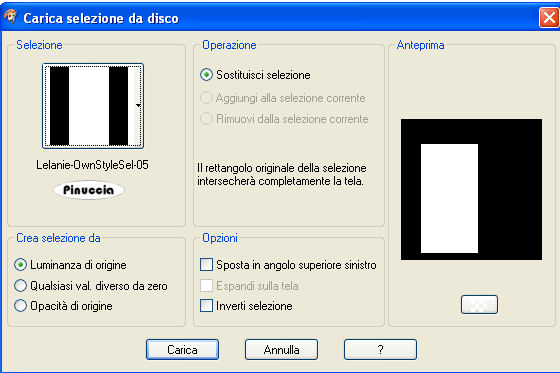
Riempi la selezione con il colore scuro.
Selezione>Modifica>Contrai - 2 pixels.
Riempi la selezione con il colore chiaro.
Selezione>Deseleziona.
Effetti>Effetti 3D>Sfalsa ombra, con i settaggi precedenti.
Rinomina questo livello Blok.
4. Nella paletta dei livelli attiva il livello "Stip-Punt".
Clicca con la bacchetta magica  al centro dei due blocchi, tenendo premuto il tasto shift(maiuscola). al centro dei due blocchi, tenendo premuto il tasto shift(maiuscola).
Impostando lo strumento in Modalità Aggiungi, non sarà necessario tenere premuto il tasto della maiuscola.
Se vuoi vedere meglio i blocchi da selezionare, puoi momentaneamente togliere la visibilità ai livelli superiori.
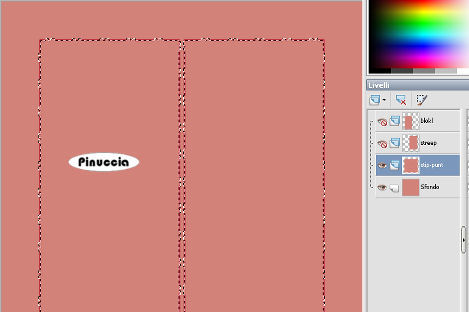
Livelli>Nuovo livello raster.
Attiva lo strumento Pennello 
cerca e seleziona il pennello lynd04-031 003
clicca a caso nella selezione con il colore scuro.
Selezione>Deseleziona.
Livelli>Duplica.
Livelli>Unisci>Unisci giù.
Livelli>Duplica.
Immagine>Ruota per gradi 45 gradi a sinistra.
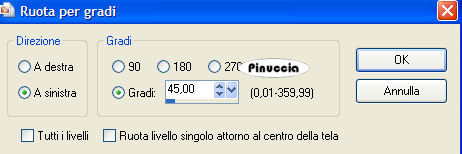
Livelli>Duplica.
Immagine>Rifletti.
Livelli>Disponi>Sposta giù.
Livelli>Duplica.
Livelli>Unisci>Unisci giù.
5. Attiva nuovamente il livello "Stip-Punt".
Livelli>Nuovo livello raster.
Attiva nuovamente lo strumento Pennello
cerca e seleziona il pennello hartprikkels.
Clicca due volte in alto a destra, in basso a destra, in basso a sinistra, e in alto a sinistra con il colore scuro.
posiziona i pennelli a tuo piacimento. Non è necessario che il risultato sia uguale al mio esempio. Regolati secondo il tuo gusto e la scelta del tube che userai.
Anche la scelta dei colori avrà la sua influenza sul risultato finale.
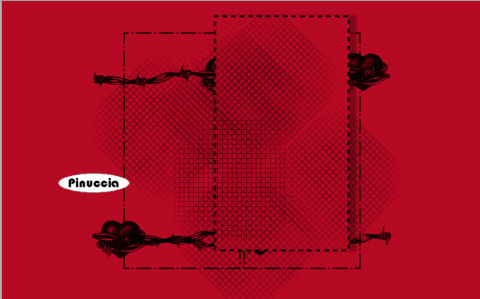
Indicativamente, in questo momento, il mio esempio si presenta così:
6. Attiva il livello "blok".
Apri il tube e vai a Modifica>Copia.
Torna al tuo lavoro e vai a Modifica>Incolla come nuovo livello.
Ridimensionalo (Immagine>Ridimensiona...), se necessario e posizionalo.
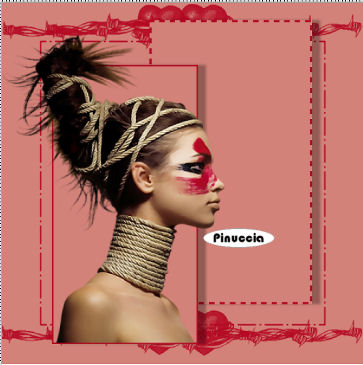
la schermata mostra un esempio con altri colori.
Effetti>Effetti 3D>Sfalsa ombra, con i settaggi precedenti.
7. Livelli>Nuovo livello raster.
Selezione>Seleziona tutto.
Riempi con il colore scuro.
Selezione>Modifica>Contrai - 3 pixels.
Premi sulla tastiera il tasto canc.
Selezione>Deseleziona.
Rinomina questo livello "Bordo".
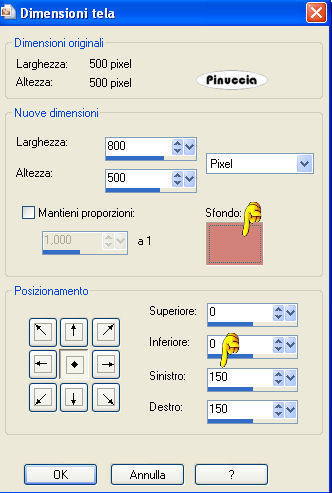
8. Immagine>Dimensione tela - 800 x 500 pixels,
colore di sfondo: il colore chiaro.
9. Attiva il livello "Bordo".
Clicca con la bacchetta magica all'esterno del bordo,
in modo da selezionare le sezioni a destra e a sinistra.
Attiva il livello inferiore di sfondo.
Livelli>Nuovo livello raster.
Riempi le selezioni con il colore scuro.
Selezione>Modifica>Contrai - 3 pixels.
Premi sulla tastiera il tasto CANC.
Selezione>Deseleziona.
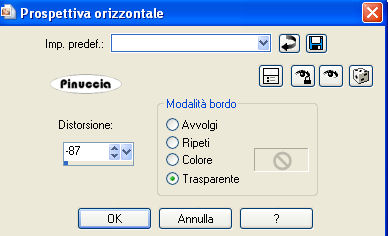
10. Effetti>Effetti geometrici>Prospettiva orizzontale, con i seguenti settaggi:
Livelli>Duplica.
Immagine>Rifletti.
Clicca con la bacchetta magica al centro del rettangolo oblilquo.
Selezione>Modifica>Espandi - 1 pixel.
Attiva il livello di sfondo.
Livelli>Nuovo livello raster.
Riempi con il colore scuro e abbassa l'opacità al 50%.
Livelli>Duplica.
Immagine>Rifletti.
11. Attiva il livello "Rand".
Clicca con la bacchetta magica all'esterno del rettangolo.
Selezione>Inverti.
Attiva il livello "Streep".
Livelli>Nuovo livello raster.
Riempi la selezione con il colore scuro.
Selezione>Modifica>Contrai - 5 pixels.
Premi sulla tastiera il tasto CANC.
Selezione>Deseleziona.
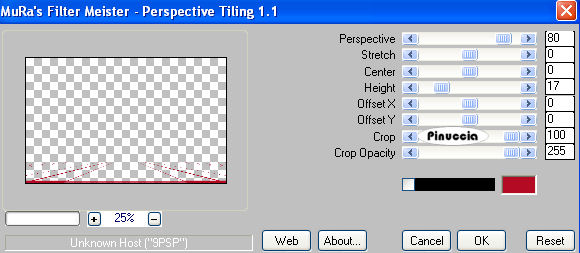
Effetti>Plugins>Mura's Meister - Perspective tiling, con i seguenti settaggi:
Livelli>Duplica.
Immagine>Capovolgi.
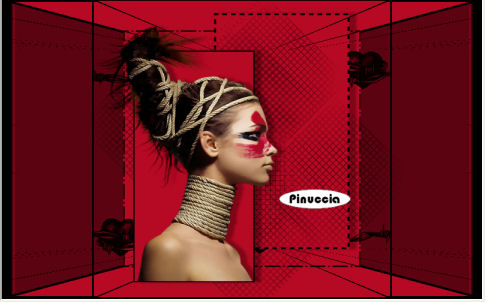
12. Attiva lo strumento Testo  , font Guild of Professional Actors, dimensione 72, , font Guild of Professional Actors, dimensione 72,
scrivi il testo che preferisci.
Immagine>Ruota per gradi - 90 gradi a sinistra.

Posiziona il testo.
Livelli>Converti in livello raster.
Livelli>Duplica.
Effetti>Effetti di distorsione>Vento - da sinistra - intensità 100.

Livelli>Disponi>Sposta giù.
Cambia la modalità di miscelatura di questo livello in Moltiplica.
13. Aggiungi il tuo nome e/o il tuo watermark.
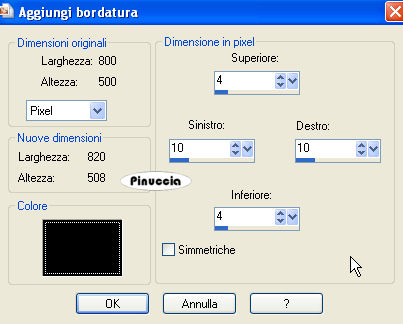
Immagine>Aggiunti bordatura, simmetriche non selezionato, con il colore che preferisci:
Hai finito. Salva in formato jpg.

Se hai problemi o dubbi, o trovi un link non funzionante,
o anche soltanto per un saluto, scrivimi.
26 Agosto 2008
|



