|
SHE
Ringrazio Lelanie per il permesso di tradurre i suoi tutorial
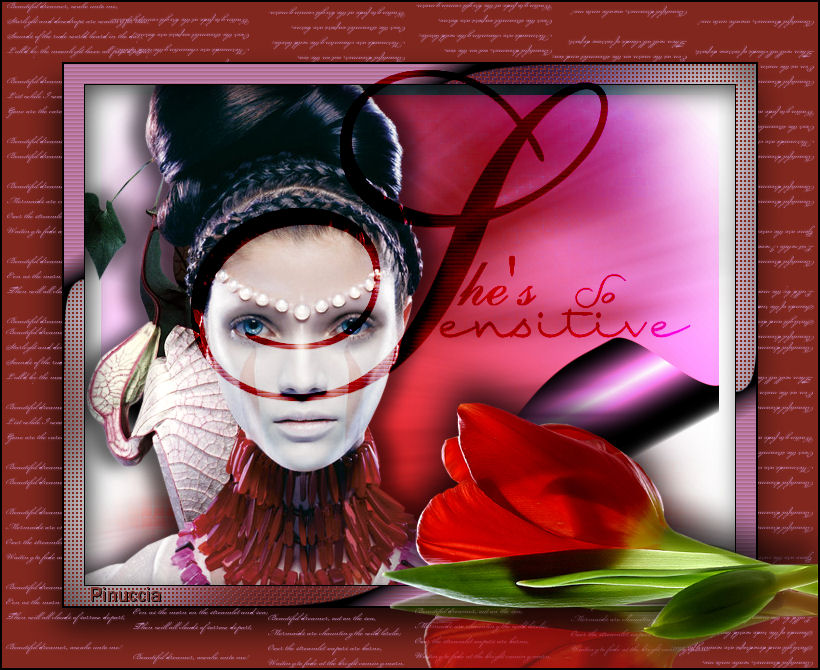
qui puoi trovare qualche risposta ai tuoi dubbi. Se l'argomento che ti interessa non è presente, ti prego di segnalarmelo. Questo tutorial è stato scritto e tradotto con PSP X, ma può essere eseguito anche con le altre versioni di PSP. Occorrente: Materiale qui Metti le Selezioni nella cartella Selezioni. Metti i pennelli nella cartella Pennelli. Attenzione, i pennelli sono entrambi composti da due files che non devono essere separati. Vedi alcuni appunti sui pennelli qui Filtro: AV Bros Pagecurl qui demo Apri i due tubes in PSP. Scegli due colori, e imposta il colore chiaro come colore di primo piano, e il colore scuro come colore di sfondo. Passa il colore di primo piano a Gradiente di primo piano/sfondo, con i seguenti settaggi: 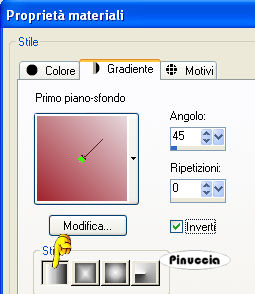 La scelta dei colori può cambiare notevolmente il risultato del tutorial. Sei libero di usare - anche nelle impostazioni dei vari effetti - anche colori diversi, per avere una resa migliore. 1. Apri una nuova immagine BIANCA 650 x 500 pixels. Attiva il tube di @nn del fiore (100407-photos...aristolochia), e vai a Modifica>copia. Torna alla tua immagine bianca e vai a Modifica>Incolla come nuovo livello. Attiva il tube di @nn della donna (160207 geneticmodification...), e vai a Modifica>Copia. Torna al tuo lavoro e vai a Modifica>Incolla come nuovo livello. Posiziona  i due tubes adeguatamente, i due tubes adeguatamente,per controllare la posizione, vedi l'esempio finale. Posizionati sul livello superiore (spostando i tubes potresti trovarti su un altro livello). Livelli>Unisci>Unisci giù. Sposta il livello uniti completamente a destra.ho scritto correttamente "a destra" (non è una disattenzione). Non preoccuparti se nell'esempio vedi il tube a sinistra. , lo devi proprio mettere a destra. 2. Livelli>Duplica. Attiva il livello centrale. Regola>Sfocatura>Sfocatura radiale: 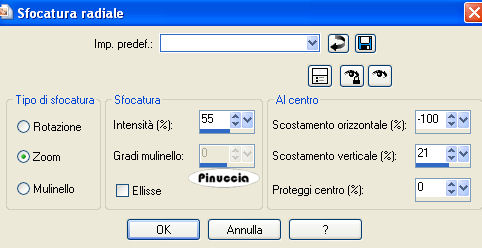 Livelli>Duplica. Immagine>Rifletti. Livelli>Unisci>Unisci giù. 3. Livelli>Duplica. Effetti>Effetti di trama>Mosaico antico, con i seguenti settaggi. 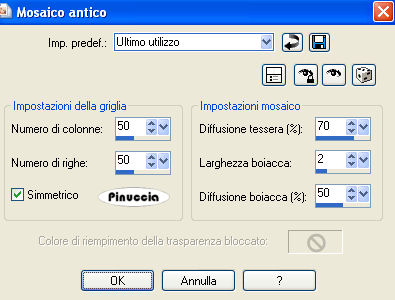 Cambia la modalità di miscelatura di questo livello con Colore (o, se preferisci, con una modalità che ti piace di più). Chiudi il livello del tube (il livello superiore) e posizionati su uno degli altri livelli. Livelli>Unisci>Unisci visibile. Riapri il livello del tube e posizionalo a sinistra.Effetti>Effetti 3D>Sfalsa ombra, con i seguenti settaggi, colore nero. 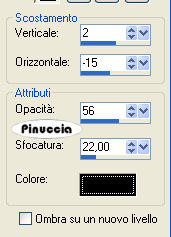 Ripeti l'Effetto Sfalsa ombra, ma cambiando verticale con -2 e orizzontale 15. 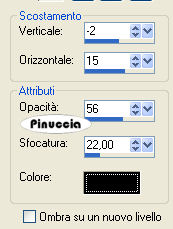 4. Attiva il livello inferiore. Livelli>Nuovo livello raster. Selezione>Carica/Salva selezione>Carica selezione da disco. Cerca e carica la selezione Lelanie-She-01 op. 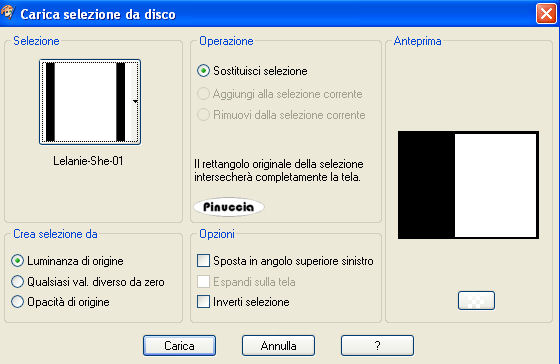 Riempi  la selezione con il gradiente. la selezione con il gradiente.Selezione>Deseleziona. 5. Effetti>Plugins>AV Bros Page Curl 1.2, con i seguenti settaggi: dopo aver impostato i settaggi, clicca su Define Back e Layer content. 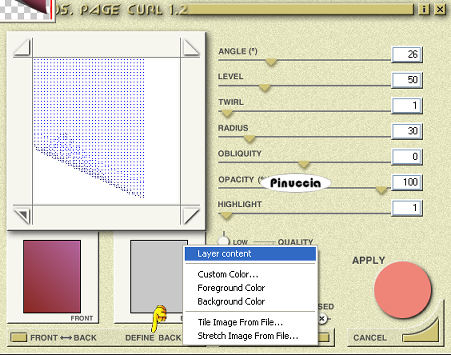 Lascia selezionato Highest, imposta l'angolo inferiore destro e clicca Apply. 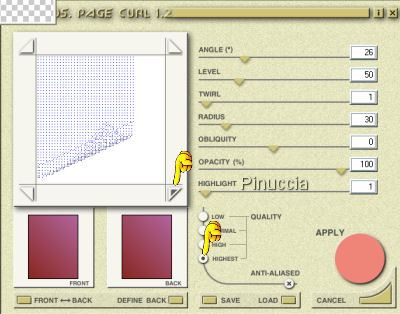 L'esempio sotto è riferito al risultato con la demo del filtro. Se hai il filtro, non avrai le scritte della versione non registrata:  *** Se non hai questo filtro, per ottenere approssimativamente un angolo simile a quello dell'esempio: Effetti>Effetti di immagine>Angolo arricciato, con il colore chiaro:*** 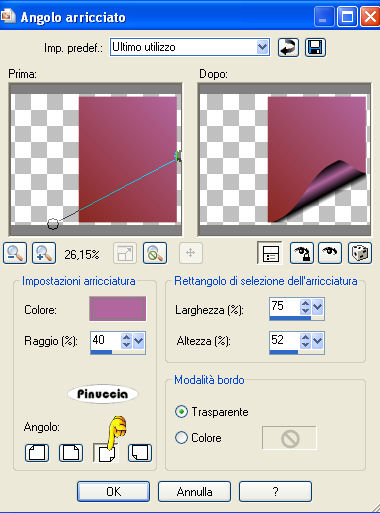 Cambia la modalità di miscelatura di questo livello in Luce netta. 6. Livelli>Duplica. Ripeti Livelli>Duplica. Immagine>Rifletti. Selezione>Carica/Salva selezione>Carica selezione da disco. Cerca e carica la selezione Lelanie-She-02, e clicca ok. 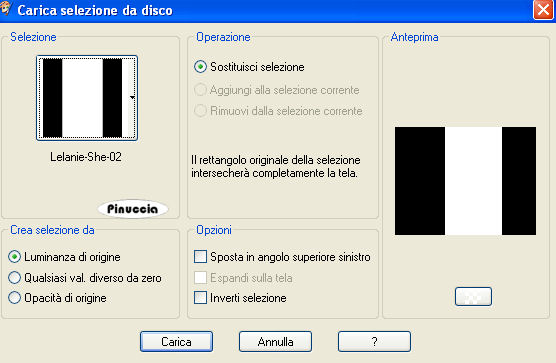 Premi sulla tastiera il tasto CANC  Così sparirà il bordo che si vedeva sullo sfondo del tube. 7. Immagine>Aggiungi bordatura, 1 pixels, simmetriche, con il colore nero. Modifica>Copia. Immagine>Aggiungi bordatura, 20 pixels, simmetriche, con un colore qualsiasi, purchè contrastante. Seleziona il bordo con la bacchetta magica   Modifica>Incolla nella selezione. Regola>Sfocatura>Sfocatura gaussiana, raggio 24. 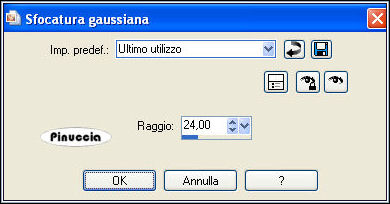 8. Effetti>Effetti di trama>Intessitura, con i seguenti settaggi: colore intessitura: il colore chiaro; colore spazio: il colore scuro. 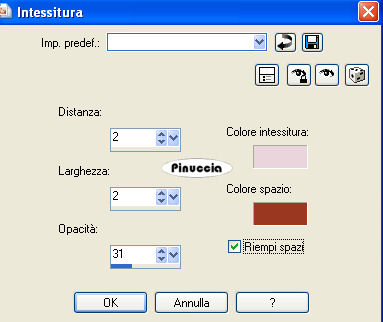 Effetti>Plugins>Av Bros - Page Curl 1.2, con i settaggi precedenti. Se non hai il filtro: Effetti>Effetti di immagine>Angolo arricciato, con i settaggi precedenti. Non potrai selezionare la trasparenza perchè hai un unico livello. Ripeti l'Effetto AV Bros-Page curl 1.2, questa volta cliccando sull'angolo in alto a sinistra. Se non hai il filtro: Ripeti l'Effetto Angolo arricciato, selezionando l'angolo in alto a sinistra. Selezione>Deseleziona. 9. Seleziona con la bacchetta magica
gli angoli in alto a sinistra e in basso a destra:se la selezione non prende tutto lo spazio dell'angolo arricciato, porta la tolleranza a 40, e anche più, decidi tu a seconda del risultato. Effetti>Effetti di trama>Veneziana, con i seguenti settaggi, con il colore chiaro: se l'effetto del colore chiaro non ti soddisfa, usa il colore scuro. 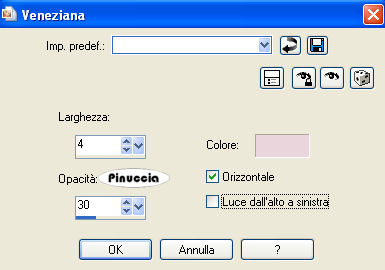 Selezione>Deseleziona. 10. Selezione>Seleziona tutto. Selezione>Modifica>Contrai, di 20 pixels. Effetti>Effetti 3D>Ritaglio, con i seguenti settaggi. 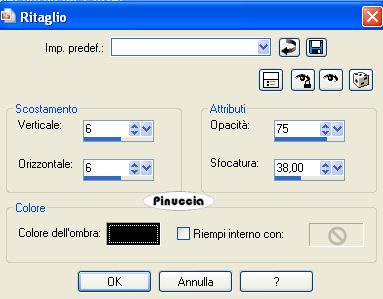 Selezione>Deseleziona. Immagine>Aggiungi bordatura, 2 pixels, simmetriche, con il colore nero. 11. Immagine>Aggiungi bordatura, 60 pixels, simmetriche, con il colore scuro. Seleziona questo bordo con la bacchetta magica Lvielli>nuovo livello raster. Attiva lo strumento Pennello  Cerca e seleziona il pennello mcHT_06_SmallTekst01, e applicalo con il colore chiaro sul lato sinistro e in basso sul bordo. Selezione>Deseleziona. Livelli>Duplica. Immagine>Rifletti. Immagine>Capovolgi. 12. Attiva il tube del fiore rosso e vai a Modifica>Copia. Torna al tuo lavoro e vai a Modifica>Incolla come nuovo livello. Spostalo sul bordo interno della cornice.Livelli>Duplica. Immagine>Capovolgi. Livelli>Disponi>Sposta giù. Abbassa l'opacità di questo livello al 50%. Posiziona il fiore chiaro sotto l'altro tube in modo che sembri riflesso.13. Rimani sul livello inferiore e seleziona il bordo con la bacchetta magica Selezione>inverti. Effetti>Effetti 3D>Sfalsa ombra, con i seguenti settaggi, colore nero: 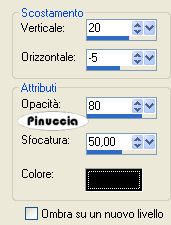 Selezione>Deseleziona. Attiva il livello superiore (il fiore) e ripeti l'Effetto Sfalsa ombra, con i seguenti settaggi, colore nero: 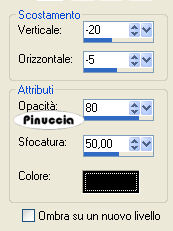 14. Livelli>Nuovo livello raster. Attiva lo strumento Pennello Cerca e seleziona il pennello Lelanie-SHE-01 op, e applicalo una volta con il colore scuro. Vedi l'esempio finale per controllare la posizione. Effetti>Effetti di trama>Veneziana, con i settaggi precedenti. Cambia la modalità di miscelatura di questo livello in Rafforza. Aggiungi il tuo nome e/o il tuo watermark all'immagine. Immagine>Aggiungi bordatura, 2 pixels, simmetriche, con il colore nero. Immagine>Ridimensiona, al 90%, tutti i livelli selezionato. Salva in formato jpg.  Se hai problemi o dubbi, o trovi un link non funzionante, o anche soltanto per un saluto, scrivimi. 21 Gennaio 2008 |